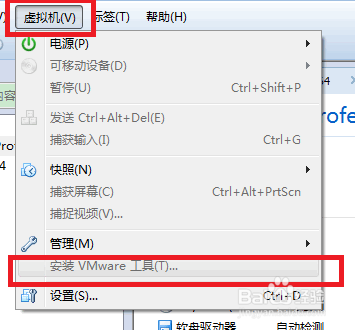
1、打开虚拟机之后,在菜单栏上选择“虚拟机->安装 VMware 工具”,如图所示:
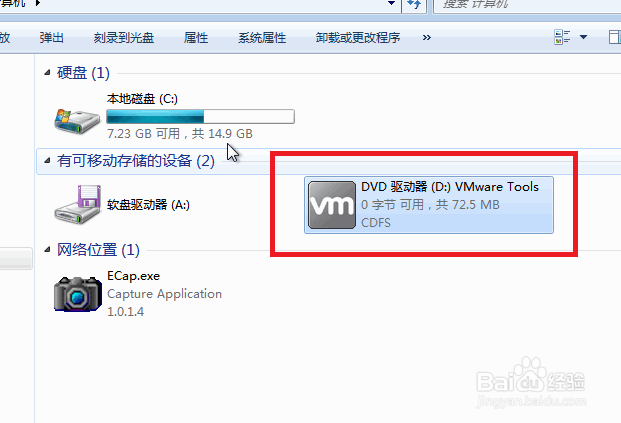
2、在虚拟机的桌面上打开“计算机”,找到“vmware tools”双击,如图所示
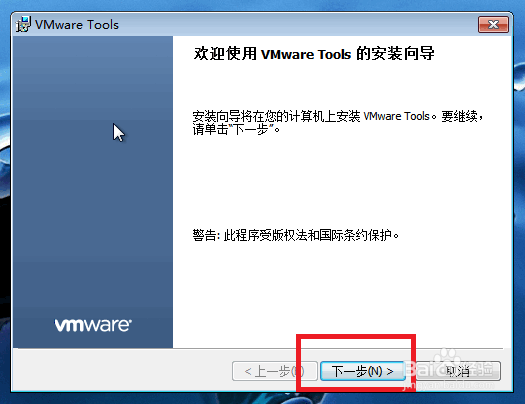
3、在弹出来的对话框中,单击“下一步”,如图所示:
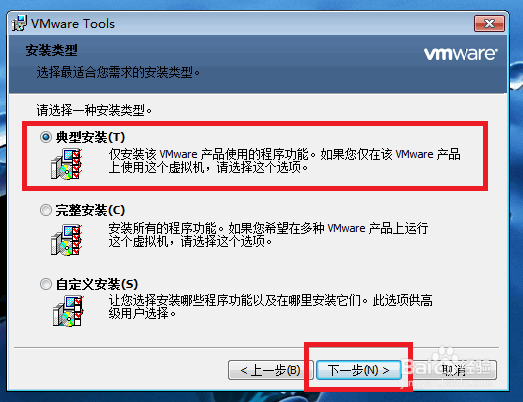
4、选择“典型安装”,单击“下一步”,如图所示:
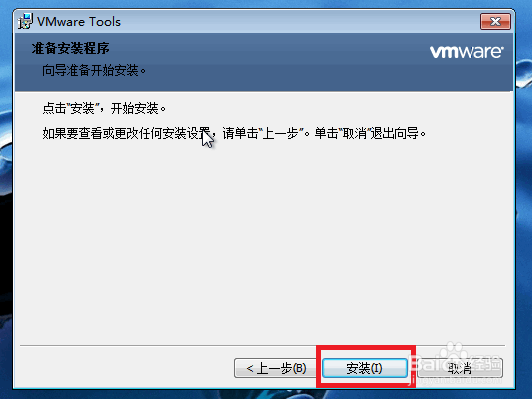
5、单击“安装”按钮,如图所示:
6、此时,正在安装中,如图所示:

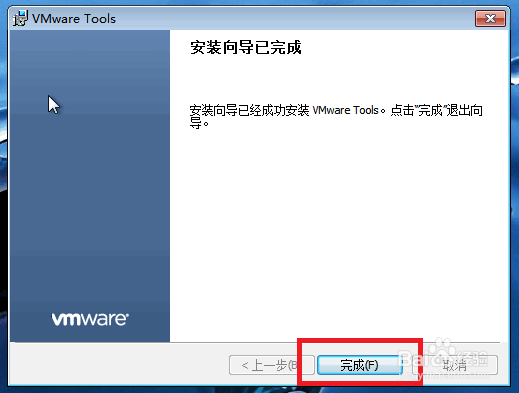
7、单击“完成”,如图所示:
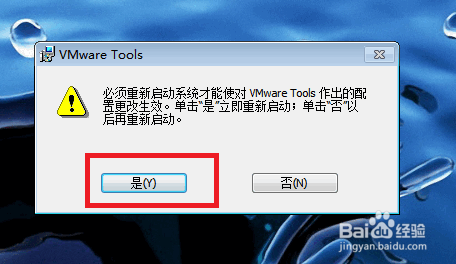
8、在弹出来的对话框中单击“是”,重启系统,如图所示:
9、至此,本教程结束
时间:2024-10-14 09:35:27
1、打开虚拟机之后,在菜单栏上选择“虚拟机->安装 VMware 工具”,如图所示:
2、在虚拟机的桌面上打开“计算机”,找到“vmware tools”双击,如图所示
3、在弹出来的对话框中,单击“下一步”,如图所示:
4、选择“典型安装”,单击“下一步”,如图所示:
5、单击“安装”按钮,如图所示:
6、此时,正在安装中,如图所示:
7、单击“完成”,如图所示:
8、在弹出来的对话框中单击“是”,重启系统,如图所示:
9、至此,本教程结束
