Windows Server服务器新建签名证书并配置HTTPS

 时间:2026-02-14 13:09:56

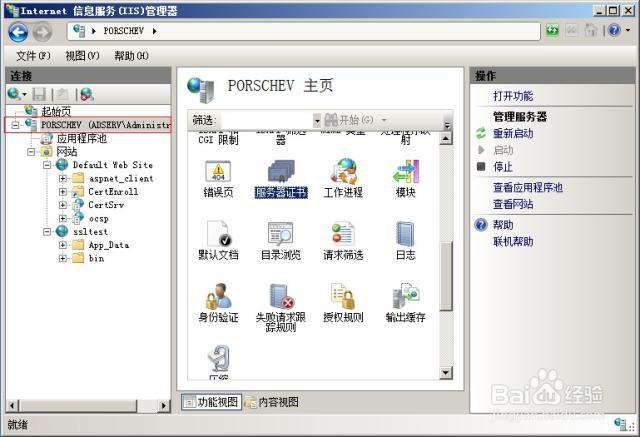
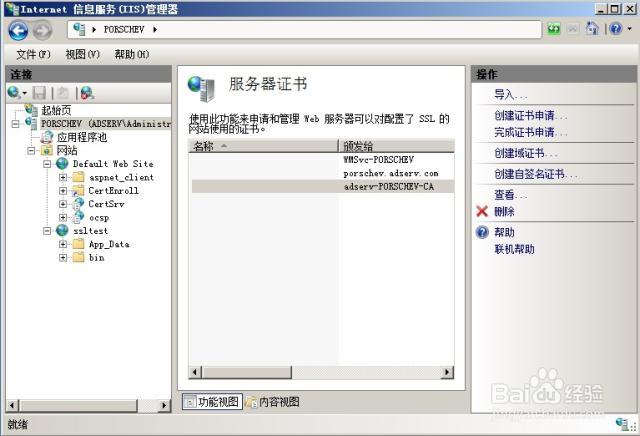
1、选中IIS根节点,在”功能视图“中找到”服务器证书“进入,如下图所示:
Windows Server服务器新建签名证书并配置HTTPS

2、找到已经配置好的CA,”adserv-PORSCHEV-CA“,点击“创建自签名证书”,如下图所示:
Windows Server服务器新建签名证书并配置HTTPS

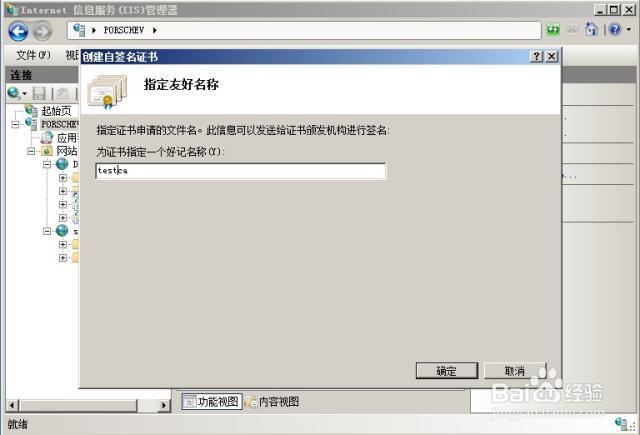
3、给要创建的自签名证书输入一个好记的名字,如下图所示:

Windows Server服务器新建签名证书并配置HTTPS

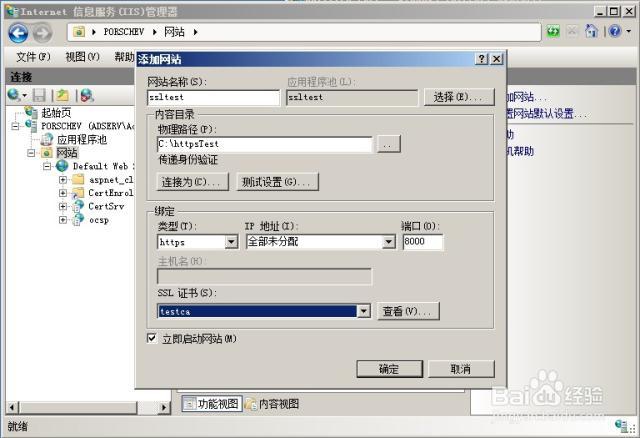
4、重新在IIS添加网站

绑定类型:Https

端口号默认是443,可以不修改

SSL证书选择刚创建好的自签名证书,点击”确定“,如下图所示:
Windows Server服务器新建签名证书并配置HTTPS

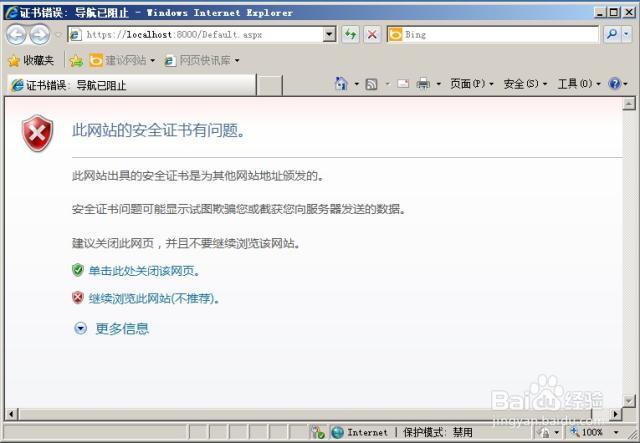
5、在IIS中运行“Default.aspx”页,效果如下图所示:

Windows Server服务器新建签名证书并配置HTTPS

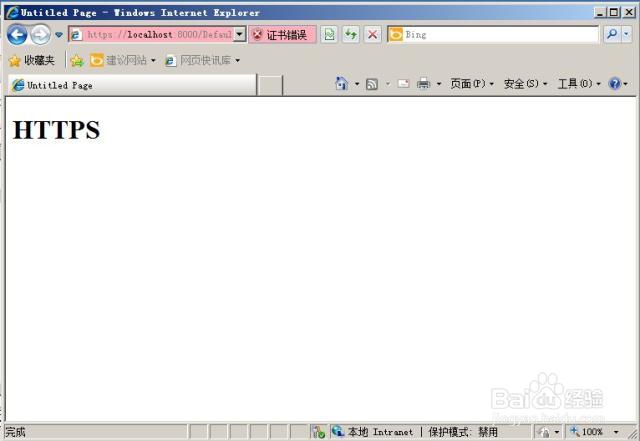
6、点击“继续浏览此网站”,成功显示内容,HTTPS配置成功,如下图所示:
Windows Server服务器新建签名证书并配置HTTPS

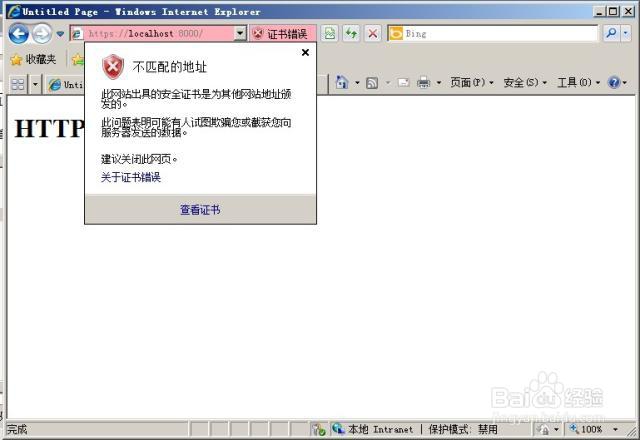
7、点击浏览器上提示的“证书错误”,“查看证书”,如下图所示:

Windows Server服务器新建签名证书并配置HTTPS

8、颁发给这一项值为:“porschev.adserv.com”

访问些网站也可以通过URL: https://porschev.adserv.com:8000/ 来访问,如下图所示:

Windows Server服务器新建签名证书并配置HTTPS

  • 用Windows Server 2008配置程序打开事件查看器
  • keil c51如何添加STC芯片的固件库文件
  • 在LabVIEW里面添加加法运算符号
  • 思科模拟器:[19]交换机实现DHCP功能
  • eclipse 开发网页时,如何快速跳转对应的到文件
  • 热门搜索
    奥特曼游戏大全 世界名车标志大全 春节对联大全带横批 qq怎么关闭设备锁 快餐菜谱大全 嘴角长疱疹怎么办 风景图片大全大图 百年孤独简介 脸发热是怎么回事 红萝卜的做法大全