Win10怎么调整鼠标移动速度?

 时间:2026-04-23 14:58:03

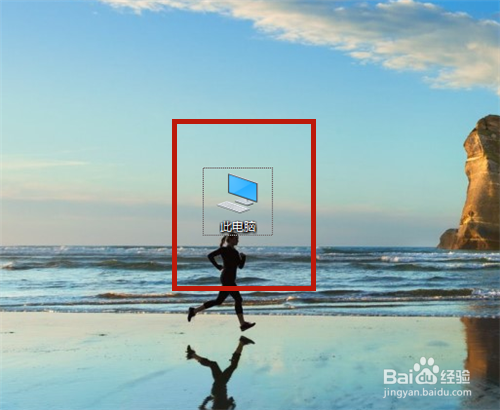
1、在桌面打开【此电脑】。

Win10怎么调整鼠标移动速度?

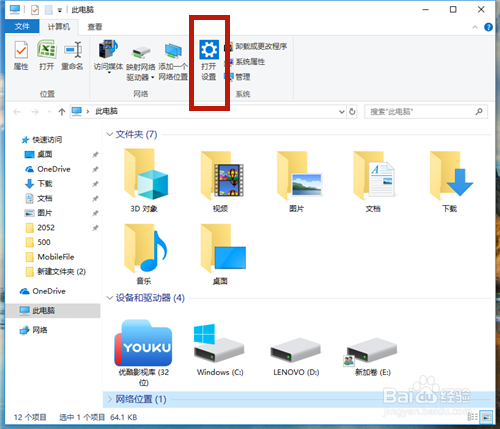
2、点击【打开设置】。

Win10怎么调整鼠标移动速度?

3、选择【设备(蓝牙、打印机、鼠标)】。

Win10怎么调整鼠标移动速度?

4、选择【鼠标】项,点击【其他鼠标选项】。

说明:点击【滚动鼠标滚轮即可滚动】,设置鼠标滚动的行数,行数越多,则鼠标反应速度越快。

Win10怎么调整鼠标移动速度?

5、打开【鼠标属性】,左右调整如图红框中的鼠标双击速度。

说明:向左:慢;向右:快。

Win10怎么调整鼠标移动速度?

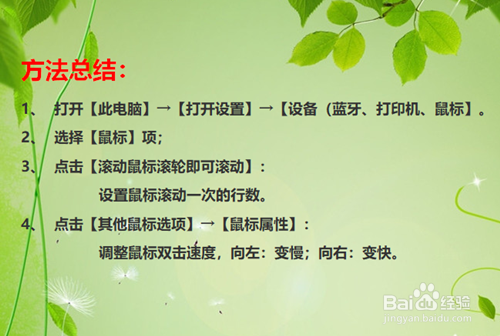
6、方法总结:

1、打开【此电脑】→【打开设置】→【设备(蓝牙、打印机、鼠标)】。

2、选择【鼠标】项;

3、点击【其他鼠标选项】→【鼠标属性】:调整鼠标双击速度,向左:变慢;向右:变快。

4、点击【滚动鼠标滚轮即可滚动】:设置鼠标滚动一次的行数。
Win10怎么调整鼠标移动速度?

  • 如何汉化cemu模拟器以及基础设置
  • 怪物猎人,击龙船的战斗
  • cemu塞尔达手柄如何设置
  • 【塞尔达传说:荒野之息】游戏手柄操作攻略
  • 塞尔达传说怎么调中文?
  • 热门搜索
    女性阴道干涩怎么办 电子版简历怎么做 桂林旅游股票 汽车自动挡怎么开 安徽旅游 微信怎么玩 晚上可以喝牛奶吗 怎么忍心放开手 常州旅游攻略 小米note2怎么样