教你Win10中永久关闭Windows Defender 实时保护

 时间:2026-02-12 13:23:03

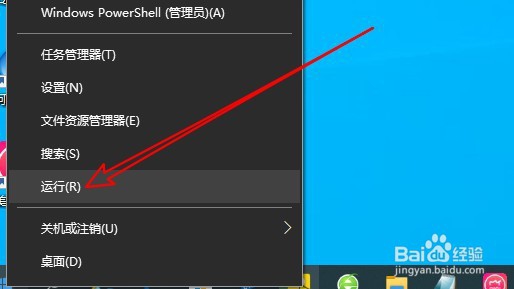
1、我们在Windows10系统桌面,右键点击屏幕左下角的开始按钮,在弹出菜单中选择“运行”的菜单项。
教你Win10中永久关闭Windows Defender 实时保护

2、接着在打开的Windows10的运行窗口中输入命令gepdit.msc,然后点击确定按钮运行命令。

教你Win10中永久关闭Windows Defender 实时保护

3、接下来就会打开Windows10的本地组策略编辑器窗口,在窗口中依次点击“计算机配置/管理模板/Windows组件”菜单,然后点击右侧的“Windows Defender防病毒程序”的菜单项。

教你Win10中永久关闭Windows Defender 实时保护

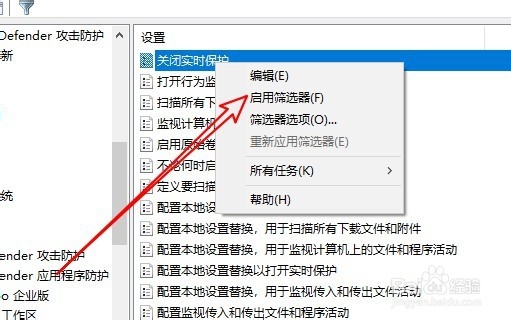
4、接着点击左侧的“实时保护”菜单,然后在右侧的窗口中找到“关闭实时保护”的设置项。

教你Win10中永久关闭Windows Defender 实时保护

5、右键点击“关闭实时保护”的设置项,然后点击“编辑”的菜单项。

教你Win10中永久关闭Windows Defender 实时保护

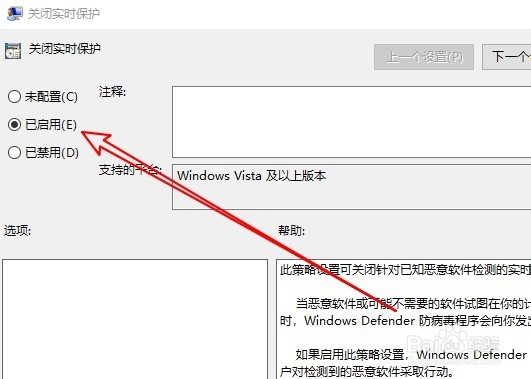
6、在打开的设置项的属性窗口中点击选择“已启用”的选项就可以了。

教你Win10中永久关闭Windows Defender 实时保护

7、总结:

1、首先我们打开win10的本地组策略

2、找到组策略中关闭实时保护设置项

3、关闭实时保护页面选择已启用即可

教你Win10中永久关闭Windows Defender 实时保护

  • win10如何自定义软件图标
  • 怎么卸载鼠标驱动
  • WIN10如何打开NVIDIA控制面板
  • Windows11怎么修改显示器分辨率
  • 怎么关闭迅雷的P2P下载功能
  • 热门搜索
    淘气的近义词 旷工怎么扣工资 手脚脱皮是怎么回事 微不足道的近义词 美图秀秀怎么换发型 荡漾的近义词 特殊字符怎么打 科鲁兹怎么样 男生刘海发型 鸡胸肉怎么做才好吃