photoshop制作古硬币!

 时间:2026-02-16 01:33:33

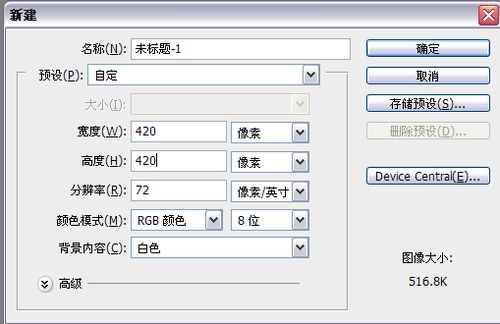
1、新建一个文档,大小自定。

photoshop制作古硬币!

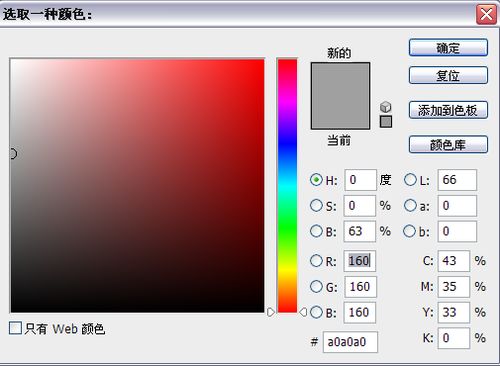
2、给背景填充灰色。

photoshop制作古硬币!

photoshop制作古硬币!

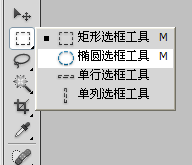
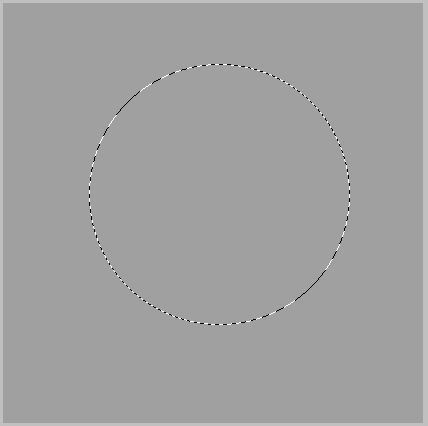
3、找到椭圆选框工具,按住shift画出一个圆。

photoshop制作古硬币!

photoshop制作古硬币!

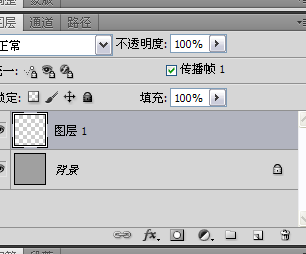
4、新建一图层,填充白色。

photoshop制作古硬币!

photoshop制作古硬币!

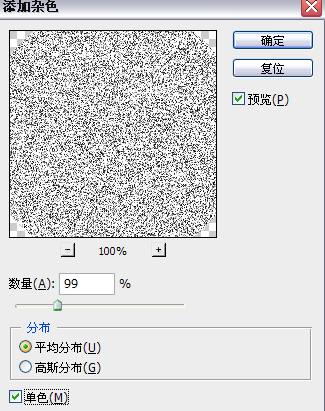
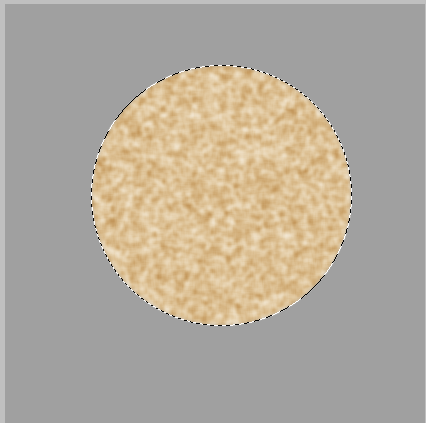
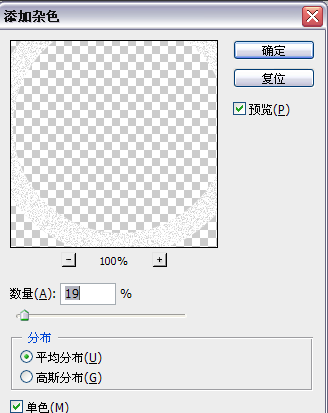
5、滤镜——杂色——添加杂色。

photoshop制作古硬币!

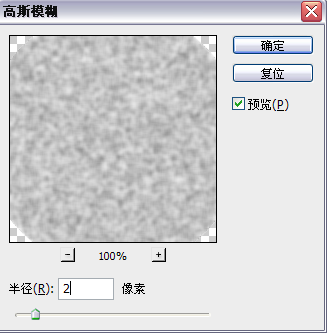
6、滤镜——模糊——高斯模糊。

photoshop制作古硬币!

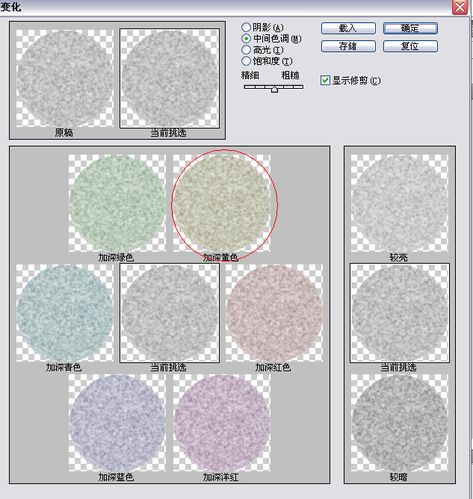
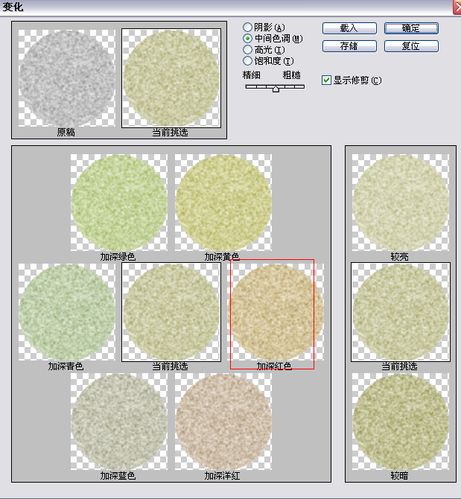
7、图像——调整——变化。加黄两次,再加红两次。

photoshop制作古硬币!

photoshop制作古硬币!

photoshop制作古硬币!

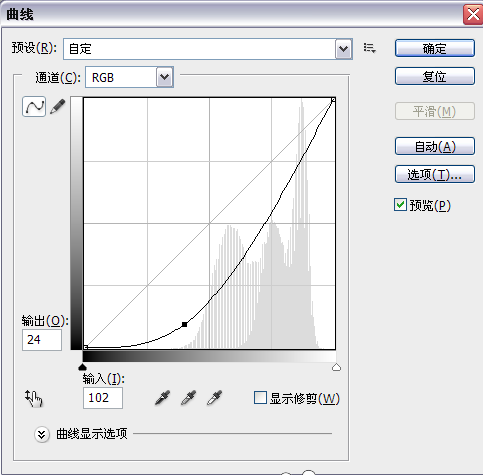
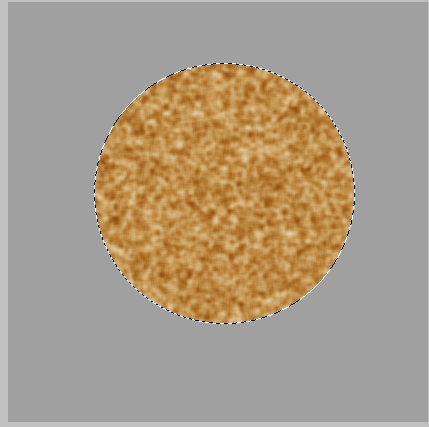
8、ctrl+m调出曲线。调整参数如下。

photoshop制作古硬币!

photoshop制作古硬币!

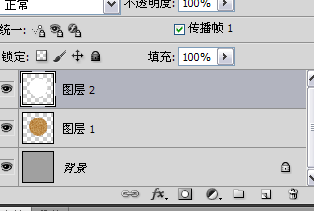
9、新建图层,再次填充白色。

photoshop制作古硬币!

photoshop制作古硬币!

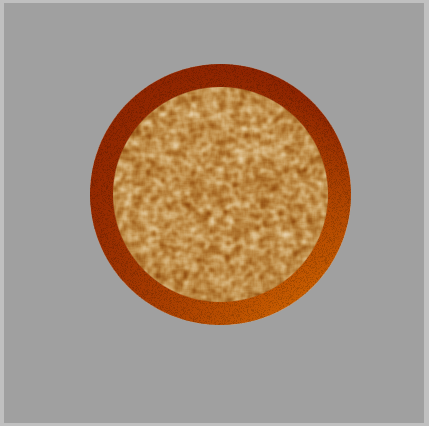
10、选择——变换选区,按住shift+alt键,向里面拉一下,拉出一个小圆。然后按一下enter键,接着按delete键删除。

photoshop制作古硬币!

photoshop制作古硬币!

11、滤镜——杂色——添加杂色。

photoshop制作古硬币!

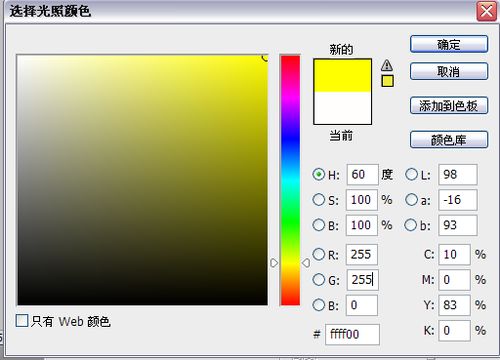
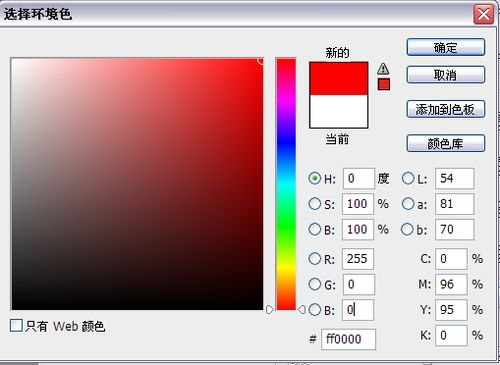
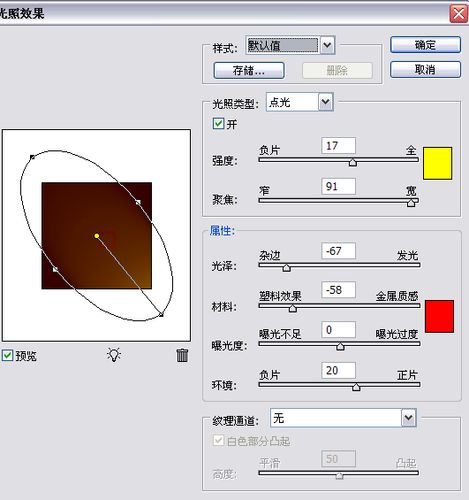
12、滤镜——渲染——光照效果。

photoshop制作古硬币!

photoshop制作古硬币!

photoshop制作古硬币!

photoshop制作古硬币!

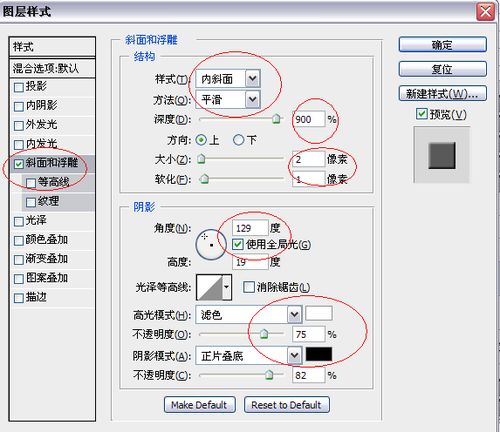
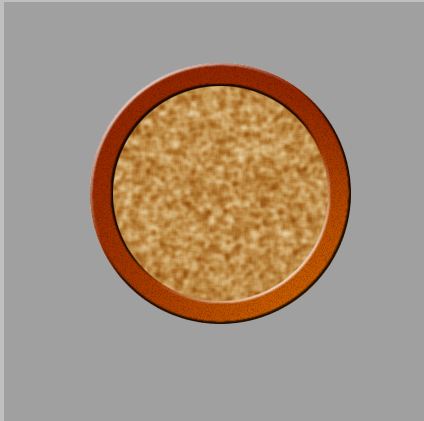
13、双击图层,弹出对话框,设置斜面和浮雕,参数如下。

photoshop制作古硬币!

photoshop制作古硬币!

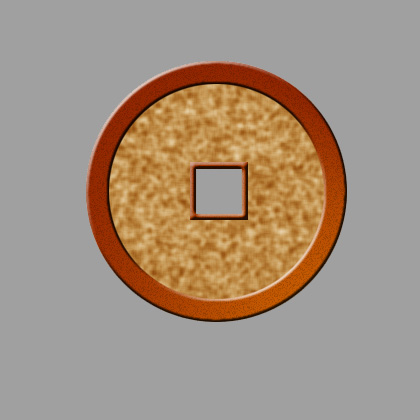
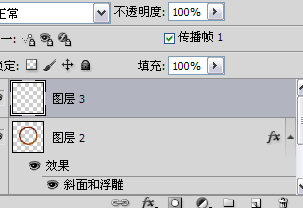
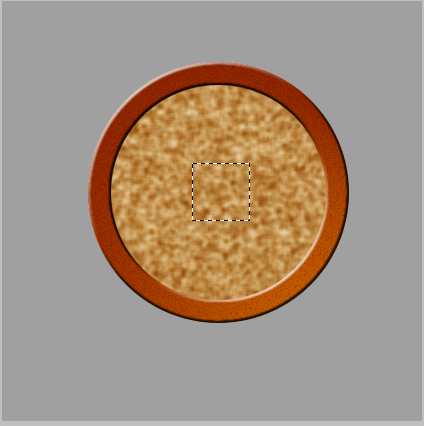
14、再次新建图层,在中心处画一个正方形选区,填充白色。选择——变换选区,按住shift+alt键对其进行缩小,然后按enter,按delete删除。来到第二层,也删除。接着按照 做外圈的步骤把这里也做成一样的样式就ok了。
photoshop制作古硬币!

photoshop制作古硬币!

photoshop制作古硬币!

photoshop制作古硬币!

15、最后保存下来的效果,很不错吧!

photoshop制作古硬币!

  • Photoshop裁剪花
  • Ps制作网页按钮
  • 用Photoshop制作糖果字
  • PS合成案例:时钟咖啡
  • 用PS也能做一只漂亮的竹蜻蜓哦?来看看吧
  • 热门搜索
    石家庄铁道大学四方学院怎么样 流鼻血怎么治 笋干怎么吃 精子成活率低怎么办 小米粥怎么做最养胃 痛风怎么办快速解决 怎么人肉 温馨提示怎么写 cad立体图怎么画 怎么唱歌好听打开嗓子