微信如何群发图片、照片

 时间:2026-04-22 09:41:01

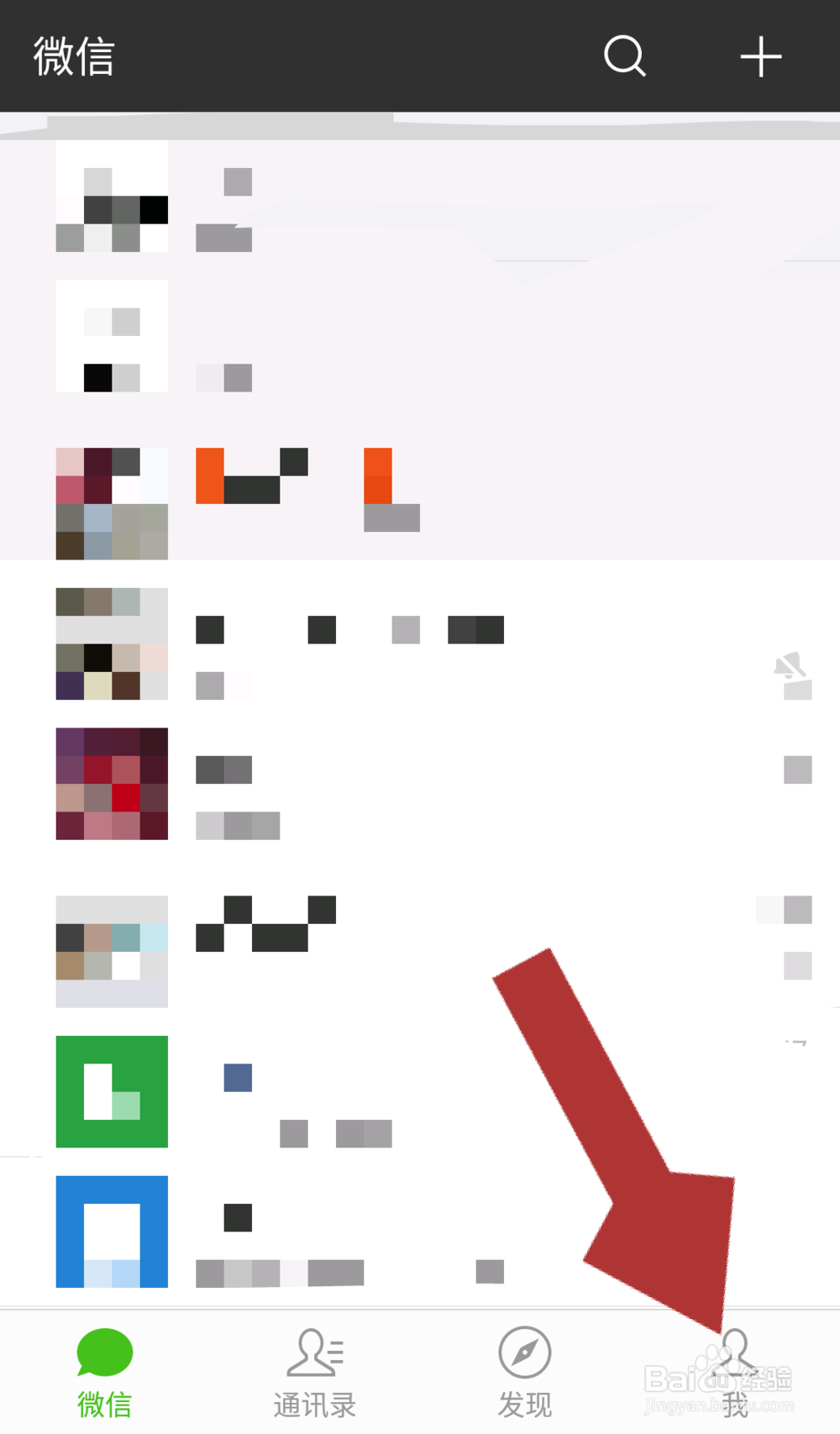
1、打开手机微信,进入微信首页,点击页面下方的“我”,进入我的页面。
微信如何群发图片、照片

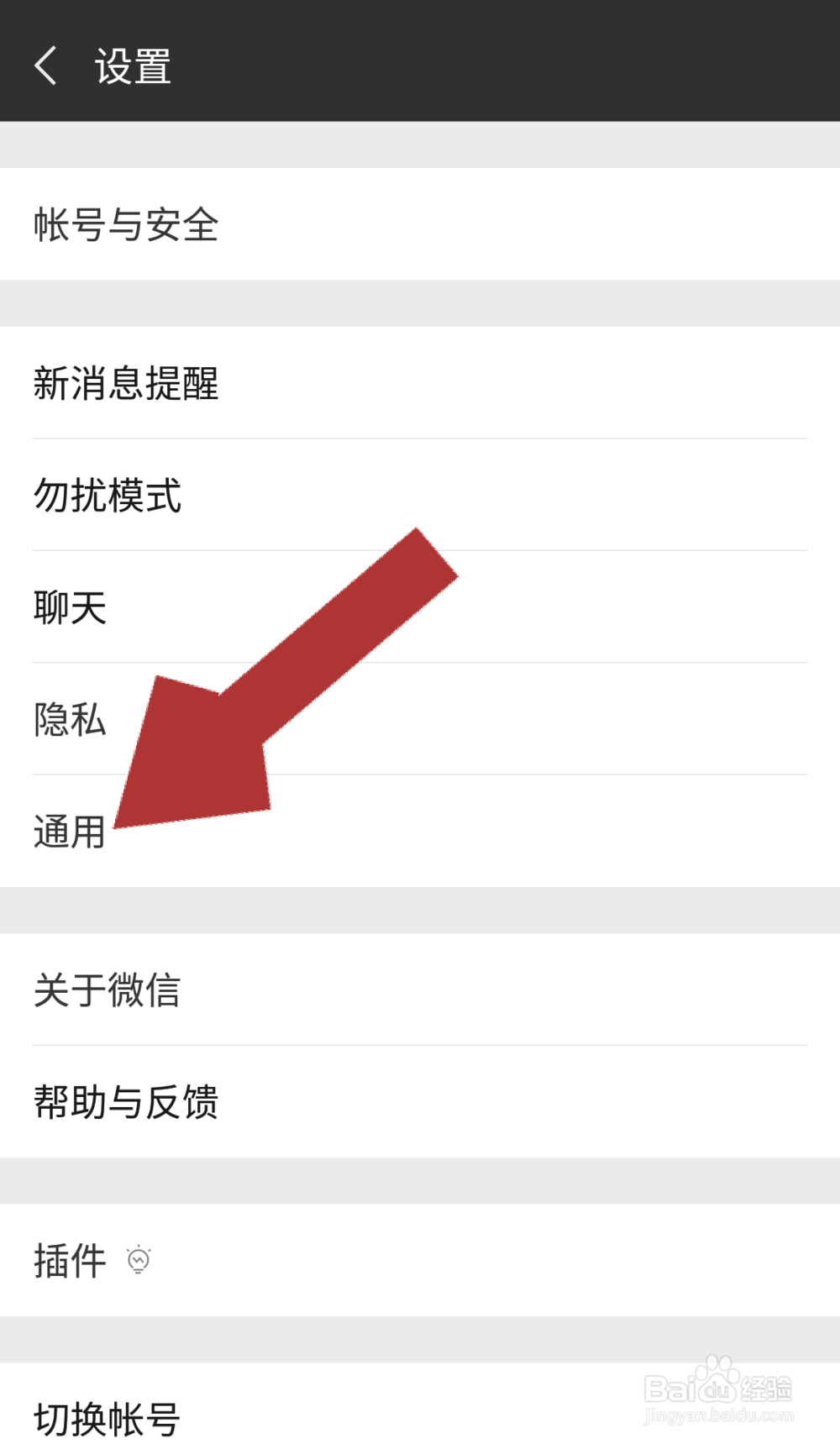
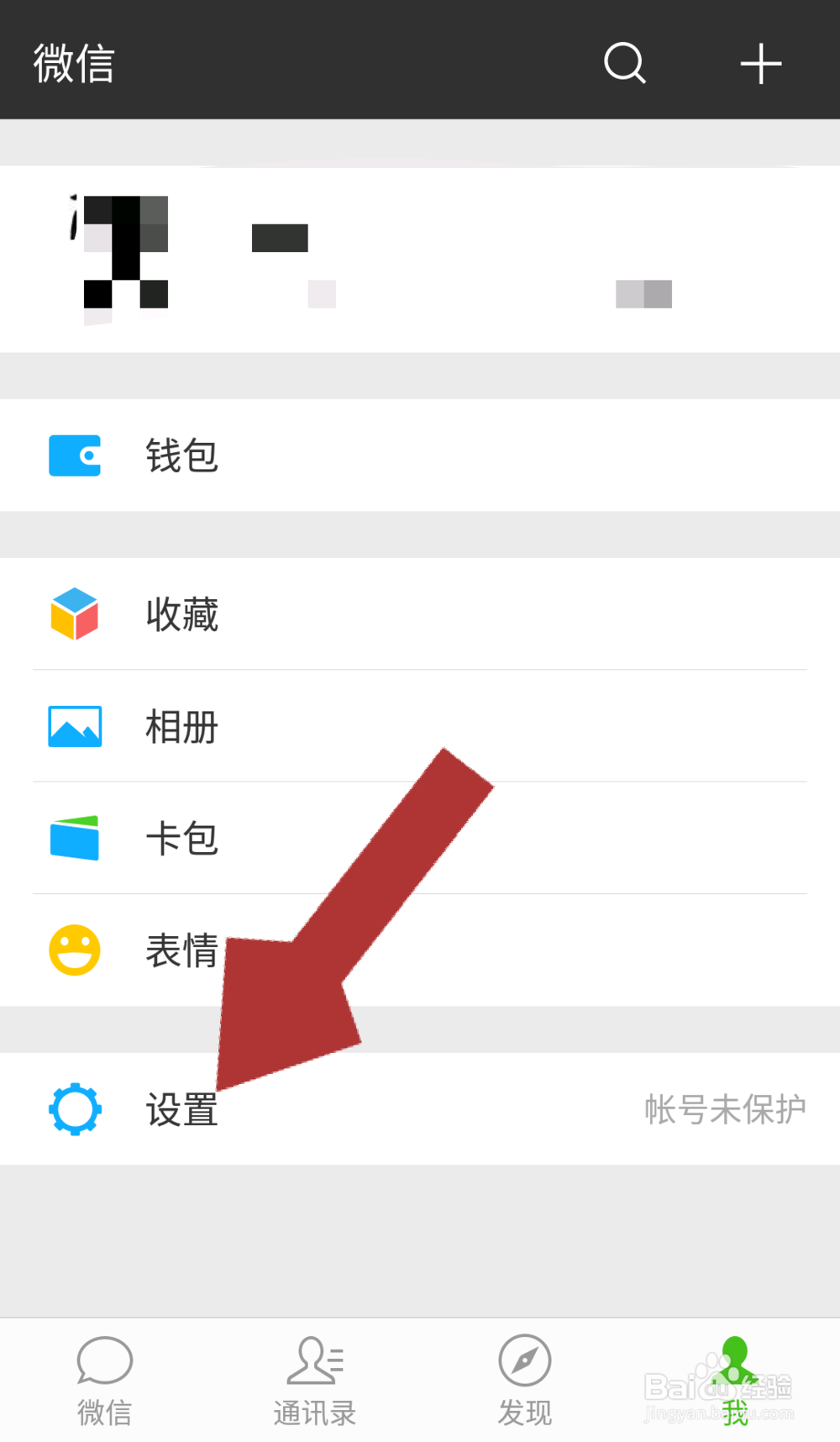
2、进入我的页面后,点击“设置”,进入设置页面,点击“通用”,进入通用页面。
微信如何群发图片、照片

微信如何群发图片、照片

3、在通用页面中,点击“辅助功能”,进入辅助功能页面,点击“群发助手”,进入群发助手功能设置页面。

微信如何群发图片、照片

微信如何群发图片、照片

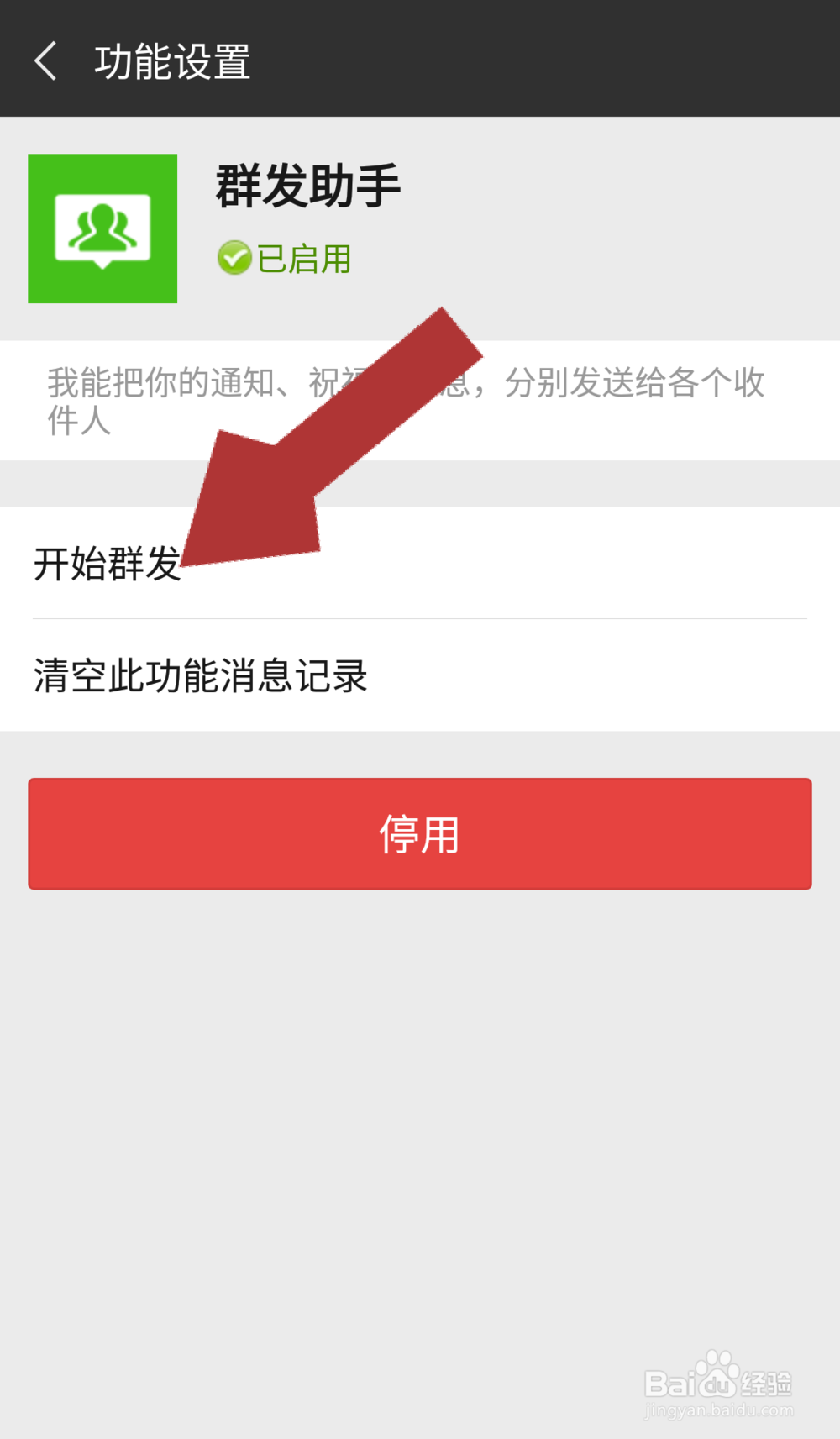
4、进入群发助手功能设置页面后,点击“开始群发”,进入群发助手编辑页面。
微信如何群发图片、照片

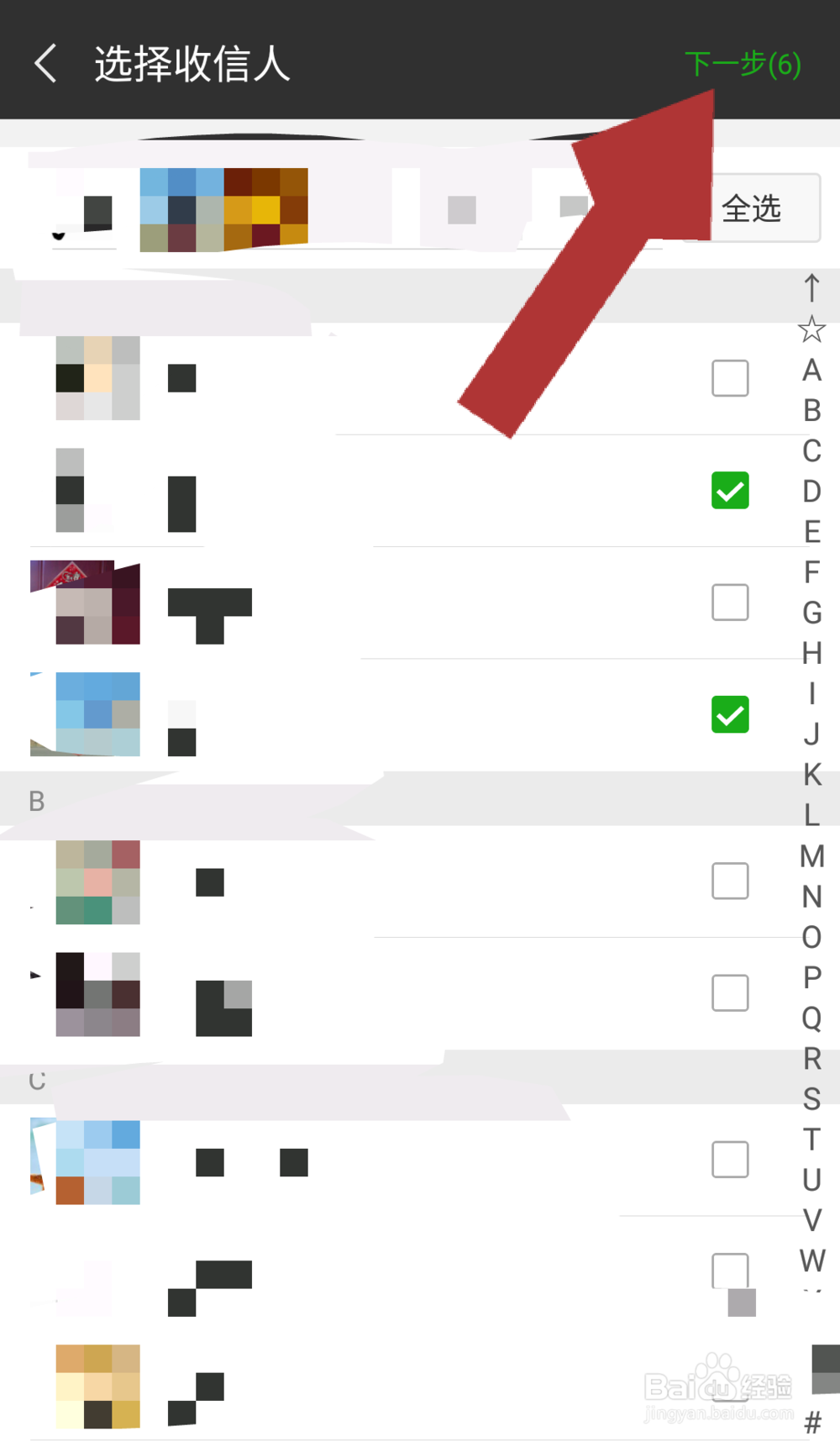
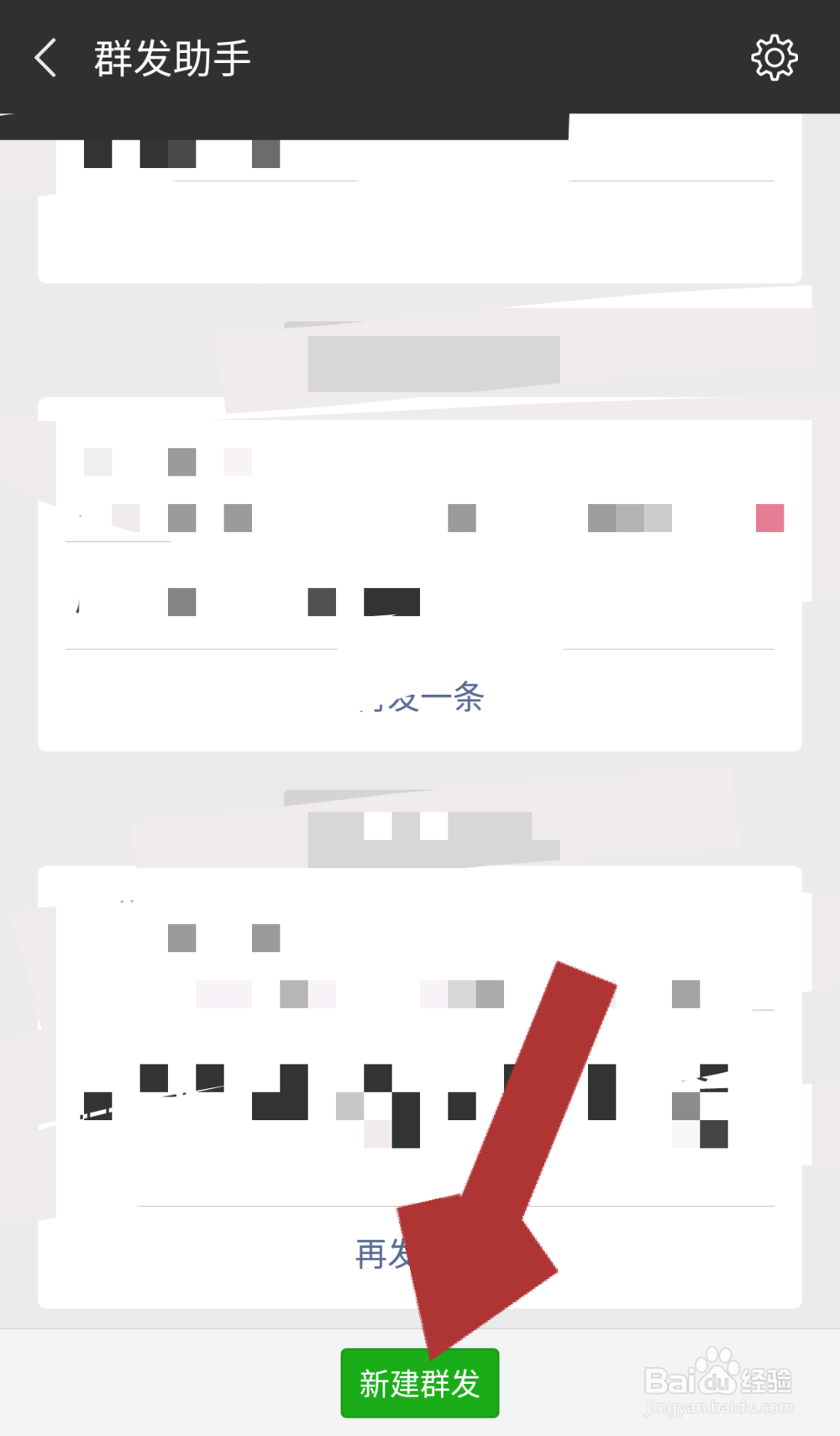
5、在群发助手编辑页面,点击“新建群发”,进入“选择收信人”页面,勾选我们想要群发给的微信好友,然后点击“下一步”。
微信如何群发图片、照片

微信如何群发图片、照片

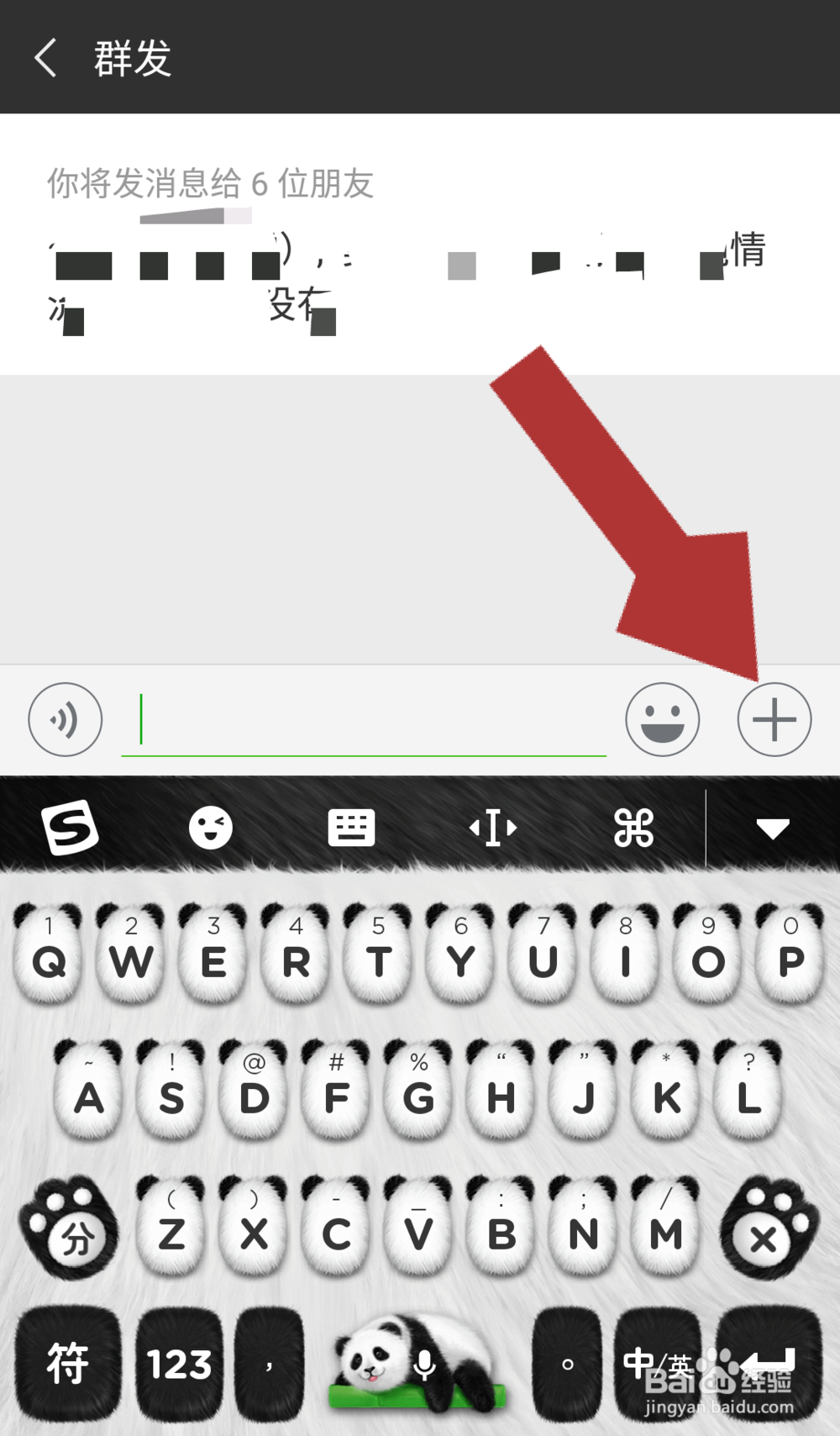
6、勾选好收信人后,进去“群发”编辑页面,点击如图所指的“+”,点击页面中的“相册”,进入手机相册。
微信如何群发图片、照片

微信如何群发图片、照片

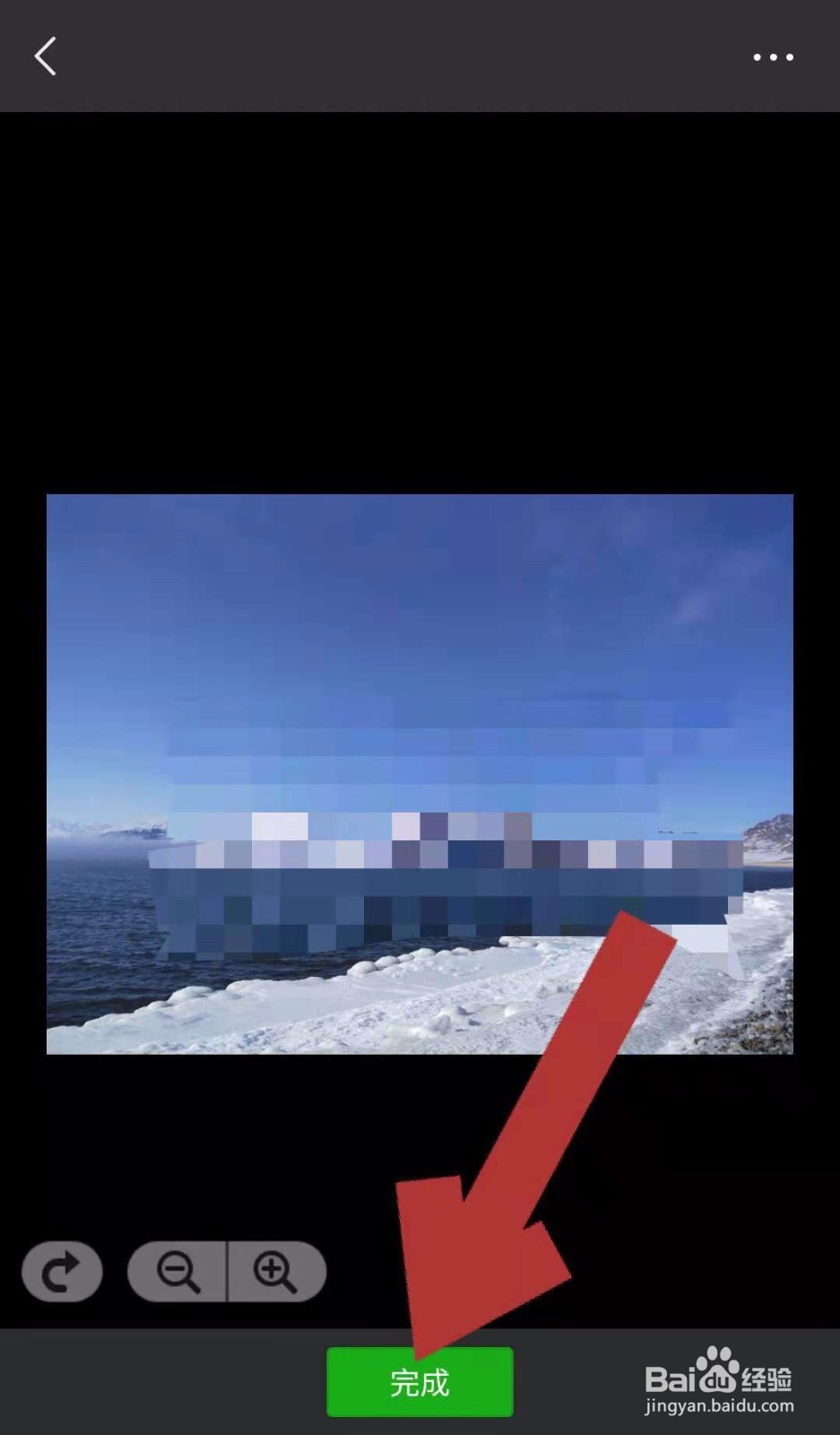
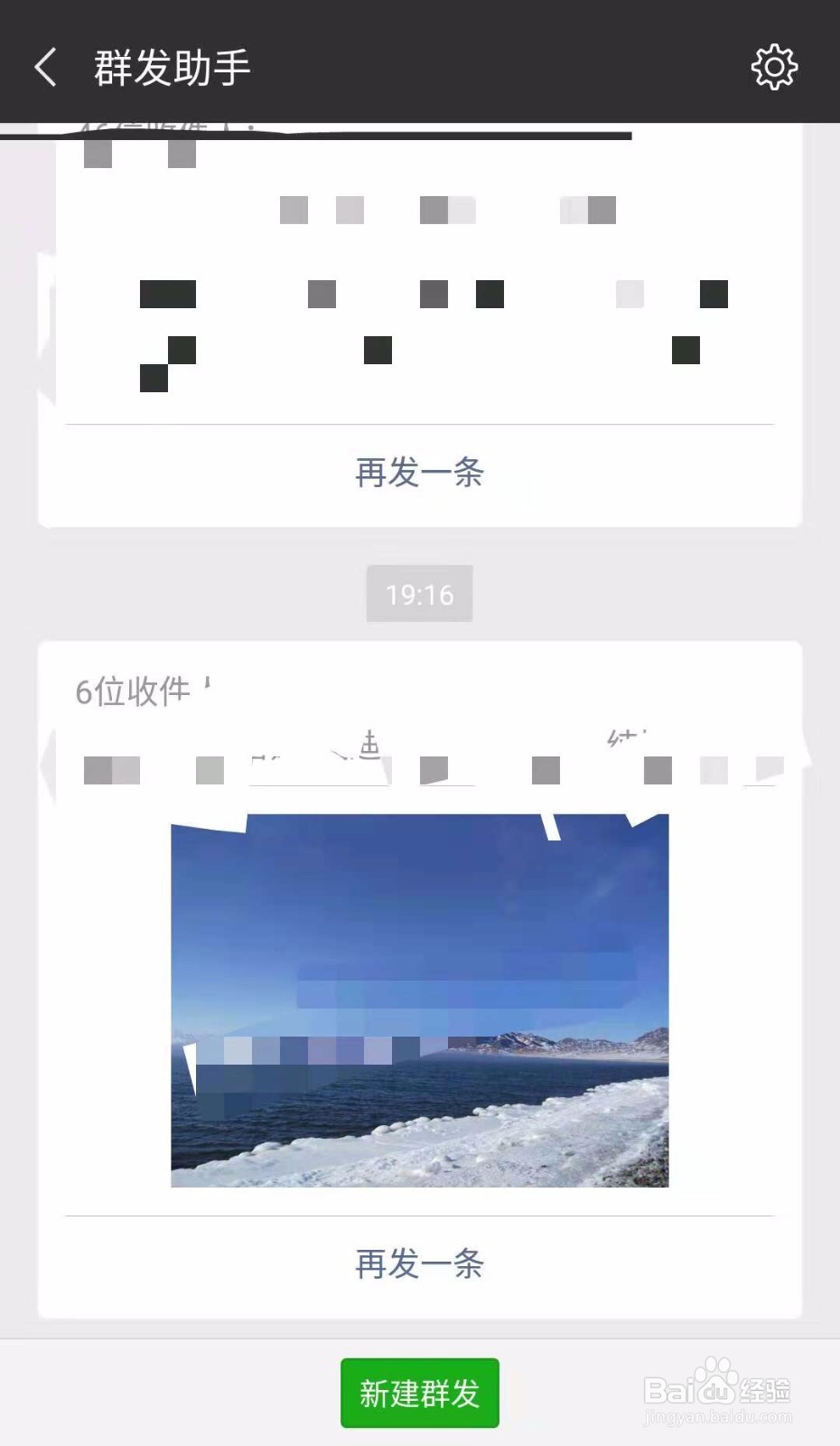
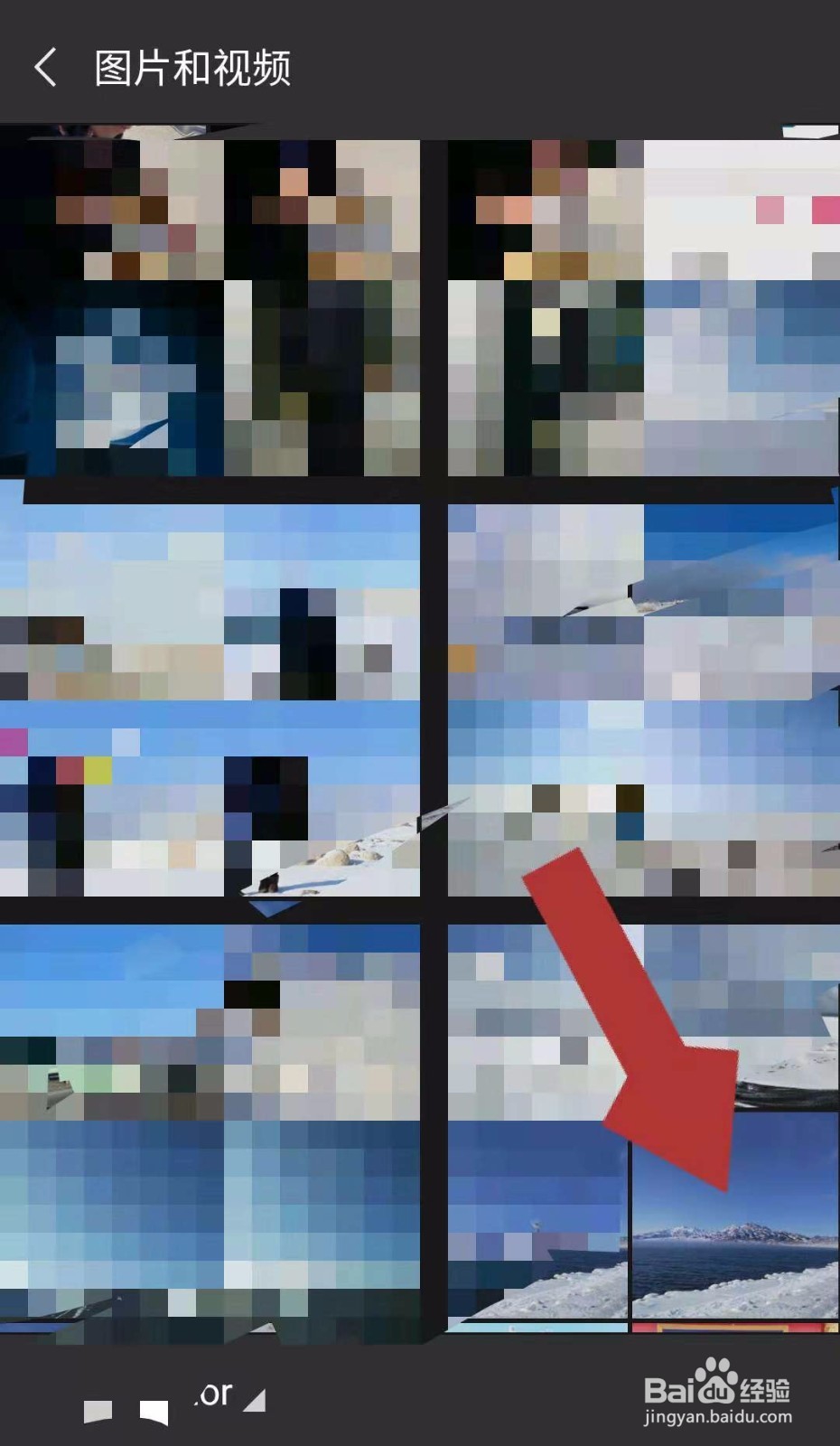
7、在手机相册中点击我们想要群发的图片,进入图片页面,点击图片下方的“完成”,该图片就群发给我们勾选的微信好友了。
微信如何群发图片、照片

微信如何群发图片、照片

微信如何群发图片、照片

  • 微信可以群发图片吗
  • 微信怎么群发图片
  • 微信怎么群发消息给好友?
  • 微信怎样新建群发
  • 微信如何快速群发
  • 热门搜索
    别克君威怎么样 哈弗h6油耗怎么样 怎么扎头发 怎么取消隐藏 华凌空调怎么样 屁股大怎么办 怎么查医保卡余额 职务职称怎么填 本田缤智怎么样 qq怎么注册微信账号