1、打开实例文档,在图形中插入psb格式文件。

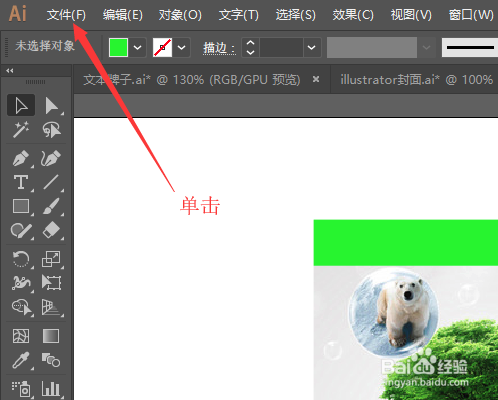
2、鼠标移动到菜单栏中单击【文件】按钮。
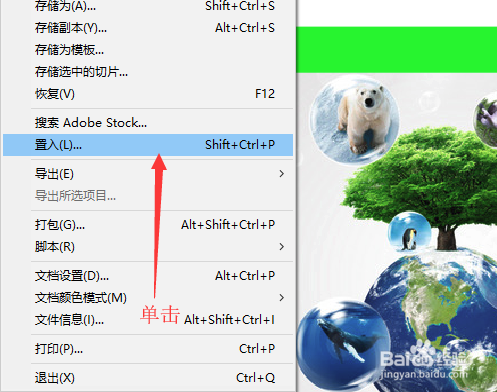
3、在弹出的下拉列表中单击【置入】,打开置入窗口。
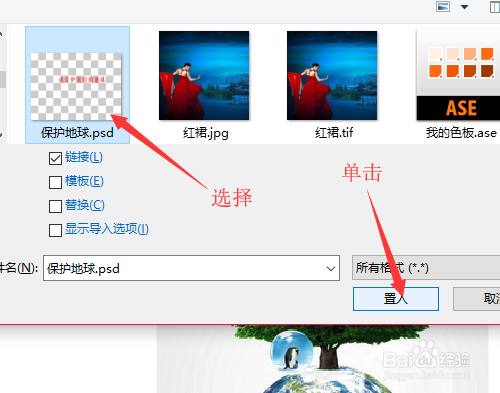
4、在弹出的置入窗口中,找到需要导入的文件,单击选中文件,然后单击【置入】按钮。
5、返回到图形中,单击鼠标左键,导入psd格式文件。

6、调整导入图形的大小和位置,完成导入操作。

时间:2026-04-25 03:56:27
1、打开实例文档,在图形中插入psb格式文件。
2、鼠标移动到菜单栏中单击【文件】按钮。
3、在弹出的下拉列表中单击【置入】,打开置入窗口。
4、在弹出的置入窗口中,找到需要导入的文件,单击选中文件,然后单击【置入】按钮。
5、返回到图形中,单击鼠标左键,导入psd格式文件。
6、调整导入图形的大小和位置,完成导入操作。
