1、点击任务栏上的开始按钮。

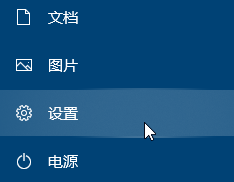
2、点击设置。
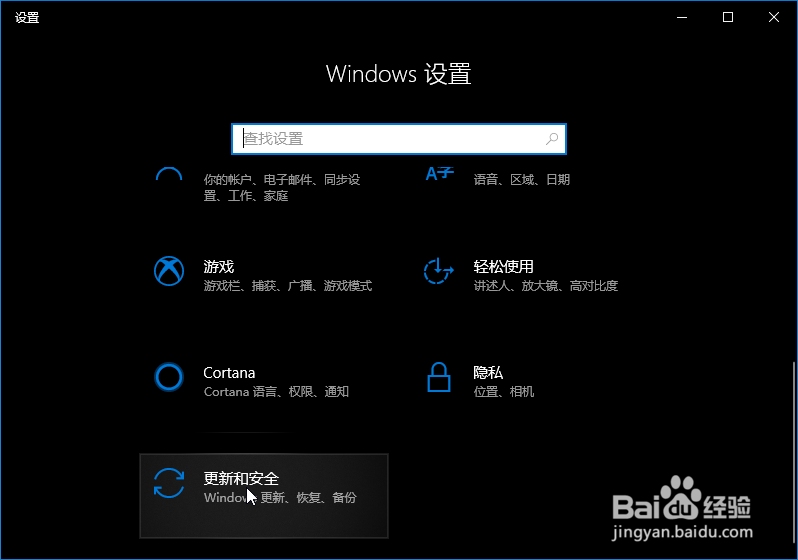
3、点击设置底部的更新与安全。
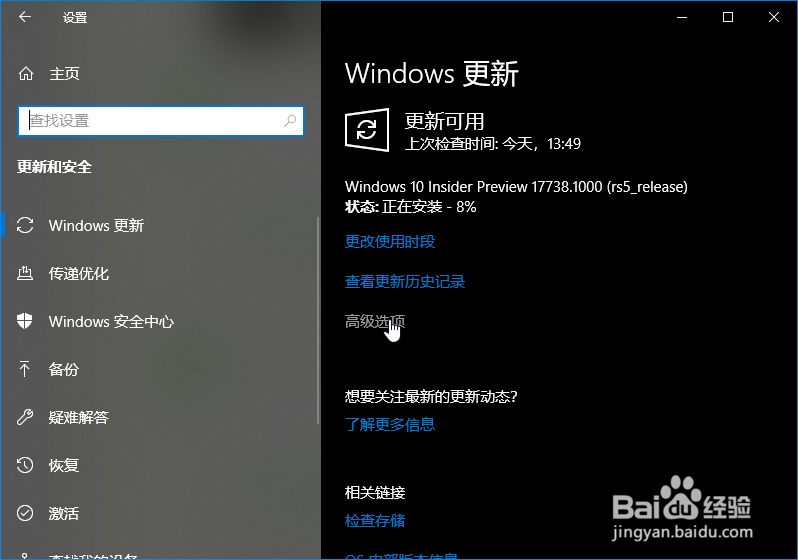
4、点击高级选项。
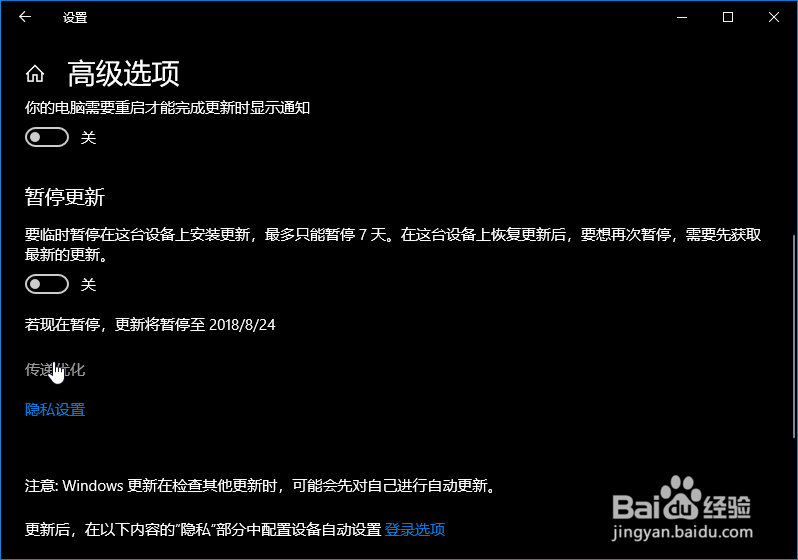
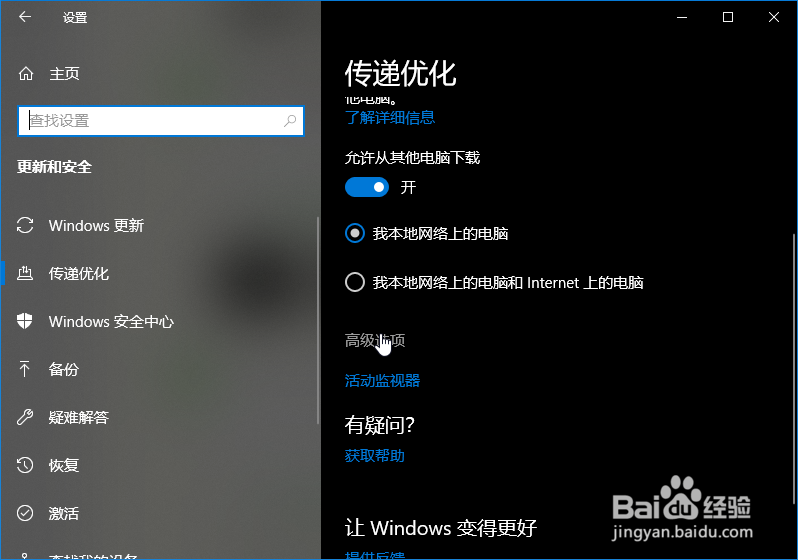
5、接着点击高级选项中部的传递优化。
6、接着点击活动监视器上方的高级选项。
7、勾选下载设置和上传设置中的带宽限制。
设置允许使用的带宽所占全部带宽的百分比。

时间:2026-04-21 22:44:17
1、点击任务栏上的开始按钮。
2、点击设置。
3、点击设置底部的更新与安全。
4、点击高级选项。
5、接着点击高级选项中部的传递优化。
6、接着点击活动监视器上方的高级选项。
7、勾选下载设置和上传设置中的带宽限制。
设置允许使用的带宽所占全部带宽的百分比。
