1、打开Word,建立空白文档。
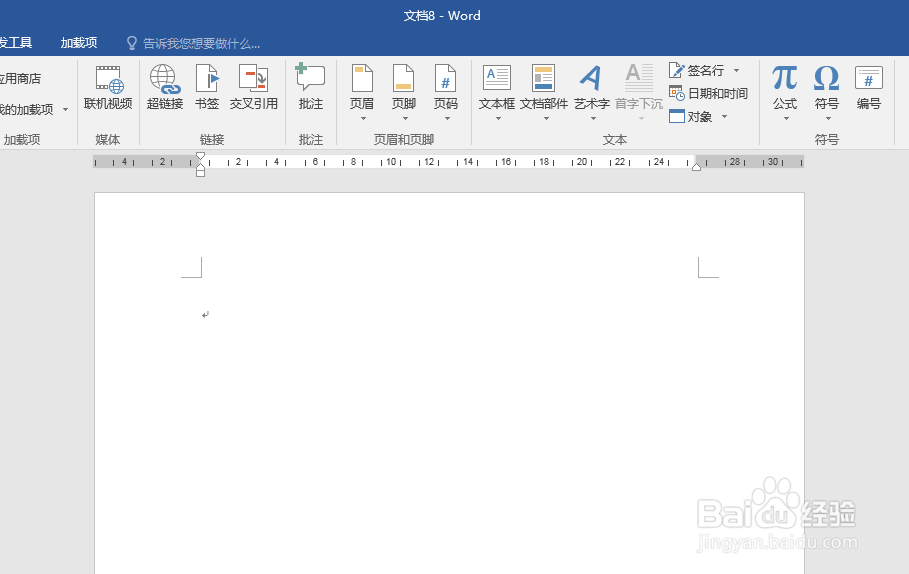
2、点击插入对象。
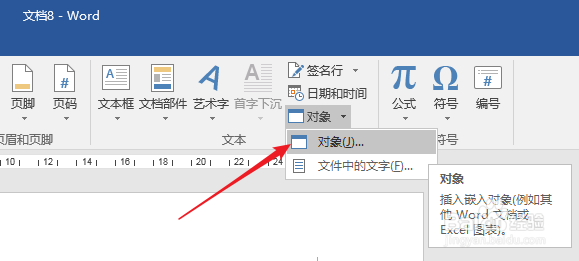
3、在打开的窗口中点击新建Word文档,点击确定。
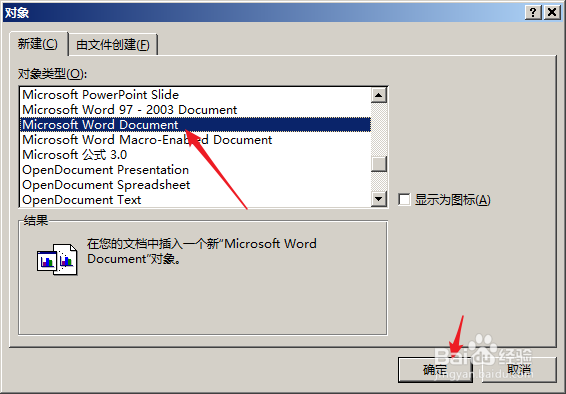
4、这样,将自动打开一个新的空白Word文档,并且名字为XX中的文档。
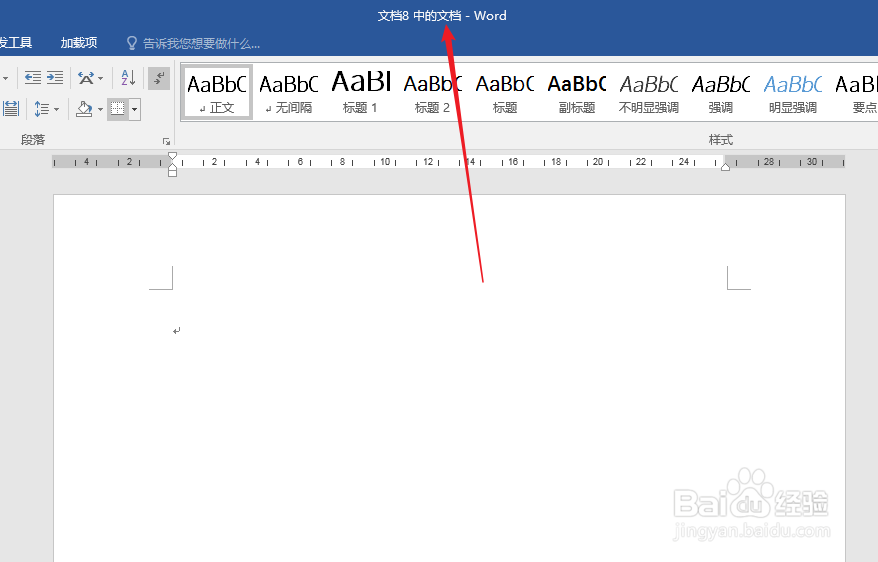
5、在文档中插入图形和文字,比如一个简单的名片。
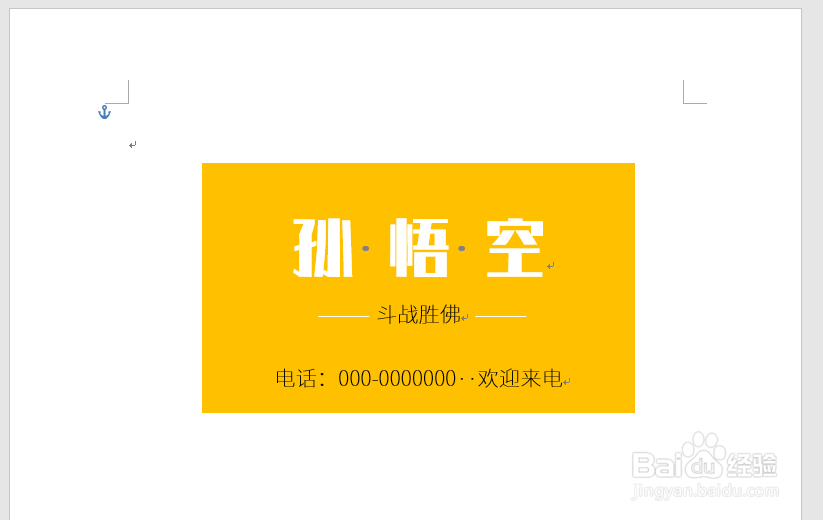
6、制作完成后,点击关闭【XX中的文档】这个文档。回到源文档中,则得到了一个整体图形,实则为域,灰色为域底纹。
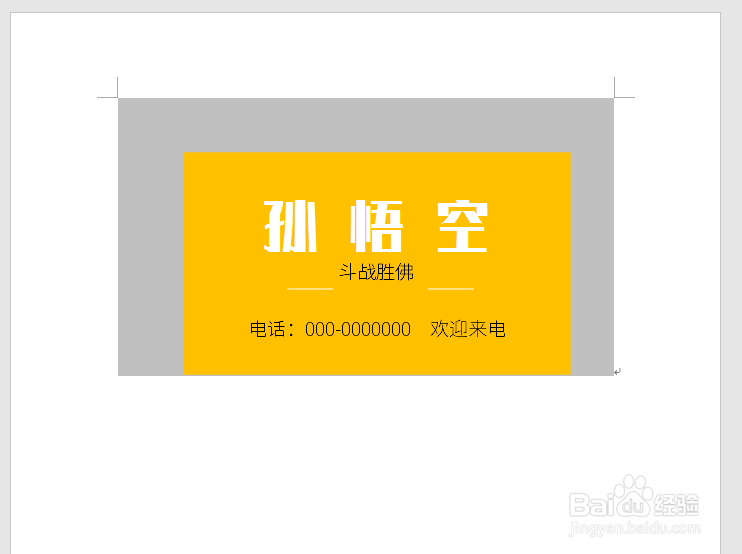
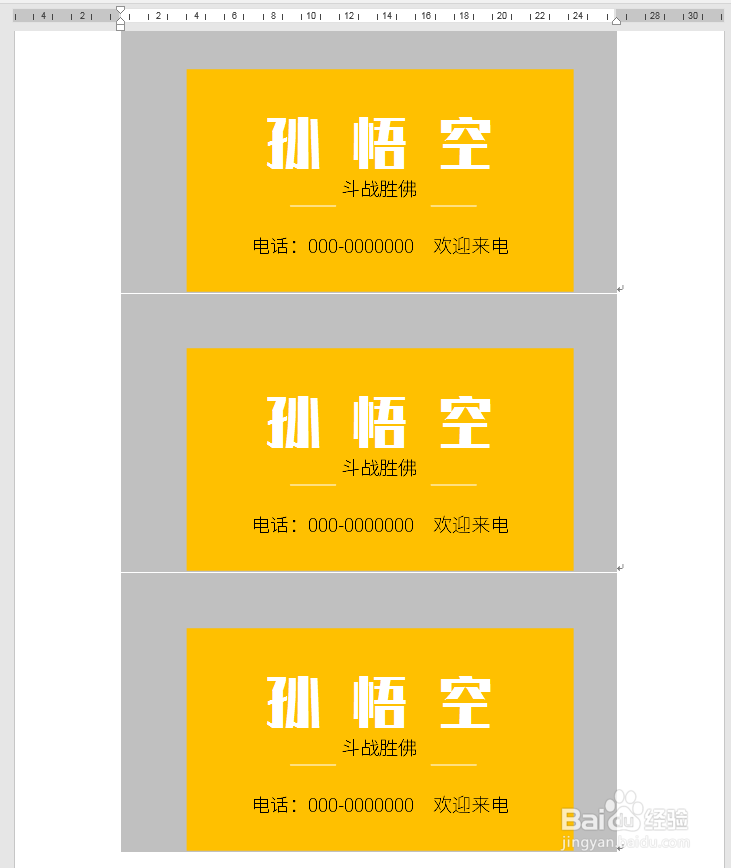
7、接着就可以像复制图片一样复制多份。
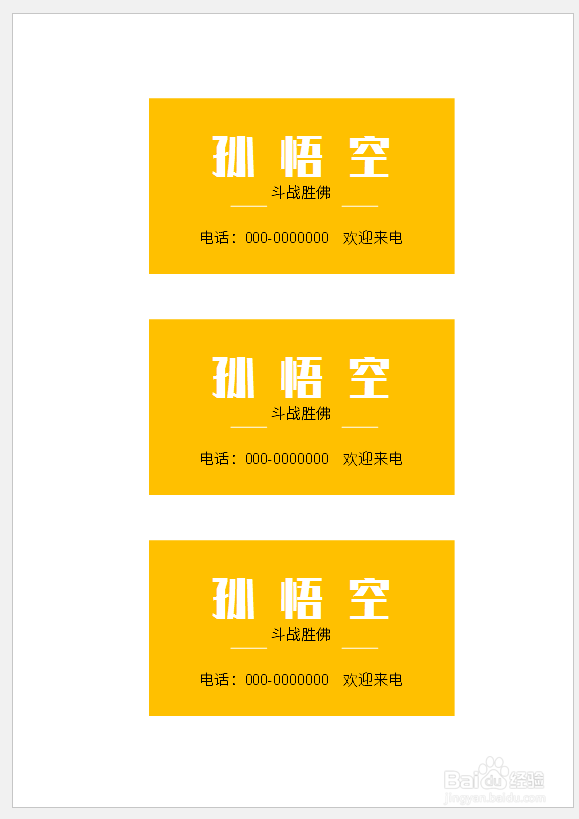
8、再执行打印预览,就能打印多个组合图形。
时间:2026-04-23 10:20:45
1、打开Word,建立空白文档。
2、点击插入对象。
3、在打开的窗口中点击新建Word文档,点击确定。
4、这样,将自动打开一个新的空白Word文档,并且名字为XX中的文档。
5、在文档中插入图形和文字,比如一个简单的名片。
6、制作完成后,点击关闭【XX中的文档】这个文档。回到源文档中,则得到了一个整体图形,实则为域,灰色为域底纹。
7、接着就可以像复制图片一样复制多份。
8、再执行打印预览,就能打印多个组合图形。
