1、首先,打开word2013应用程序,进入编辑状态,如图所示。

2、单击“审阅”选项卡下“修订”组中的斜下拉列表按钮,进入“修订选项”选项。如图所示。


3、打开“高级修订选项”对话框,单击“批注”下拉列表按钮,在打开的列表中单击“红色”选项,在“指定宽度”数值框中输入需要批注显示的宽度,在“边距”下拉列表中选择批注框是靠文档的左侧或是右侧,如图所示。

4、单击“确定”按钮,文档的批注框放置在文档的左边,选中某个批注中的文字,单击“开始”选项卡下“字体”组中的“下划线”下拉列表按钮,在打开的列表中选择一种下画线样式,如图所示。
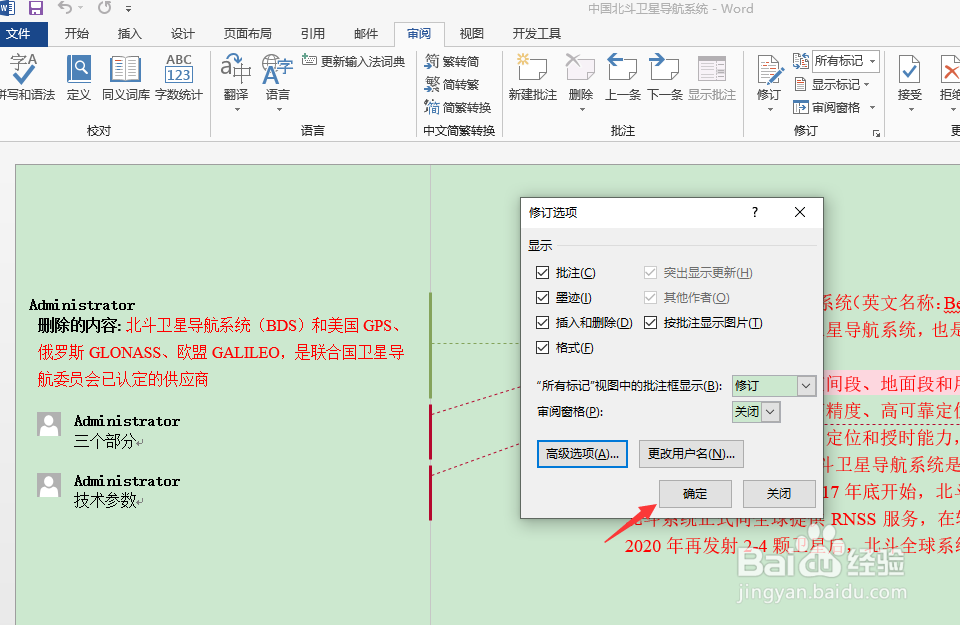
5、修改批注框中文字的颜色,则可以选中文字,在“开始”选项卡的“字体”组中单击“字体颜色”下拉列表按钮,在打开的列表中选择一种颜色即可,如图所示。

6、重复上选步骤,依次修改其他批注文字的颜色,完成后,批进部分的显示效果如图所示。

1、1、首先,打开word2013应用程序,进入编辑状态。
2、单击“审阅”选项卡下“修订”组中的斜下拉列表按钮,进入“修订选项”选项。
3、打开“高级修订选项”对话框,单击“批注”下拉列表按钮,在打开的列表中单击“红色”选项,在“指定宽度”数值框中输入需要批注显示的宽度,在“边距”下拉列表中选择批注框是靠文档的左侧或是右侧。
4、单击“确定”按钮,文档的批注框放置在文档的左边,选中某个批注中的文字,单击“开始”选项卡下“字体”组中的“下划线”下拉列表按钮,在打开的列表中选择一种下画线样式。
5、修改批注框中文字的颜色,则可以选中文字,在“开始”选项卡的“字体”组中单击“字体颜色”下拉列表按钮,在打开的列表中选择一种颜色即可
6、重复上选步骤,依次修改其他批注文字的颜色,完成后,批进部分的显示效果就出来了。
