如何应用视图菜单中的几种模式

 时间:2024-10-23 07:51:46

1、WPS2019表格“视图”菜单中有多种模式,方便我们预览不同情况下的资料。

如何应用视图菜单中的几种模式

2、普通视图:在普通视图中查看工作表,是软件默认的视图模式。单击“视图”菜单中“普通”。

如何应用视图菜单中的几种模式

3、分布预览:预览当前工作表打印时的分布位置。单击“视图”菜单中“分布预览”,编辑区内容会有“第1页”、“第2页”…显示。

如何应用视图菜单中的几种模式如何应用视图菜单中的几种模式如何应用视图菜单中的几种模式

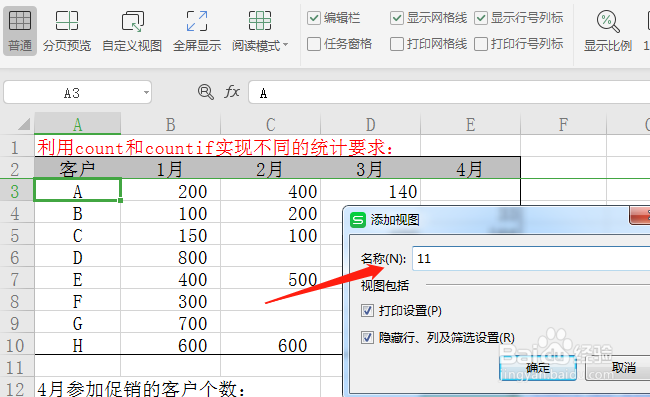
4、自定义视图,将当前显示和打印设置保存为您将来可以快速应用的自定义视图。弹出对话框设置,酋篚靶高需要时可以应用。单击“视图”菜单中“自定义视图”。

如何应用视图菜单中的几种模式如何应用视图菜单中的几种模式

5、全屏显示,隐藏一些选项全屏显示资料。单击“视图”菜单中“全屏显示”。不需要时单击右上角的“关闭全屏显示”或按键盘的ESC键退出。

如何应用视图菜单中的几种模式如何应用视图菜单中的几种模式

6、阅读模式:方便查看与当前单元格处于同一行和列的相关数据。单击箭头可选择不同的颜色。单击“视图”菜单中“阅读模式”。

如何应用视图菜单中的几种模式如何应用视图菜单中的几种模式
  • ai怎么制作线条文字效果
  • Ai制作螺旋星星的操作
  • AI如何制作矩形抖动波纹效果
  • AI如何应用“SVG滤镜”
  • illustrator行星绘制技巧
  • 热门搜索
    南京话怎么说 文件夹怎么设密码 水印怎么做 勃起不坚怎么办 看见的近义词 风热感冒和风寒感冒怎么区别 成都武侯祠博物馆 罪恶都市怎么玩 爱奇艺激活码怎么获得 四季豆怎么做好吃