Windows 10允许远程协助通过专用网络防火墙通信

 时间:2024-10-15 21:55:43

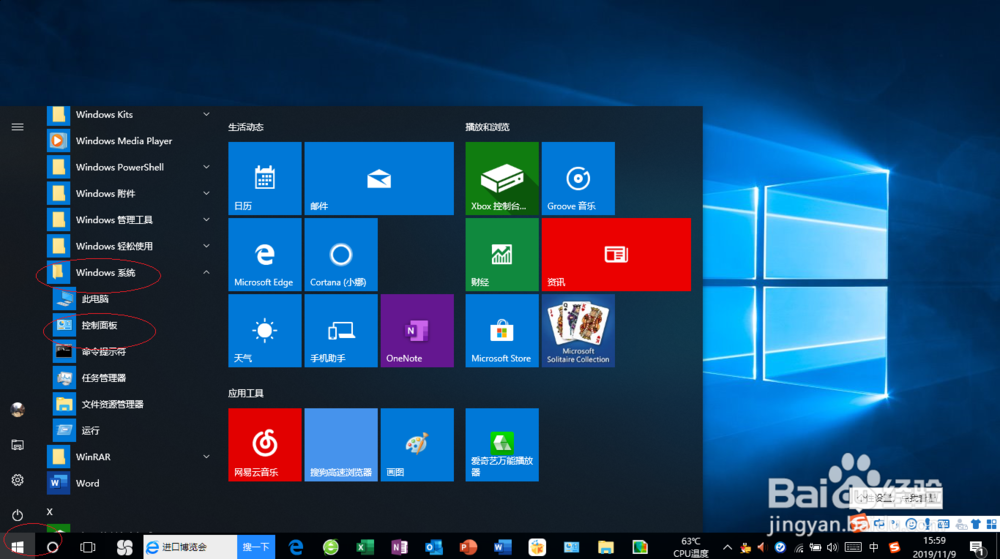
1、启动Windows 10操作系统,点击任务栏"开始"按钮。
Windows 10允许远程协助通过专用网络防火墙通信

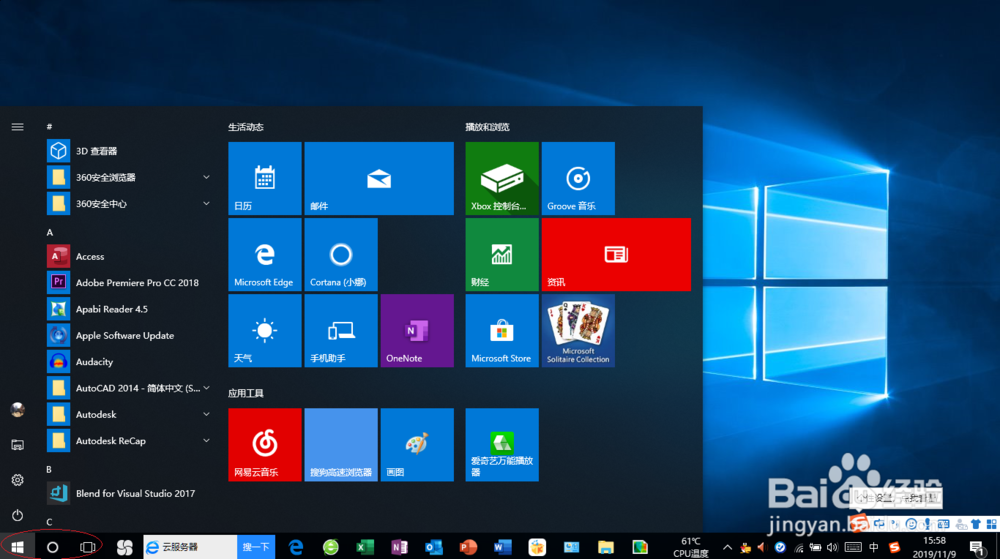
2、唤出任务栏开始菜单,选择"W→Windows 系统→控制面板"项。

Windows 10允许远程协助通过专用网络防火墙通信

3、唤出"控制面板"程序窗口,点击左侧"系统和安全"图标。

Windows 10允许远程协助通过专用网络防火墙通信

4、唤出"系统和安全"选项界面,点击"Windows Defender 防火墙"图标。

Windows 10允许远程协助通过专用网络防火墙通信

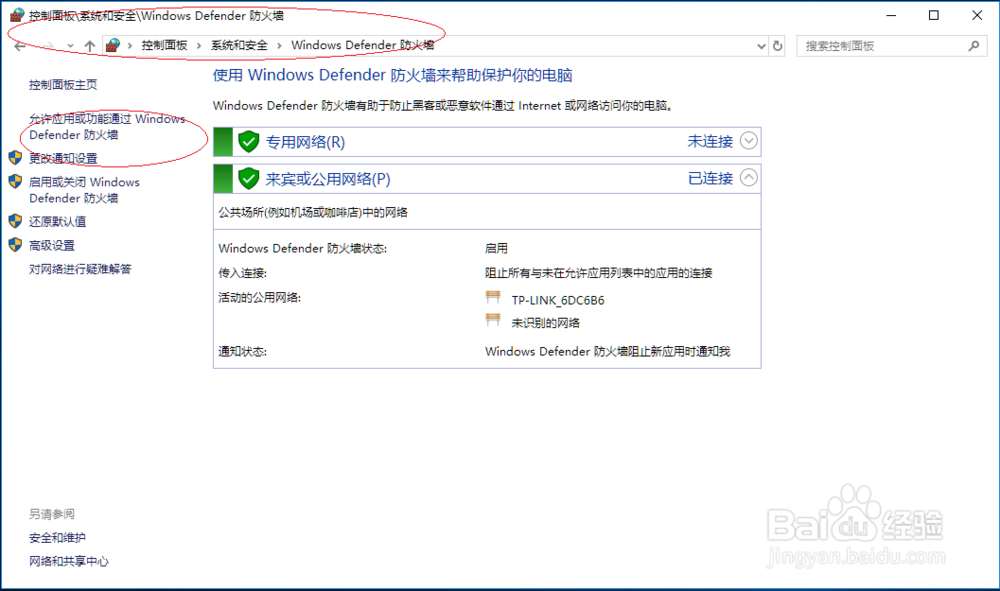
5、唤出"Windows Defender 防火墙"选项界面,选择左侧"允许应用或功能通过Windows Defender 防火墙"项。
Windows 10允许远程协助通过专用网络防火墙通信

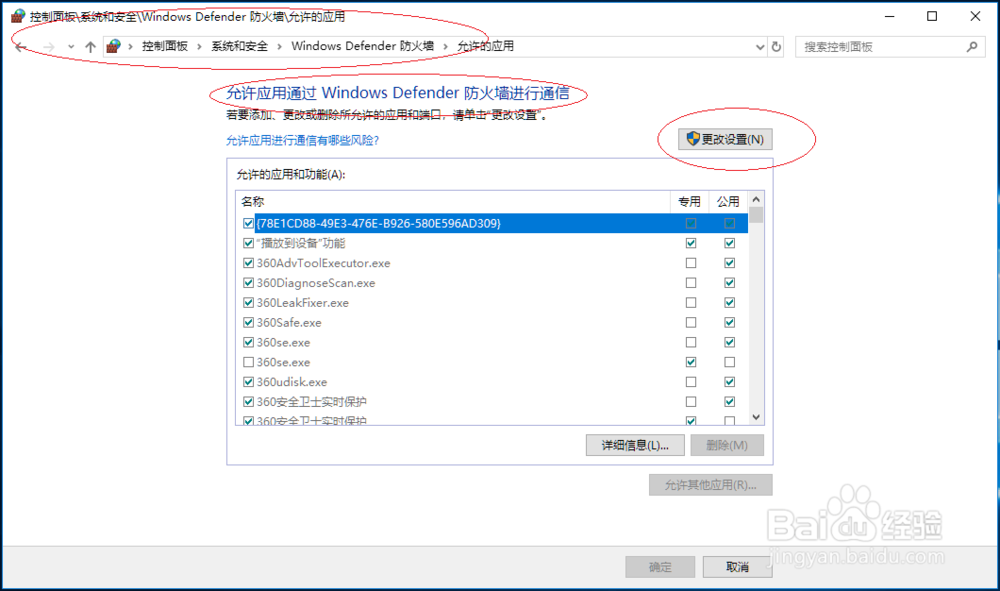
6、唤出"允许程序通过Windows Defender 防火墙通信"选项界面,点击右侧"更改设置"按钮。
Windows 10允许远程协助通过专用网络防火墙通信

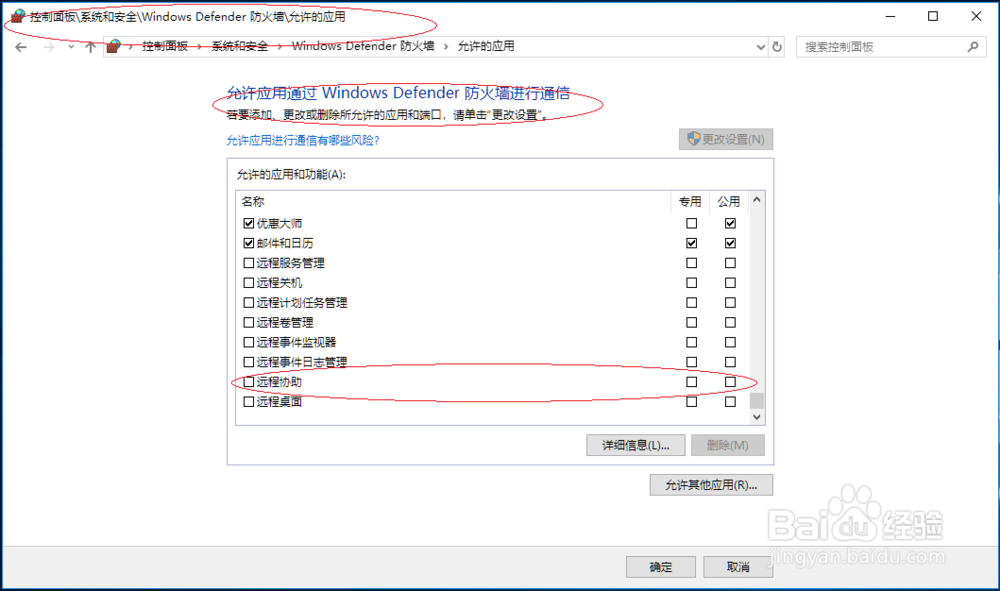
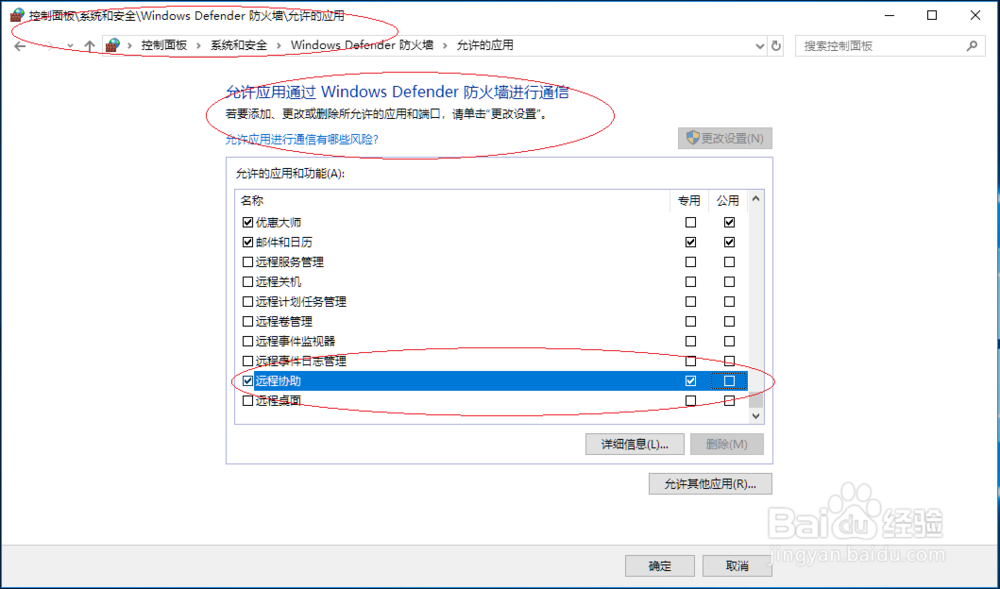
7、勾选"允许的应用和功能→远程协助"、"允许的程序和功能→远程协助→专用"复选框,设置完成点击"确定"按钮。
Windows 10允许远程协助通过专用网络防火墙通信

8、完成允许远程协助通过专用网络防火墙进行通信的操作,本例到此希望对大家能有所帮助。
Windows 10允许远程协助通过专用网络防火墙通信
  • 如何使用KB947821修复Windows 7 系统错误
  • win7如何开启防火墙
  • win10电脑桌面图标一直闪烁
  • Windows开机启动项在哪里设置
  • 升级Win10系统后,键盘失灵没有反应,怎么办?
  • 热门搜索
    景逸x5怎么样 如何戴隐形眼镜 qq错误报告怎么解决 台山旅游 如何做好社区工作 我的家在哪里 删除的照片如何恢复 淘气值在哪里看 如何安装马桶 发朋友圈的句子