Windows7分享打印机能打测试页但打印文件没反应

 时间:2024-10-14 06:34:29

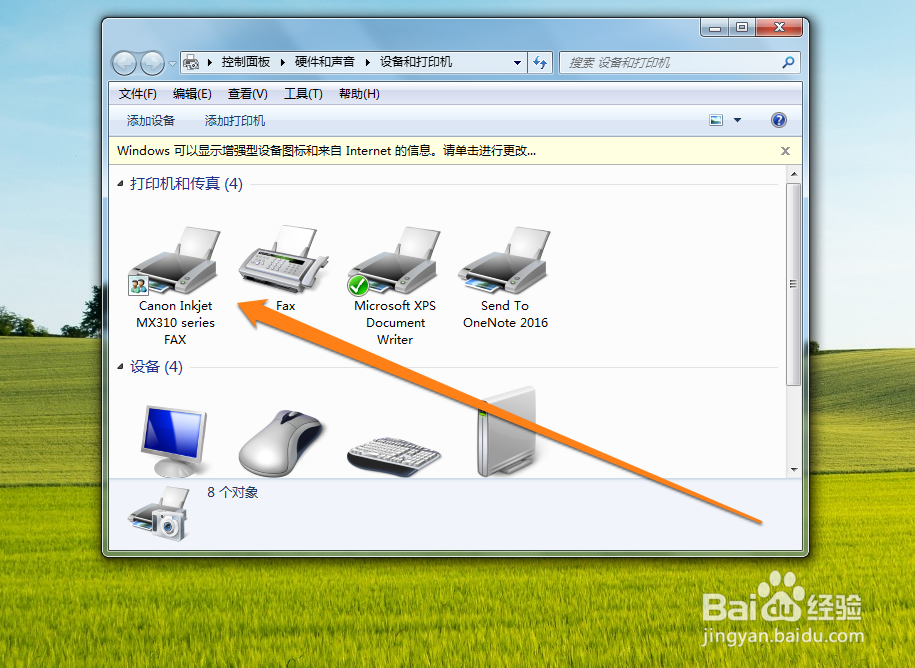
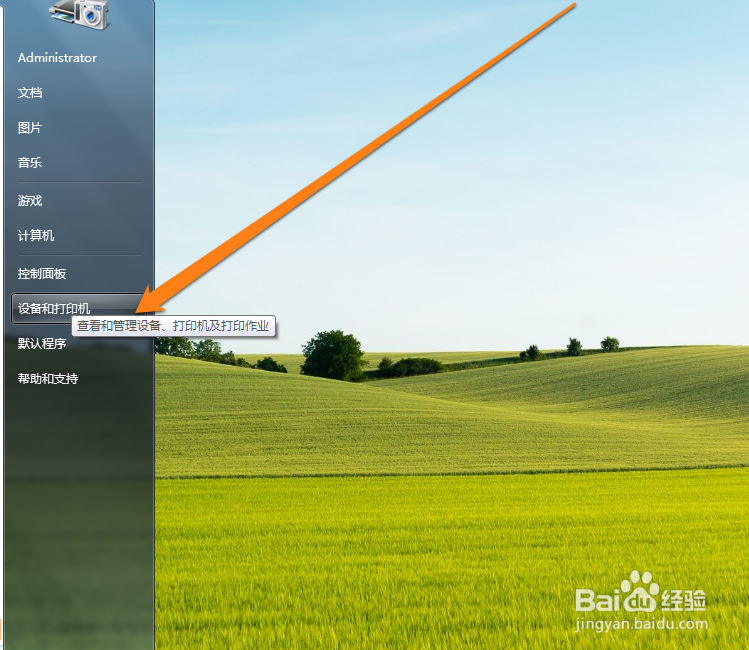
1、我们在打印机安装的电脑上,点击设备和打印机。
Windows7分享打印机能打测试页但打印文件没反应

2、进入打印机的页面,点击系统安装的打印机。

Windows7分享打印机能打测试页但打印文件没反应

3、在打印机的的菜单页面,点击删除打印机。

Windows7分享打印机能打测试页但打印文件没反应

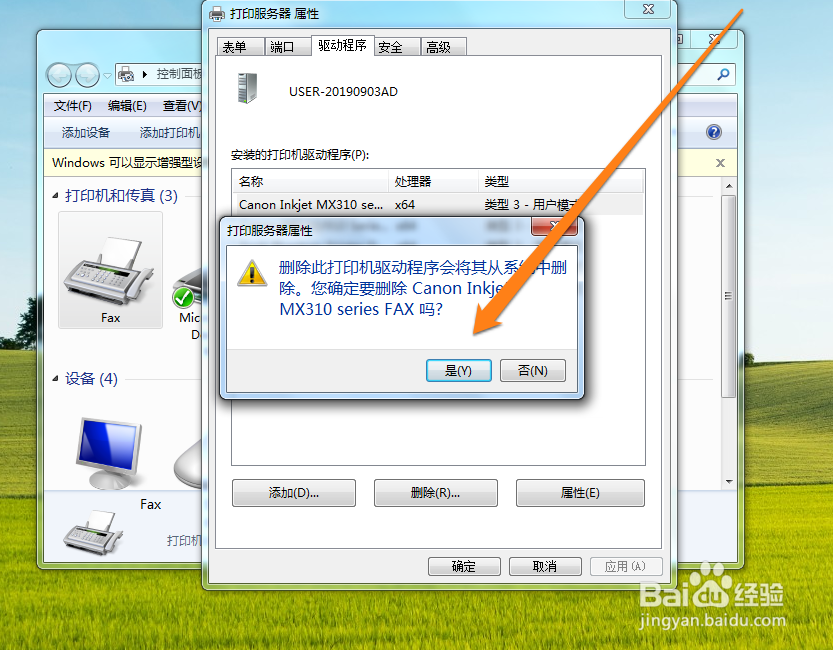
4、点击删除的按钮后,确认删除打印机。

Windows7分享打印机能打测试页但打印文件没反应

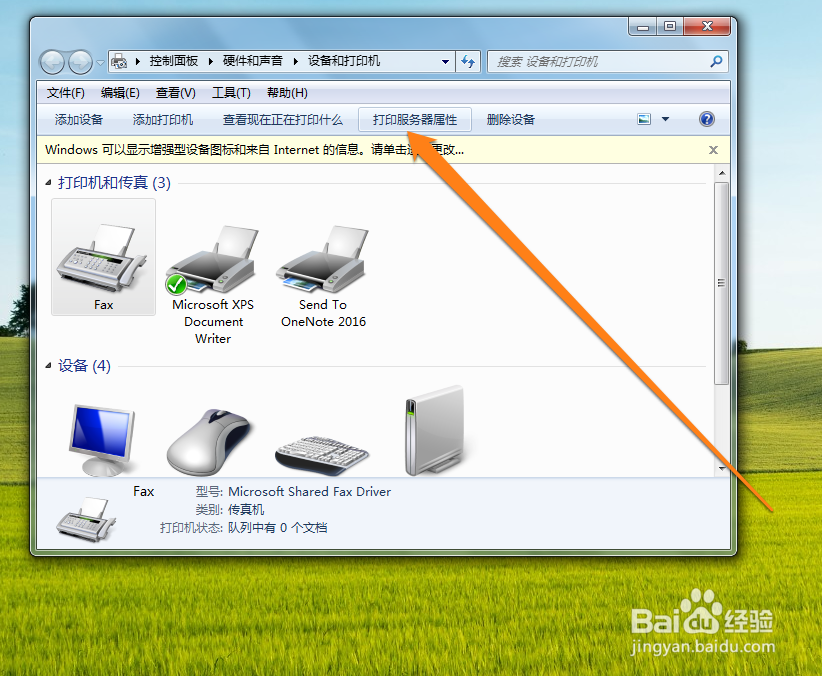
5、删除打印机后,点击打印机服务器图标。

Windows7分享打印机能打测试页但打印文件没反应

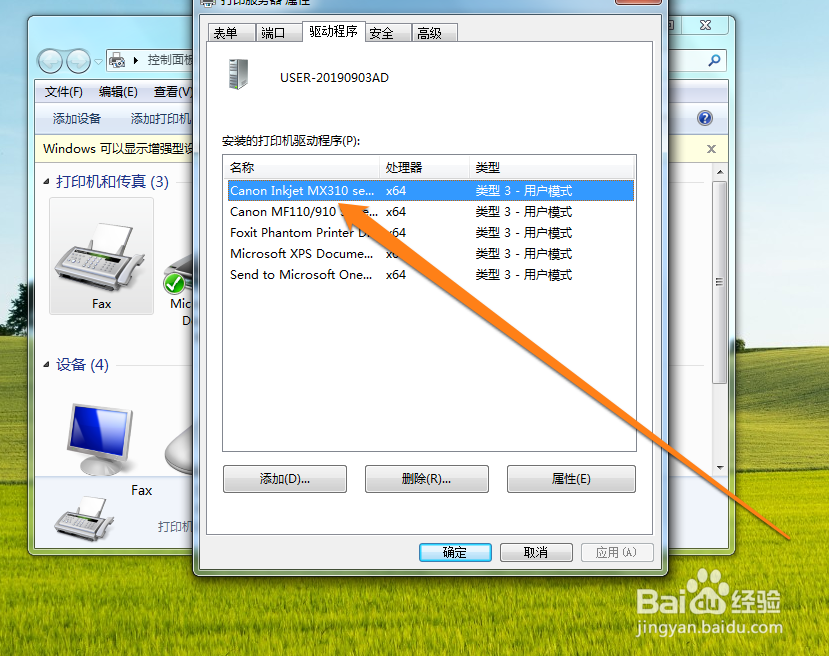
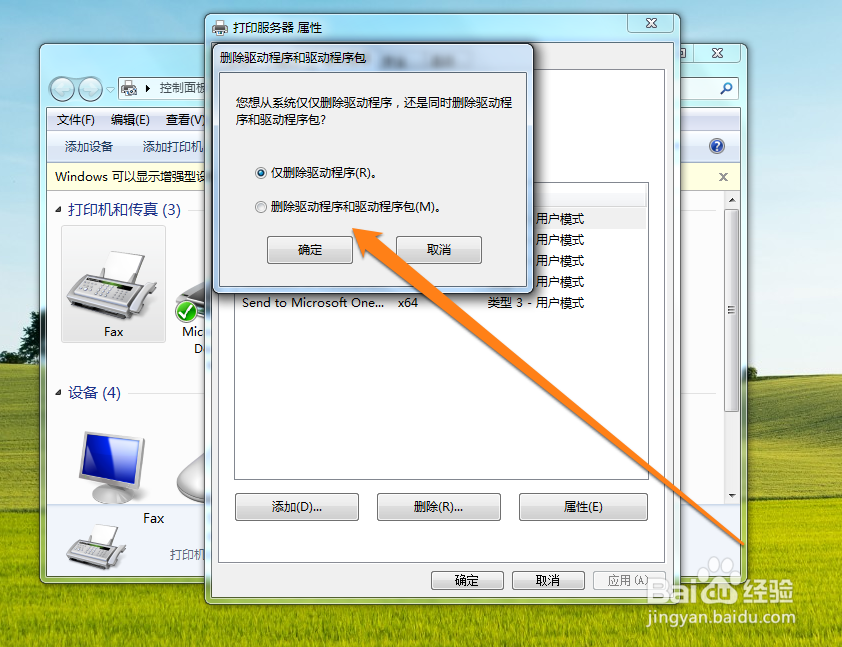
6、在驱动管理中,再次删除打印机的驱动。

Windows7分享打印机能打测试页但打印文件没反应

7、驱动删除后,重启电脑系统,到打印机的官方网站。

Windows7分享打印机能打测试页但打印文件没反应

8、下载打印机的驱动,重新安装打印机的驱动,完成驱动的安装,再次分享打印机。
Windows7分享打印机能打测试页但打印文件没反应
  • win7系统怎样共享打印机设置
  • 笔记本无线连接打印机
  • 在windows中连接打印机,提示拒绝访问怎么办?
  • 联想M7218拆箱
  • 连接共享打印机0x0000011b错误怎么办
  • 热门搜索
    的怎么读 美的冰箱质量怎么样 一帆风顺怎么养 罐头打不开怎么办 户型图怎么看 怎么发送文件夹 手指甲有竖纹是怎么回事 慢性胃炎怎么治疗 眼圈发黑是怎么回事 pdf怎么转换成word免费