Windows10系统打开文件夹时电脑卡怎么办

 时间:2026-02-13 04:22:47

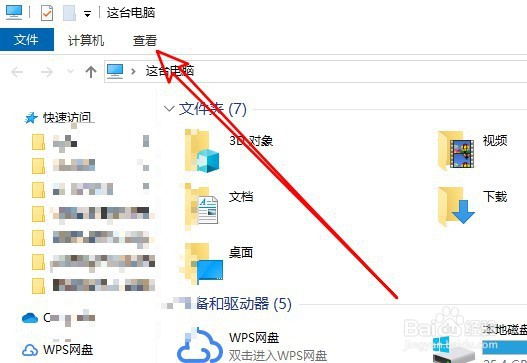
1、首先在电脑上找到此电脑的图标。

Windows10系统打开文件夹时电脑卡怎么办

2、在打开的电脑主界面点击查看的菜单。

Windows10系统打开文件夹时电脑卡怎么办

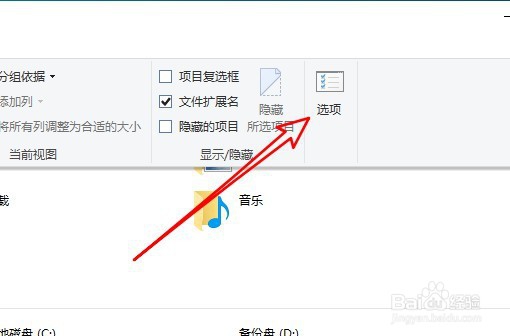
3、然后在打开的文科忌之件夹窗口工具栏点击选项的按钮。

Windows10系统打开文件夹时电脑卡怎么办

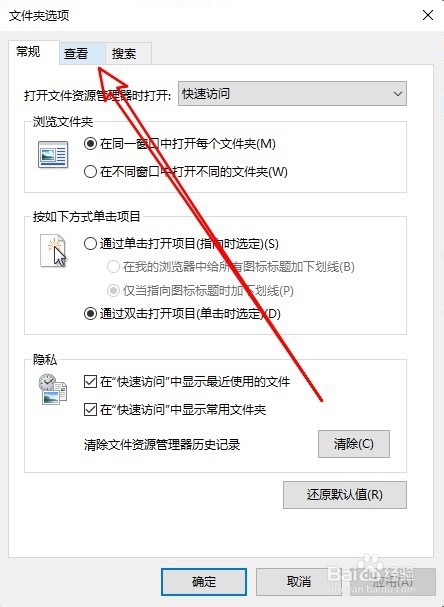
4、接下来在打开的窗口中点击查看的选项卡。

Windows10系统打开文件夹时电脑卡怎么办

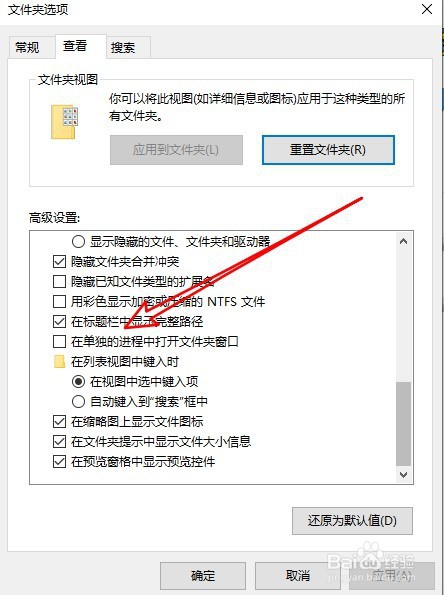
5、然后在打开的页面中找到“在单独的进程中欧距打开文件夹窗口”的设置项。

Windows10系统打开文件夹时电脑卡怎么办

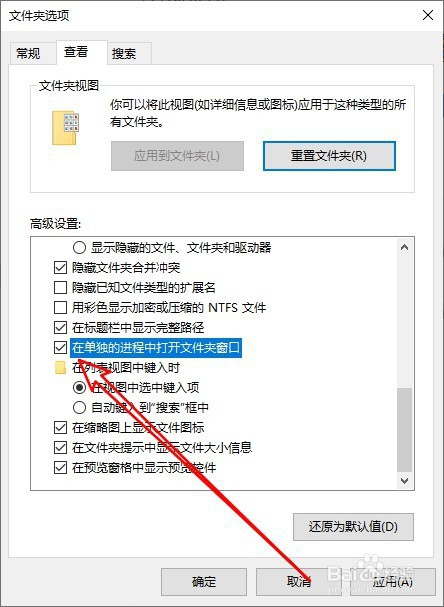
6、勾选该设置项前面的复选框即可。

Windows10系统打开文件夹时电脑卡怎么办

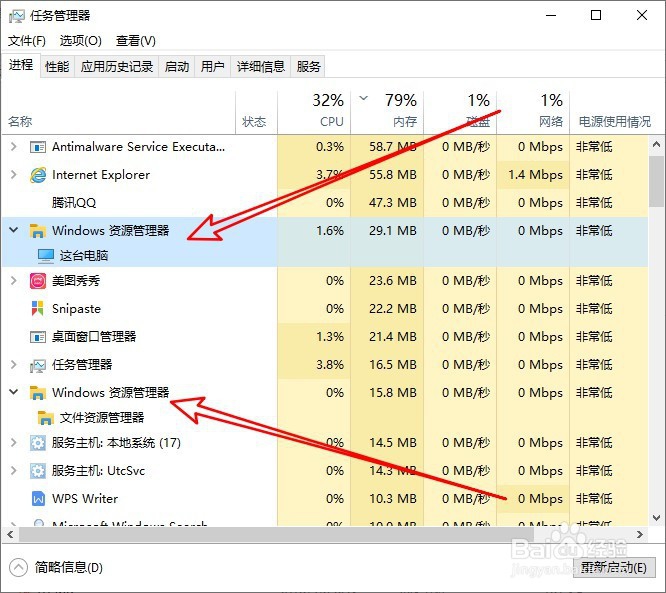
7、这样就会用不同的进程打开文件夹窗口了。

Windows10系统打开文件夹时电脑卡怎么办

8、总结:

1、首先在电脑上找到此电脑的图标。

2、在打开的电脑主界面点击查看的菜单。
3、然后在打开始沫的文件夹窗口工具栏点击选项的按钮。

4、接下来在打开的窗口中点击查看的选项卡。

5、然后在打开的页面中找到“在单独的进程中打开文件夹窗口”的设置项。

6、勾选该设置项前面的复选框即可。

7、这样就会用不同的进程打开文件夹窗口了。
  • Visio如何移动锚点
  • Word 2016快速画垂直、水平、45°的箭头和直线
  • 如何设置伽卡他卡电子教室软件屏幕墙参数
  • 如何利用武汉大学图书馆资源下载note express
  • ansys icem cfd管道分析入门教程(3/4)
  • 热门搜索
    翘楚是什么意思 源泉的意思 卧薪尝胆的意思 沮丧的意思 ppt是什么意思 殚精竭虑的意思 扶他林的作用 40不惑什么意思 banner什么意思 纪念品送什么好