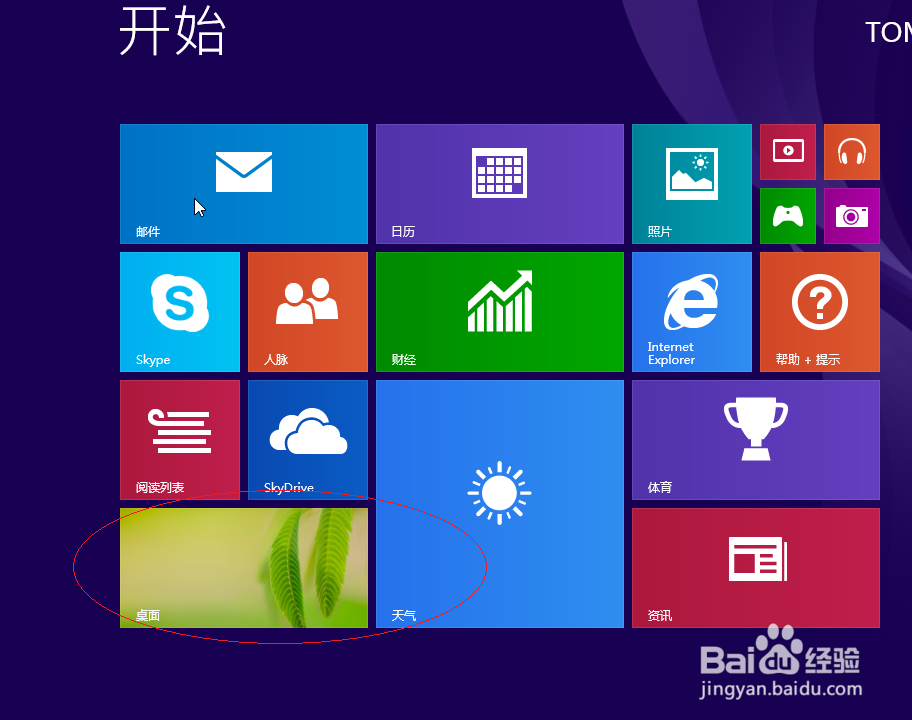
1、首先,我们点击开始屏幕"桌面"磁贴
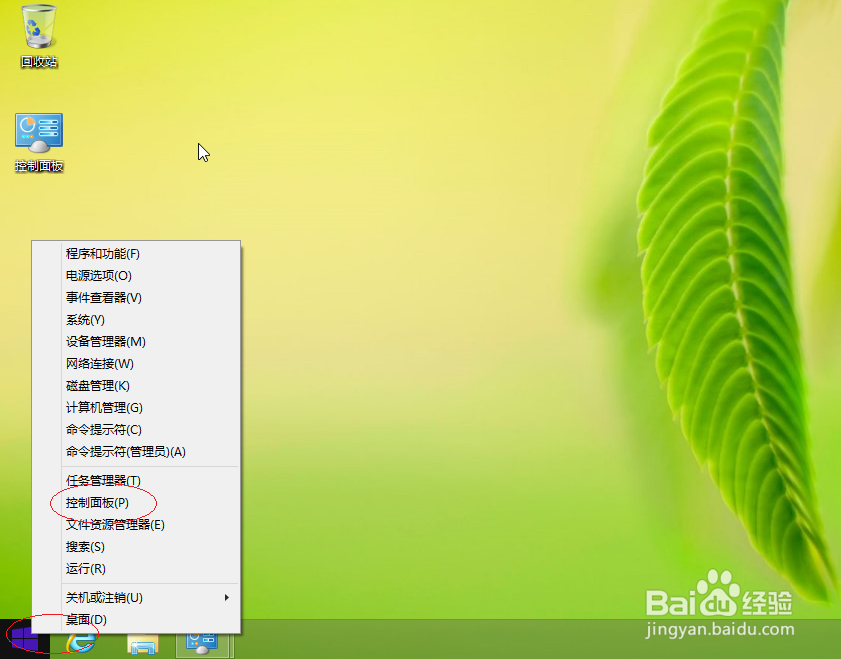
2、鼠标右击Windows徽标,选择"控制面板"项
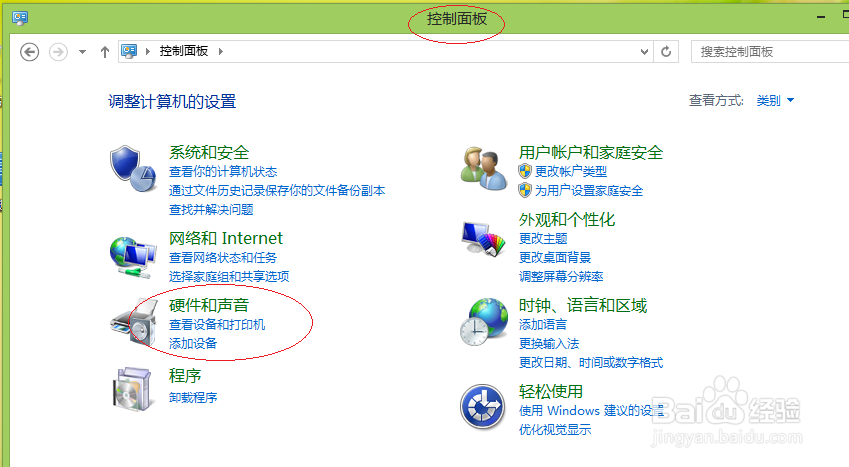
3、点击"硬件和声音"图标
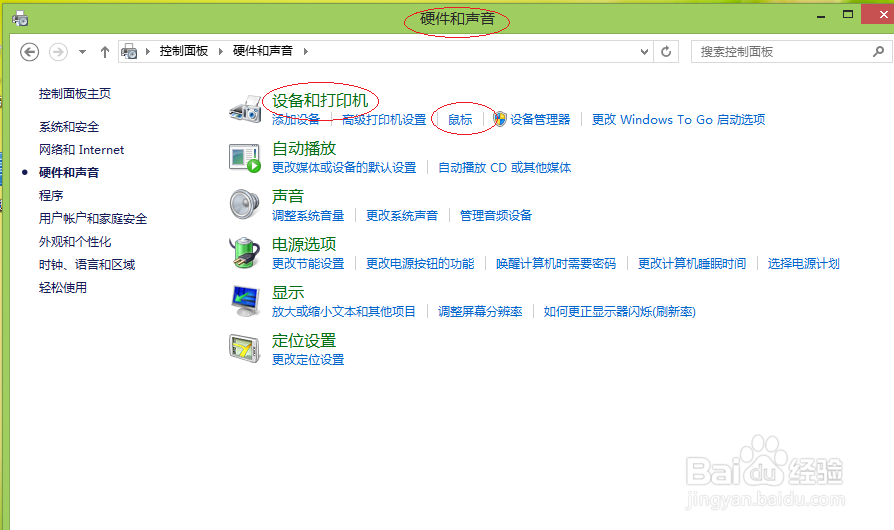
4、继续点击"设备和打印机|鼠标"图标
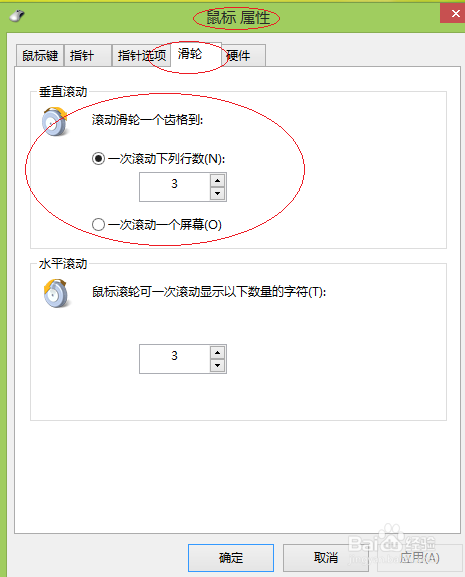
5、弹出"鼠标 属性"对话框,选择"滑轮"标签

6、完成设置鼠标滑轮一次滚动的行数,本例到此希望对小伙伴们能有所帮助
时间:2026-04-24 04:04:34
1、首先,我们点击开始屏幕"桌面"磁贴
2、鼠标右击Windows徽标,选择"控制面板"项
3、点击"硬件和声音"图标
4、继续点击"设备和打印机|鼠标"图标
5、弹出"鼠标 属性"对话框,选择"滑轮"标签
6、完成设置鼠标滑轮一次滚动的行数,本例到此希望对小伙伴们能有所帮助
