1、首先,我们打开需要处理数据的Excel表格,我们没有数据的表格也没有关系,我们以图中为例,隔行复制很简单的。

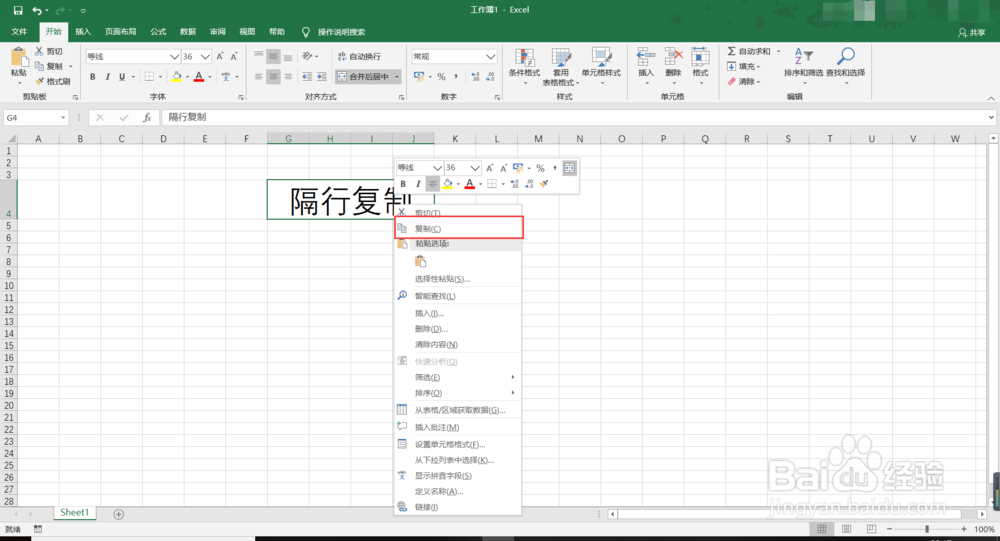
2、之后我们鼠标左键选中这个带有文字的表格,接着我们单击鼠标右键在其中找到复制,之后我们点击复制就可以了,点击剪切也是可以的,这只不过之前我们选中单元格中的文字将消失。
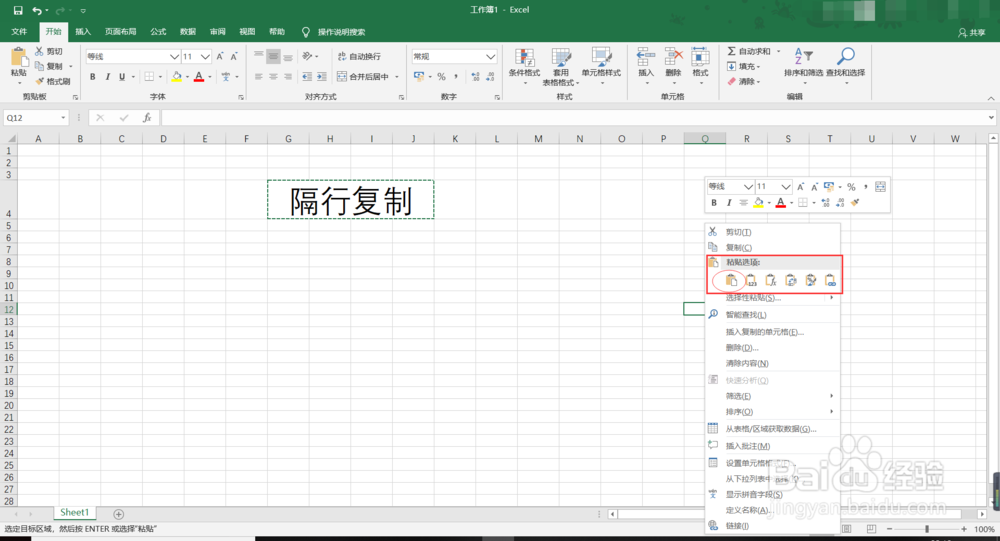
3、之后我们在目标单元格同样单击鼠标右键,之后我们点击粘贴,但是没有直接的粘贴,因为要选择格式,所以我们点击第一个粘贴样式,如图所示。
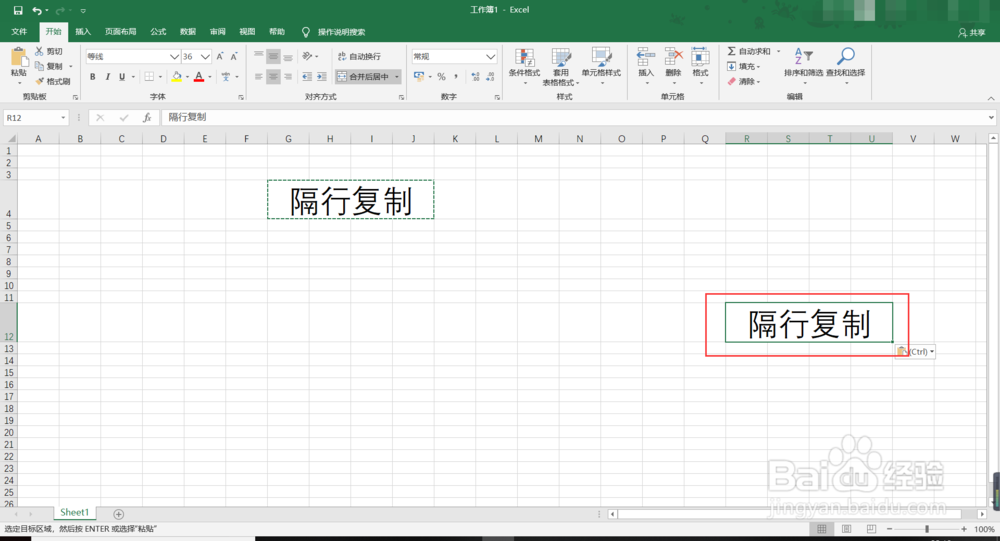
4、下图就是效果图了,如果我们感觉这个操作很麻烦,我们也可以单击鼠标左键,之后我们按ctrl+c复制,在目标单元格按ctrl+v粘贴就可以了。
1、我们打开需要处理数据的Excel表格。
2、我们单击鼠标右键在其中找到复制,点击复制就可以了。
3、我们在目标单元格同样单击鼠标右键,之后我们点击粘贴。
4、我们也可以单击鼠标左键,之后我们按ctrl+c复制,在目标单元格按ctrl+v粘贴。
