如何使用Word制作拼音本

 时间:2026-04-25 18:33:39

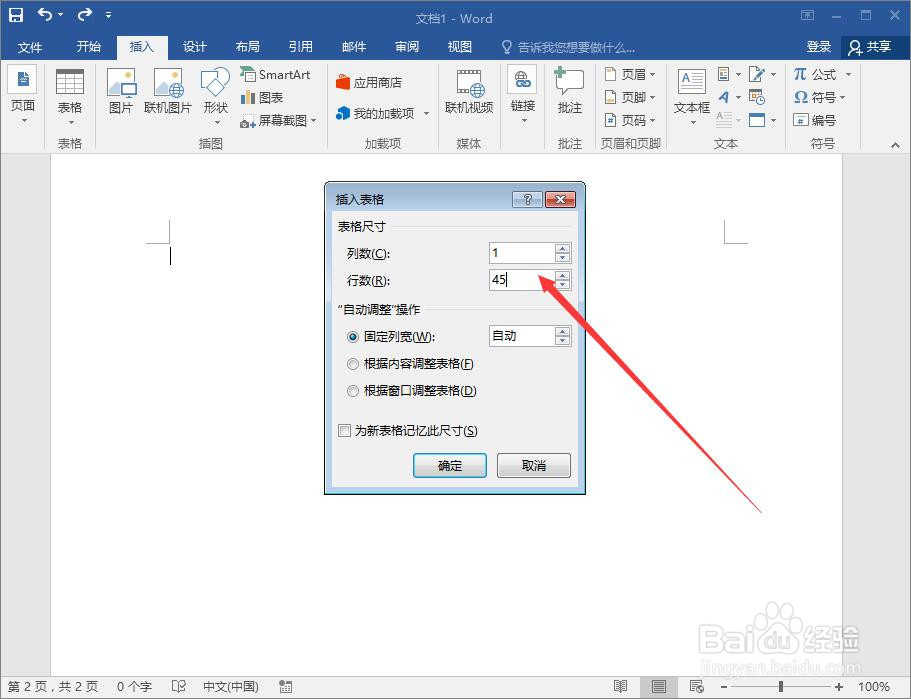
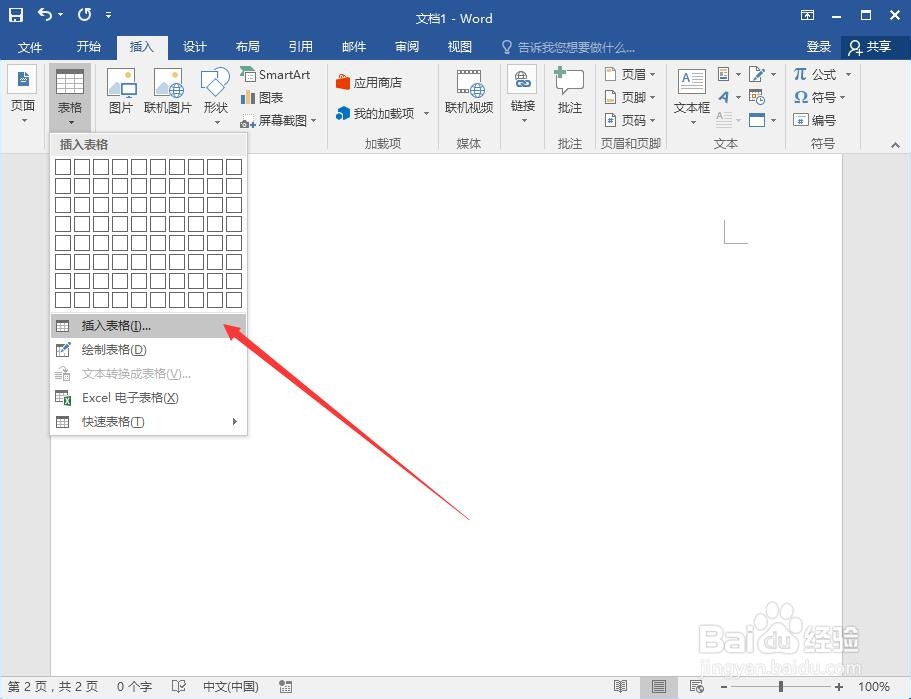
1、新建一个空白的Word文档,先插入表格,如图所示。
如何使用Word制作拼音本

2、表格的列数为1,行数根据自己的需要,小编这里填45,如图所示。

如何使用Word制作拼音本

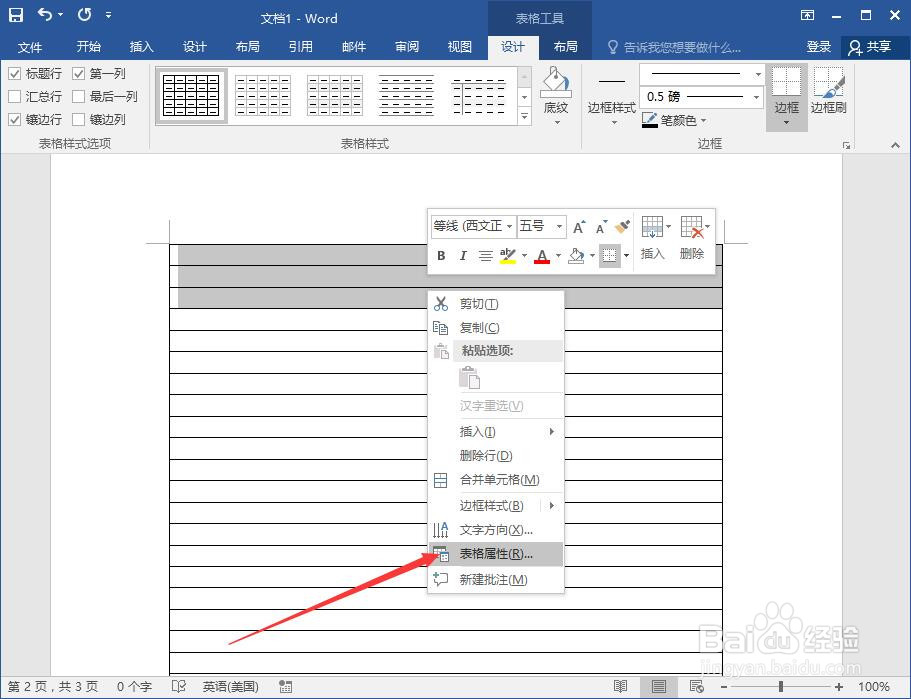
3、选中前三行,右击鼠标,来设置“表格属性”,如图。

如何使用Word制作拼音本

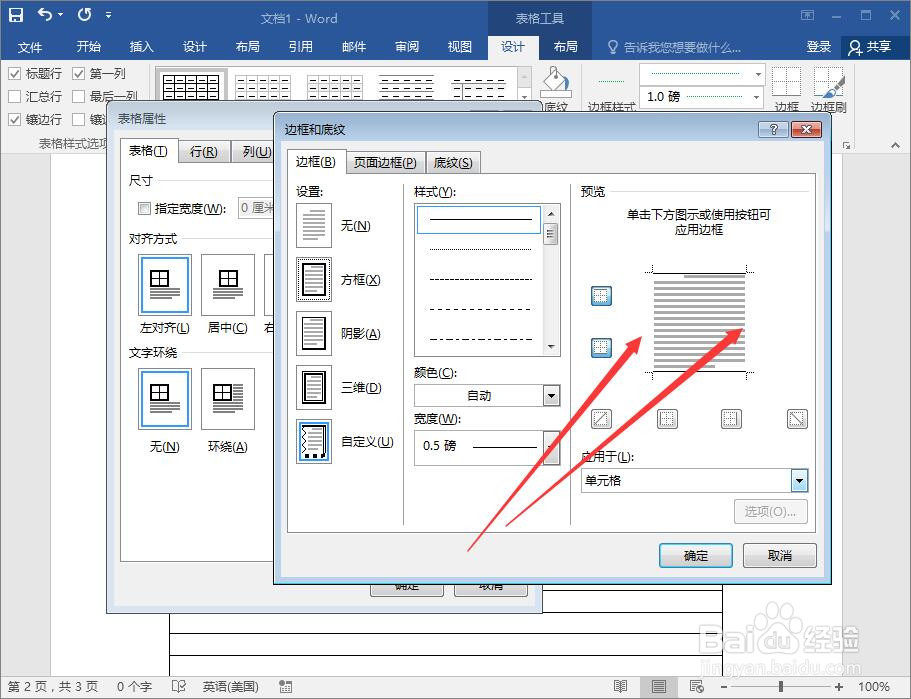
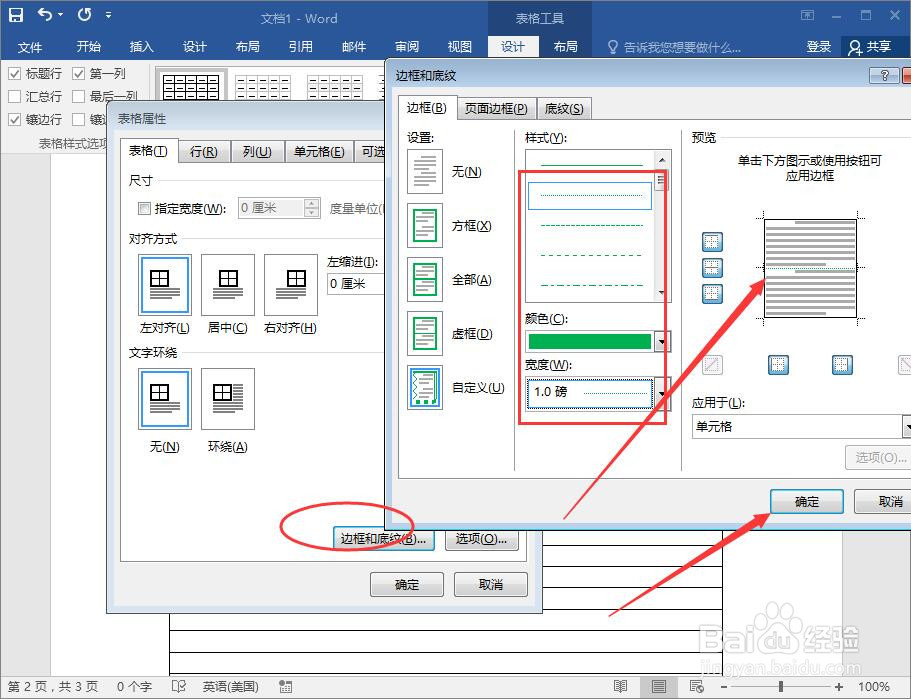
4、在弹出的对话框中,我们点击“边框和底纹”,如图。我们设置中间的框线为绿色,虚线,点击“确定”按钮。
如何使用Word制作拼音本

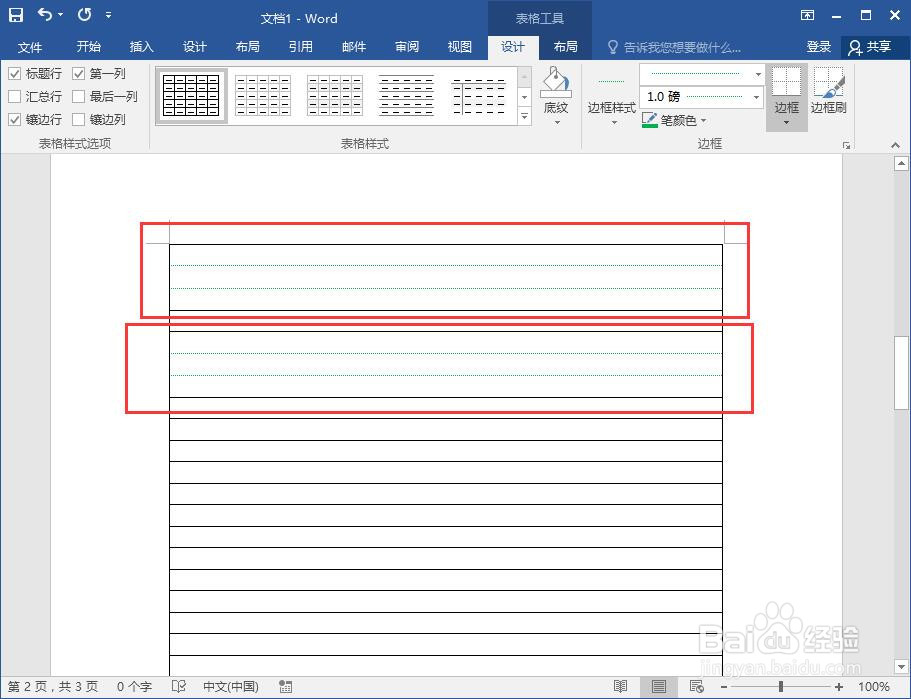
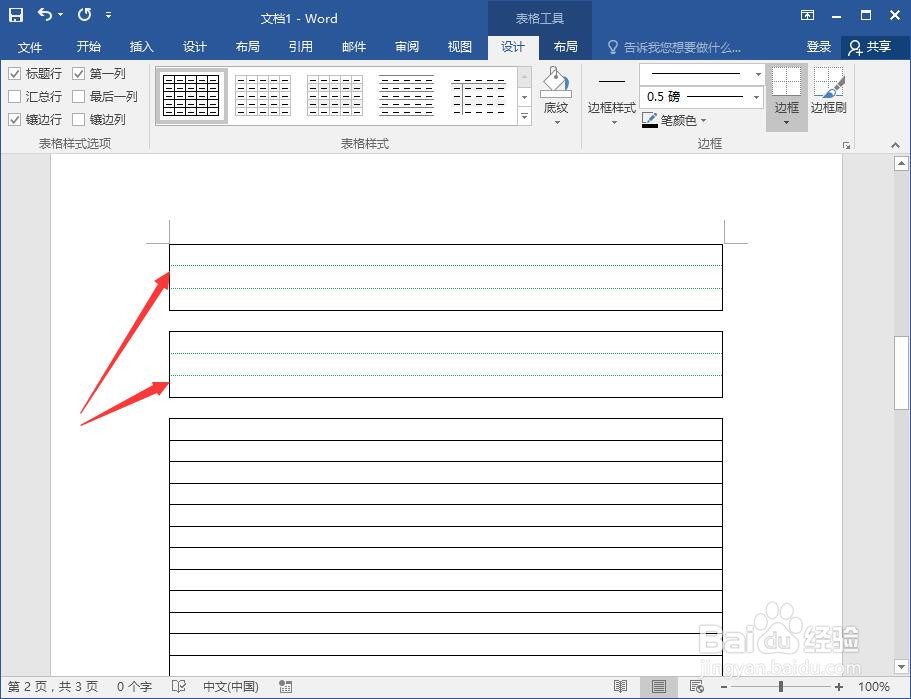
5、用同样的方法,设置其他虚线。小编这里就示例2个,如图。

如何使用Word制作拼音本

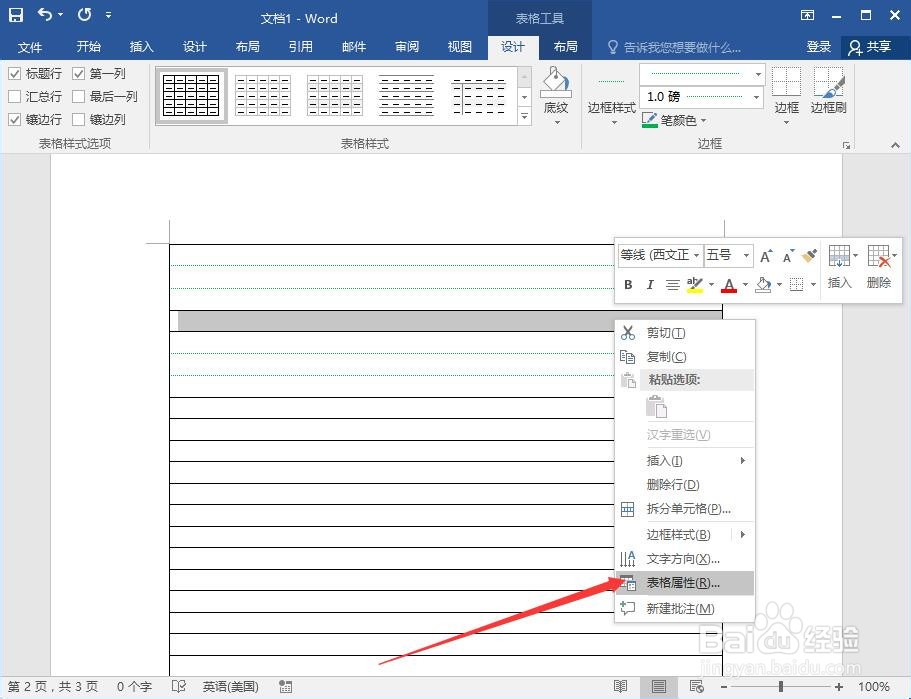
6、选中中间的单元格,还是设置“表格属性”。

如何使用Word制作拼音本

7、把中间的竖框线取消,如图,点击“确定”按钮即可。

如何使用Word制作拼音本

8、小编这里示例2个如图所示。其他的操作类似,自己设置好即可。

如何使用Word制作拼音本

  • 军事论文标题的写作方法与技巧
  • wps中word怎么批量使用剪切功能
  • WPS表格如何制作格式相同的工作表
  • 陈列培训基础知识
  • 如何屏蔽聚划算广告
  • 热门搜索
    怎么调节内分泌 怎么搜索 大写金额怎么写 新浪微博怎么加好友 乌鸡汤怎么炖 朋友的英文怎么写 jay怎么读 屏幕保护程序怎么设置 单眼皮怎么画眼妆 壁纸怎么贴