1、打开Visio流程图,点击上方菜单栏上的“开始”。

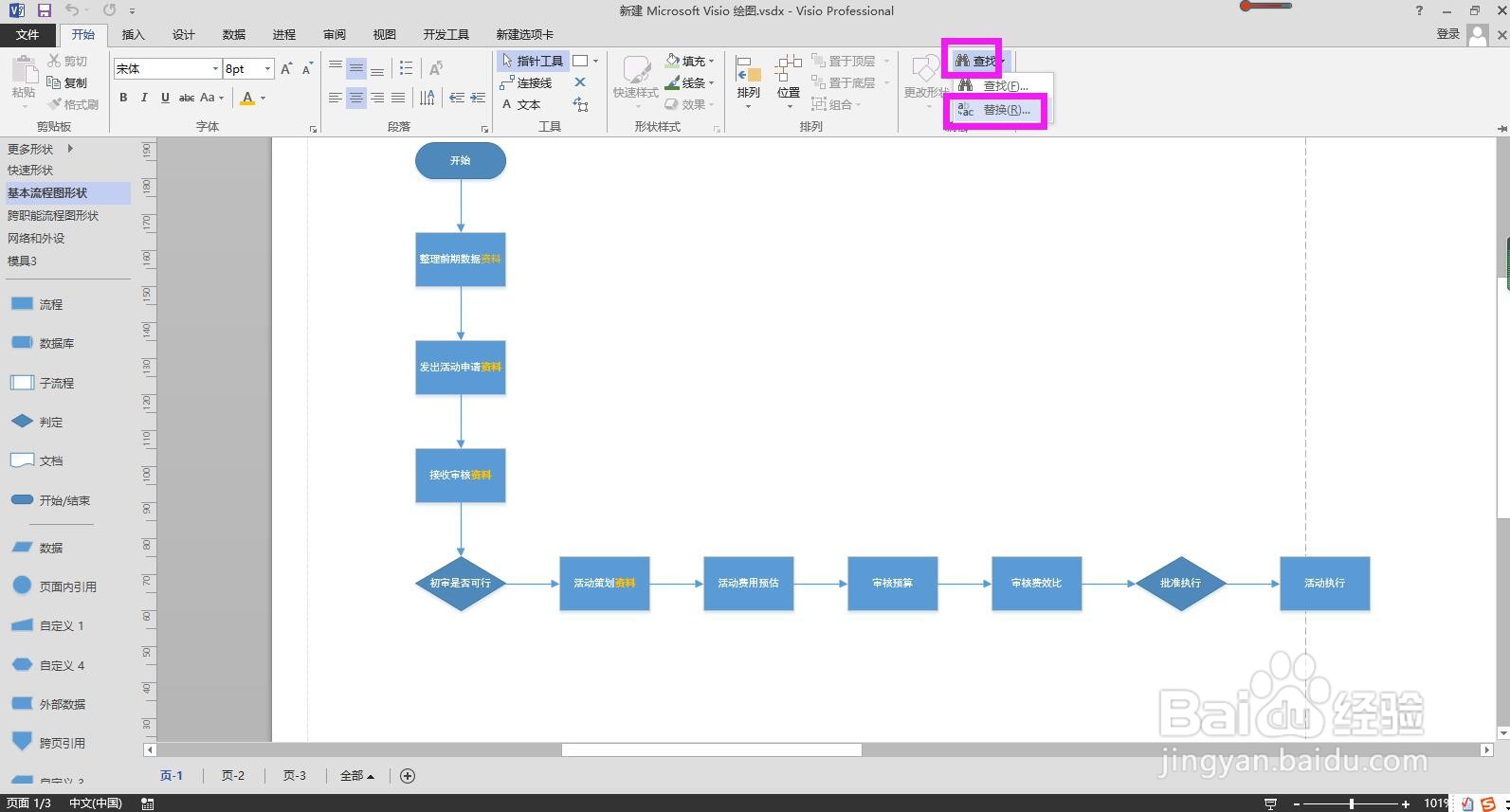
2、在开始菜单下的编辑命令组区域点开查找命令的下拉箭头,在列表中选择“替换”。
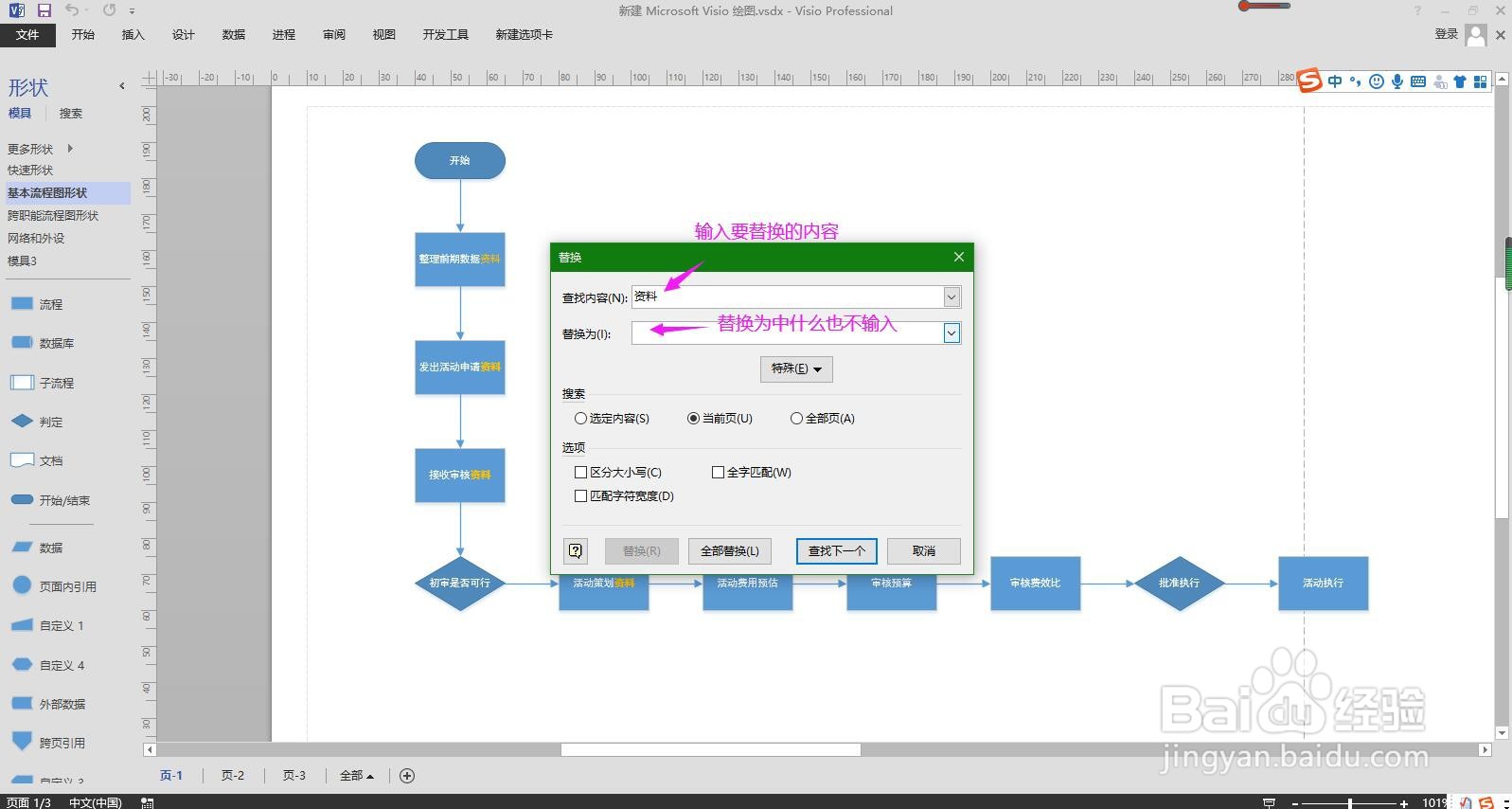
3、在弹出的替换对话框汇总查找内容后面的方框中输入要批量删除的文本,例如这里输入“资料”,然后在替换为后面的方框中什么也不输入。
4、然后在搜索下面的选项中选择“当前页”。
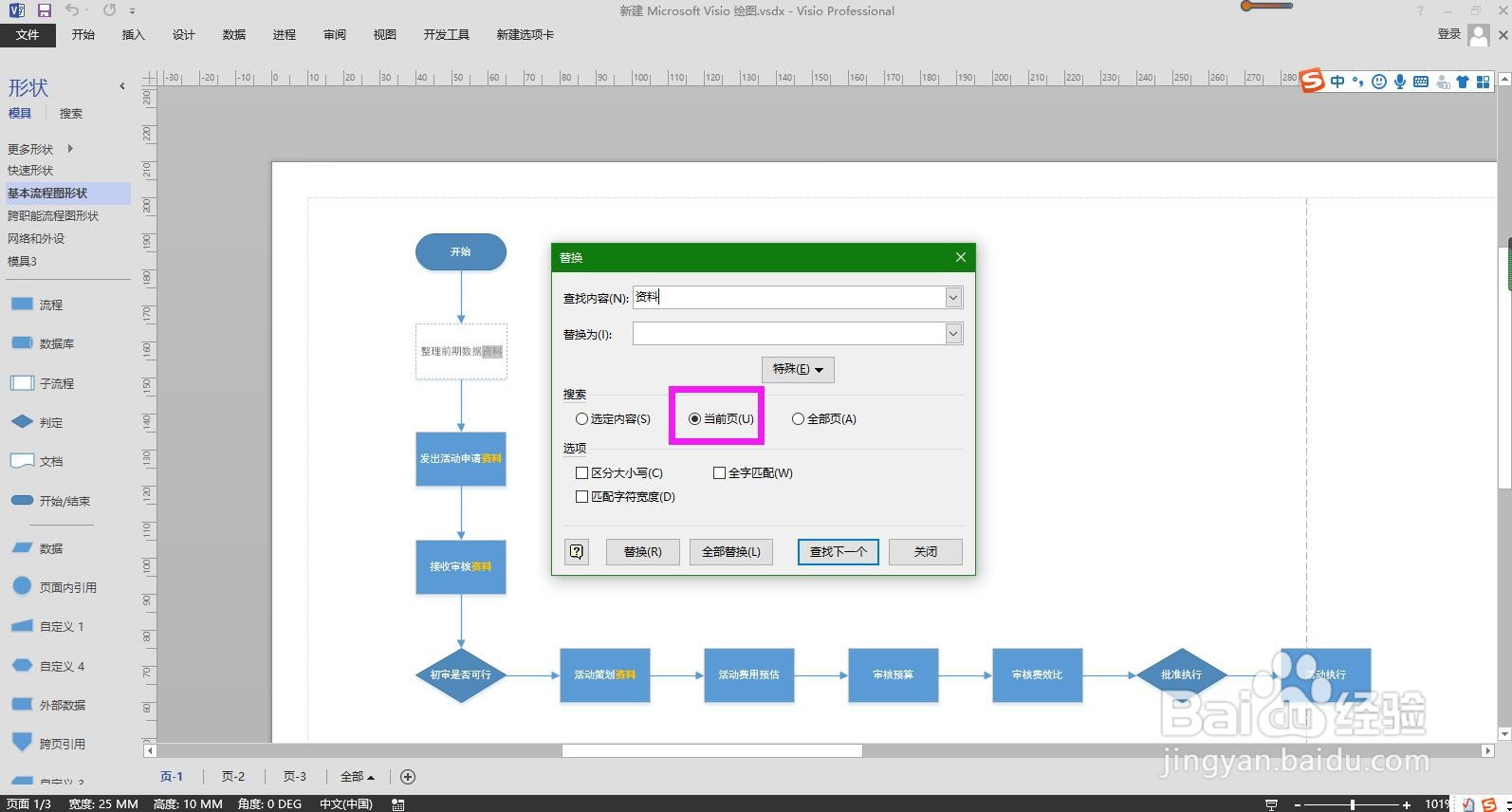
5、点击对话框底部的替换按钮,即可快速逐一定位到文本并删除。

6、最后在弹出的替换完成的提示对话框中点击确定按钮,即可完成操作。

时间:2026-04-25 13:26:21
1、打开Visio流程图,点击上方菜单栏上的“开始”。
2、在开始菜单下的编辑命令组区域点开查找命令的下拉箭头,在列表中选择“替换”。
3、在弹出的替换对话框汇总查找内容后面的方框中输入要批量删除的文本,例如这里输入“资料”,然后在替换为后面的方框中什么也不输入。
4、然后在搜索下面的选项中选择“当前页”。
5、点击对话框底部的替换按钮,即可快速逐一定位到文本并删除。
6、最后在弹出的替换完成的提示对话框中点击确定按钮,即可完成操作。
