Illustrator中怎样制作拓印文字效果?

 时间:2026-04-23 05:55:47

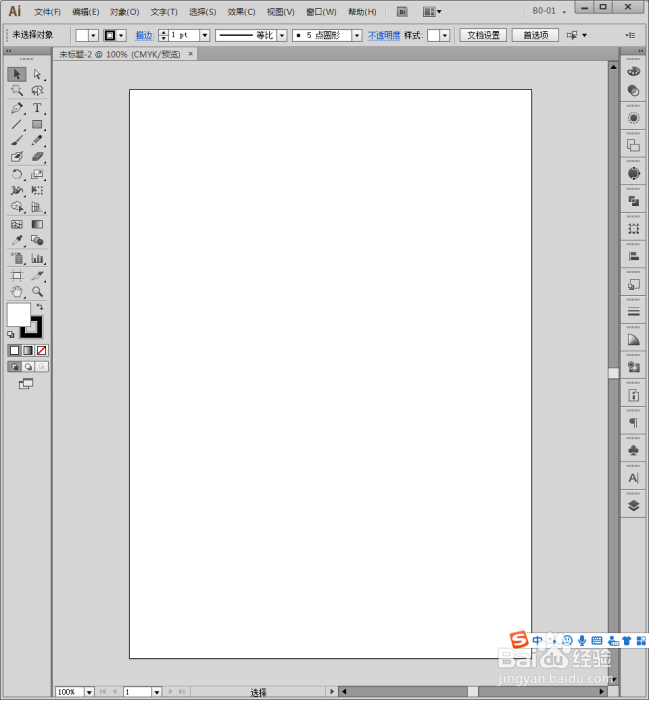
1、启动Illustrator CS6。

Illustrator中怎样制作拓印文字效果?

2、建立空白文档。

Illustrator中怎样制作拓印文字效果?

3、选择文字工具。

Illustrator中怎样制作拓印文字效果?

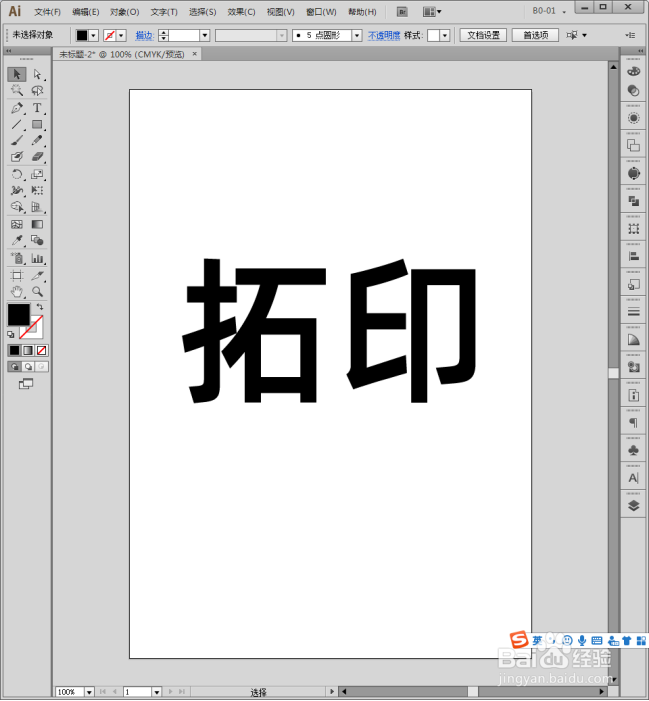
4、输入需要的文字,并设置合适的字体。字体建议使用笔画较粗的字体,得到的效果会更好。
Illustrator中怎样制作拓印文字效果?

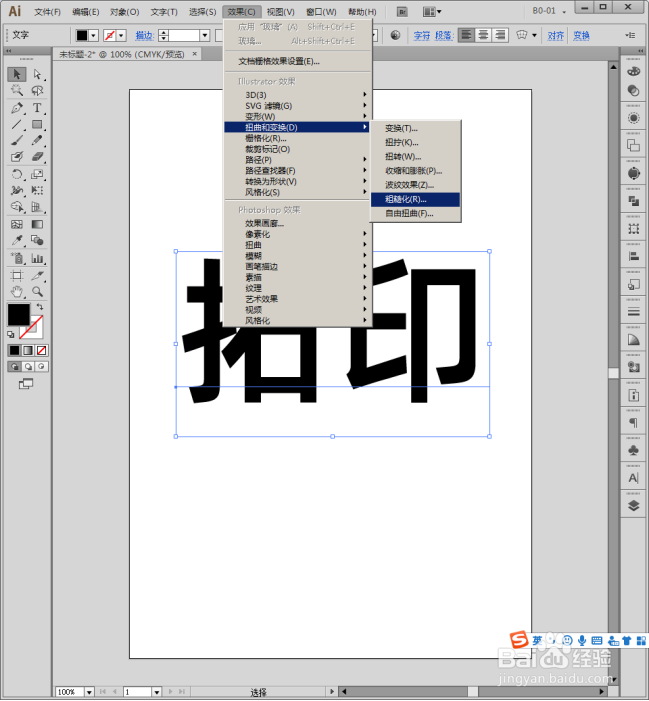
5、选中文字,执行【效果】【扭曲和变换】【粗糙化】。

Illustrator中怎样制作拓印文字效果?

6、在打开的【粗糙化】设置面板中输入较小的数值,使得变换细节较少。

Illustrator中怎样制作拓印文字效果?

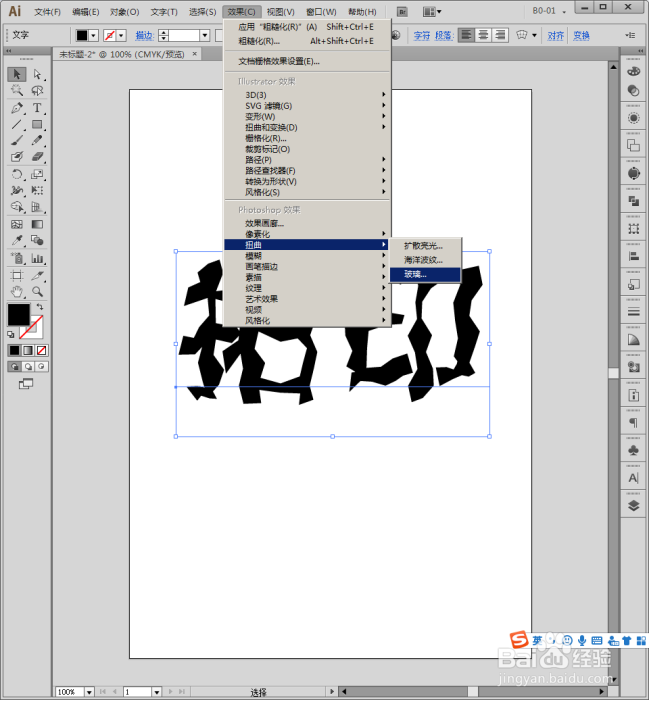
7、继续选中文字,执行【效果】【扭曲】【玻璃】。

Illustrator中怎样制作拓印文字效果?

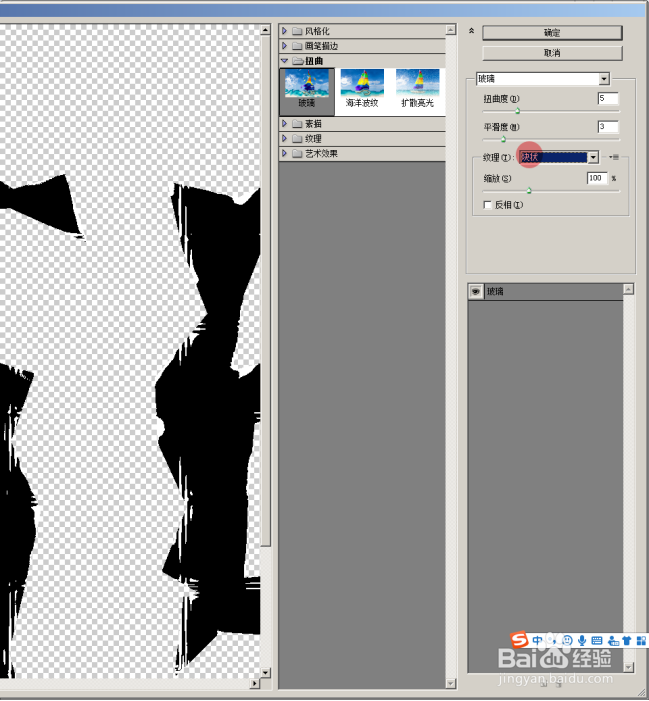
8、在打开的设置窗口中设置适当的数值,选择【块状】纹理。

Illustrator中怎样制作拓印文字效果?

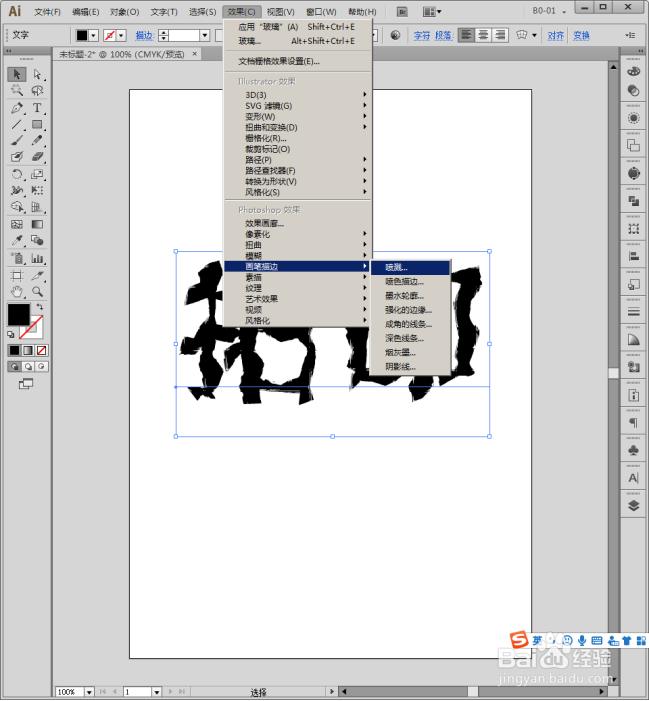
9、再次选中文字,执行【效果】【画笔描边】【喷溅】。

Illustrator中怎样制作拓印文字效果?

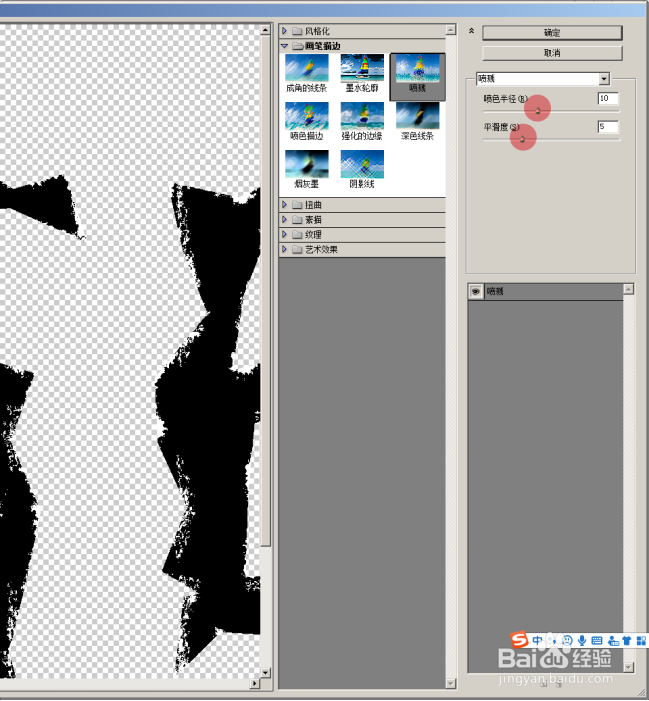
10、在打开的设置窗口中,适当设置各项参数。

Illustrator中怎样制作拓印文字效果?

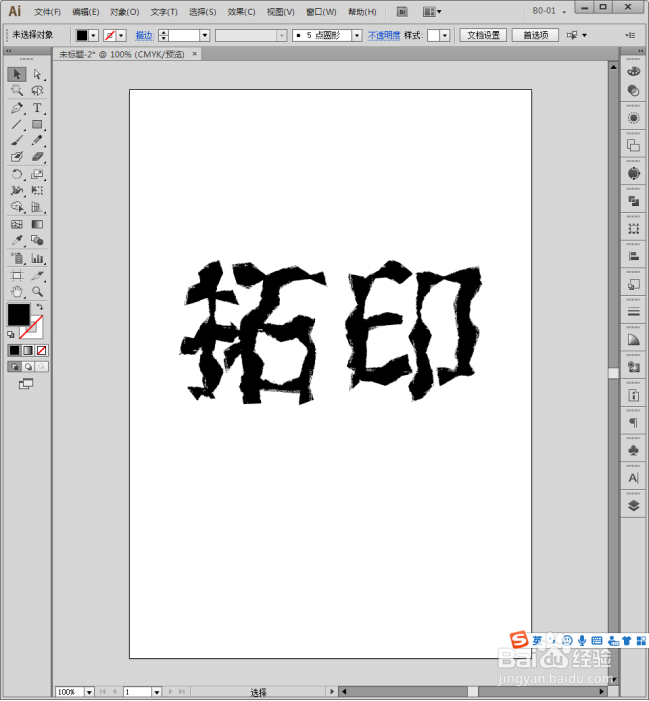
11、这样,经过多次变换,文字就具有了特殊的效果。

Illustrator中怎样制作拓印文字效果?

12、放大文字局部,可以看到文字笔画中存在镂空的部分,就形成了拓印文字的效果。

Illustrator中怎样制作拓印文字效果?

  • AI中如何在文字中填充图片
  • ai如何制作文字镂空效果
  • ai怎么改变图形大小
  • ai怎么改变图片颜色
  • ai怎么制作印章形状
  • 热门搜索
    如何去除色斑 生活启示录演员表 安卓手机如何刷机 鼠标手势怎么关 拼音音调怎么打出来 word背景颜色怎么去掉 ooc是什么意思 生产能力怎么写 如何煮粽子 怎么刷黄钻永久免费