1、打开CAD,使用圆工具在作图区绘制一个圆人,如下图。

2、使用直线工具以圆心为起点绘制一条竖线,如下图。

3、使用环形阵列工具,将竖线围着圆做环形阵列,如下图。
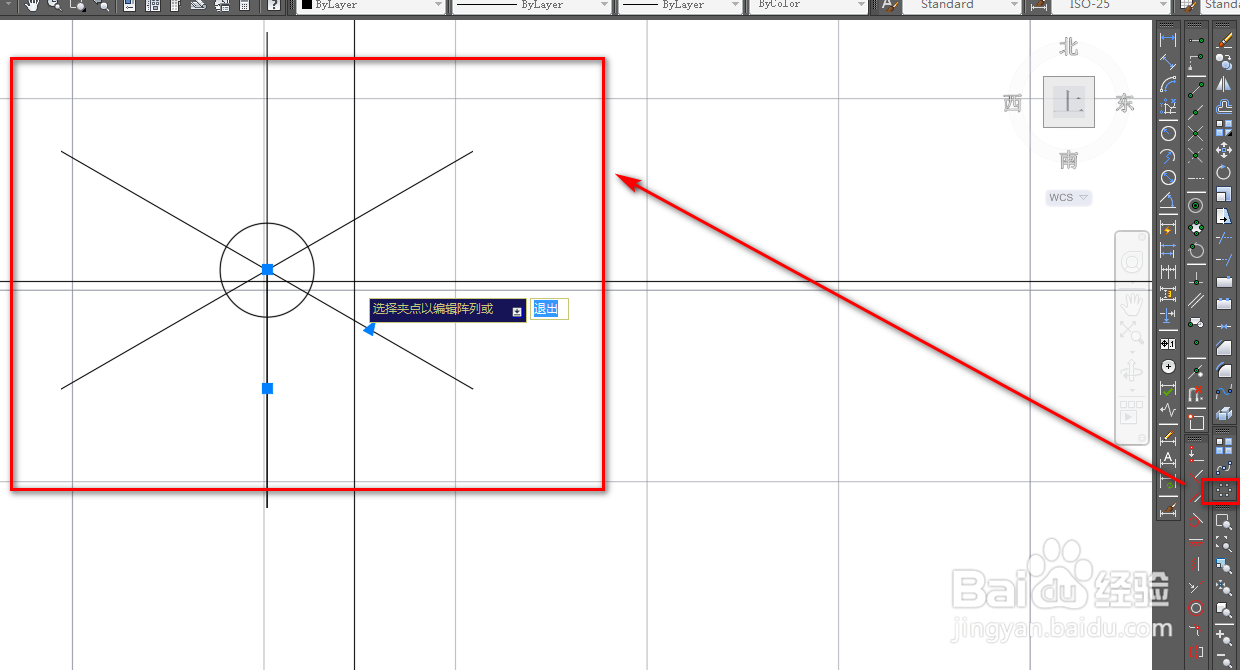
4、双击形成沃肤的图形,编辑阵列参数,如下图。


5、使用旋转工具,将季政爷整个阵列图形旋转-22度,如下图。

6、选中阵列图形,点击分解工具将其分解,如下图。
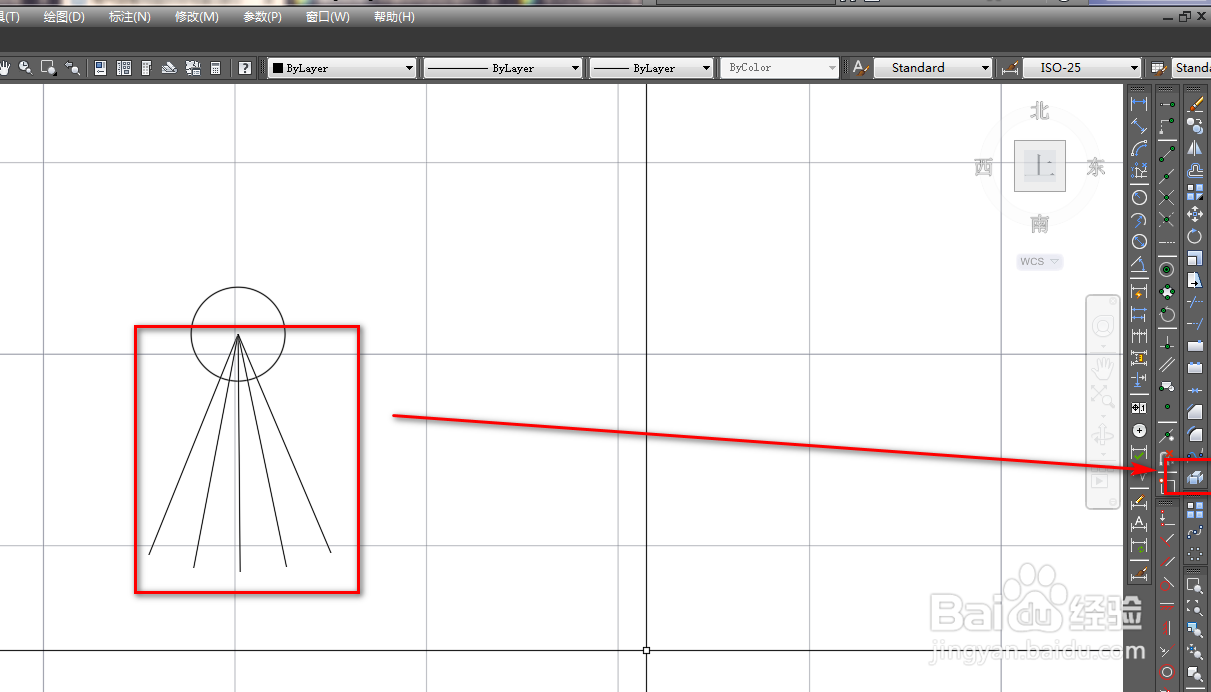
7、使用修剪工具,将圆内的线段修剪掉,如下图。

8、选中圆,政独点击删除工具将圆删除,如下图。

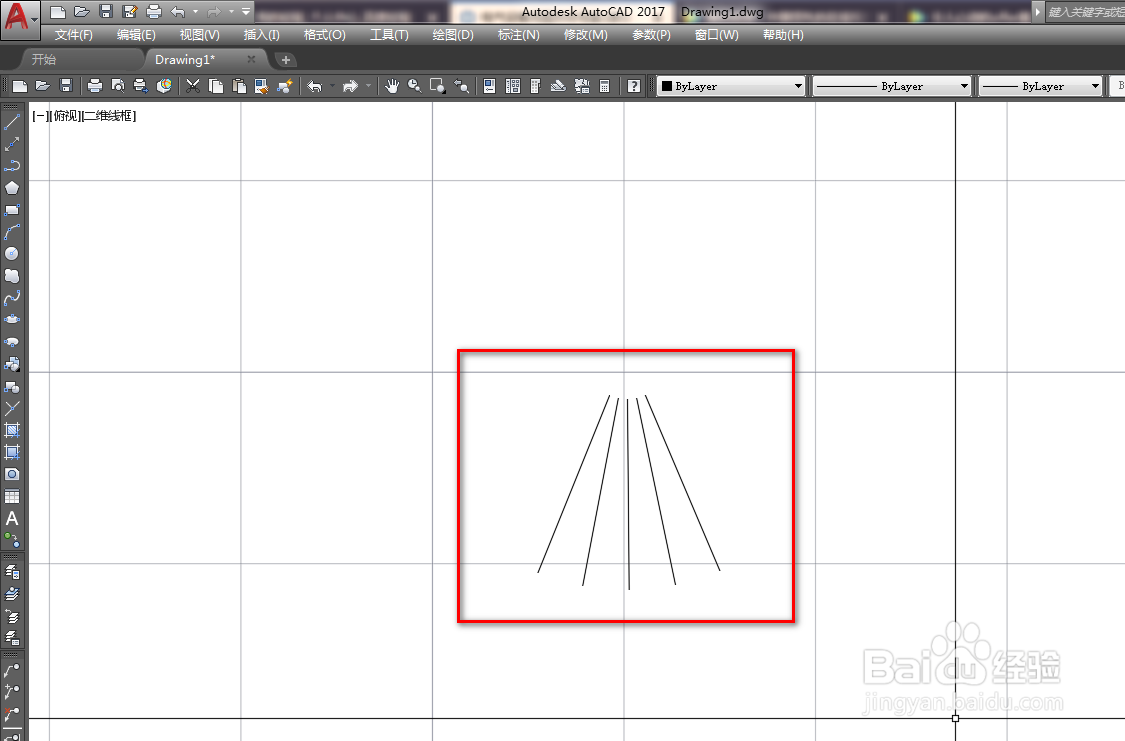
9、这样,我们就得到了需要的主洗涤剂图形符号,如下图。
时间:2026-04-22 03:13:04
1、打开CAD,使用圆工具在作图区绘制一个圆人,如下图。
2、使用直线工具以圆心为起点绘制一条竖线,如下图。
3、使用环形阵列工具,将竖线围着圆做环形阵列,如下图。
4、双击形成沃肤的图形,编辑阵列参数,如下图。
5、使用旋转工具,将季政爷整个阵列图形旋转-22度,如下图。
6、选中阵列图形,点击分解工具将其分解,如下图。
7、使用修剪工具,将圆内的线段修剪掉,如下图。
8、选中圆,政独点击删除工具将圆删除,如下图。
9、这样,我们就得到了需要的主洗涤剂图形符号,如下图。
