Ai路径文字制作教程

 时间:2024-10-16 14:38:46

1、打开Adobe Illustrator CS6软件,进入软件工作界面;

Ai路径文字制作教程

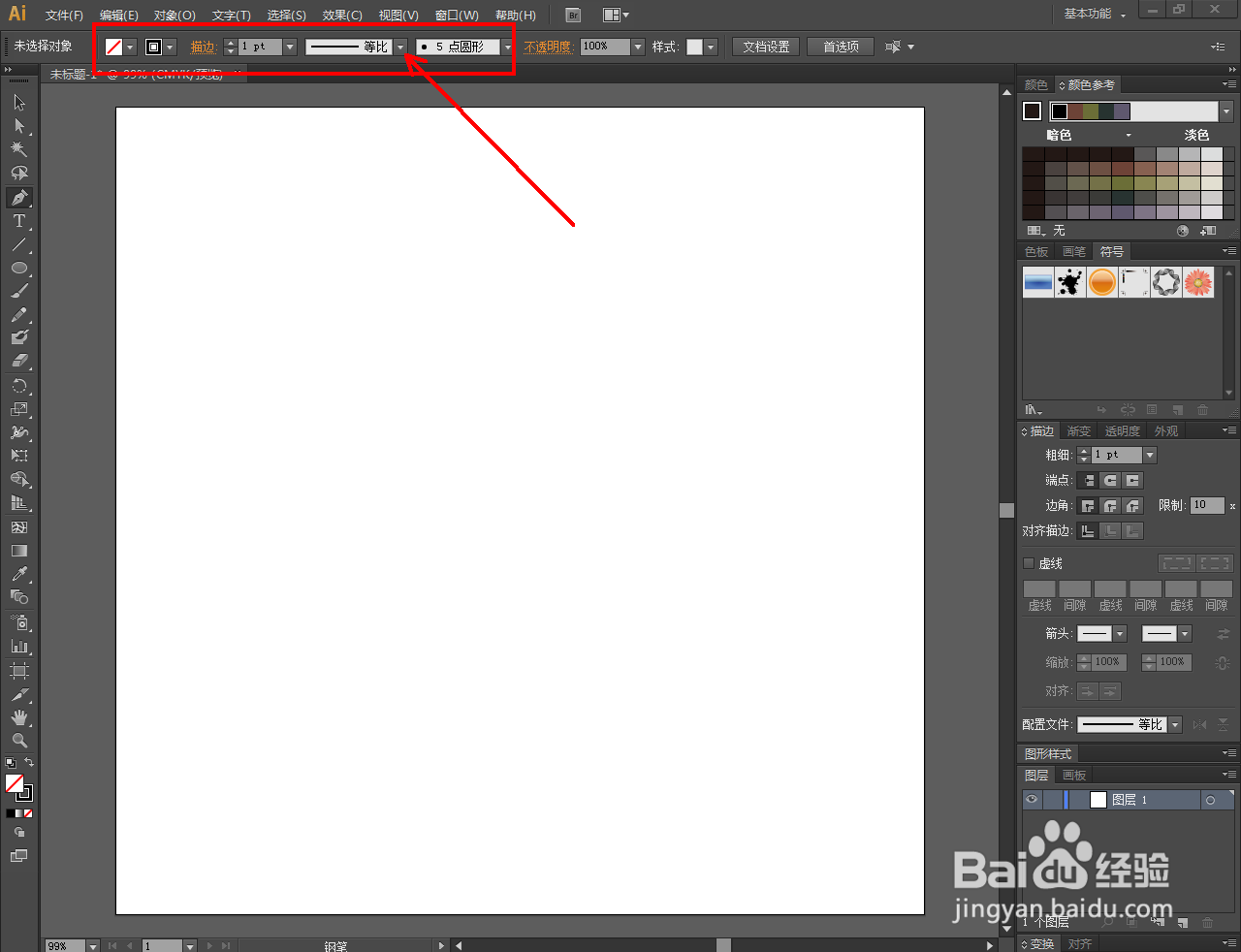
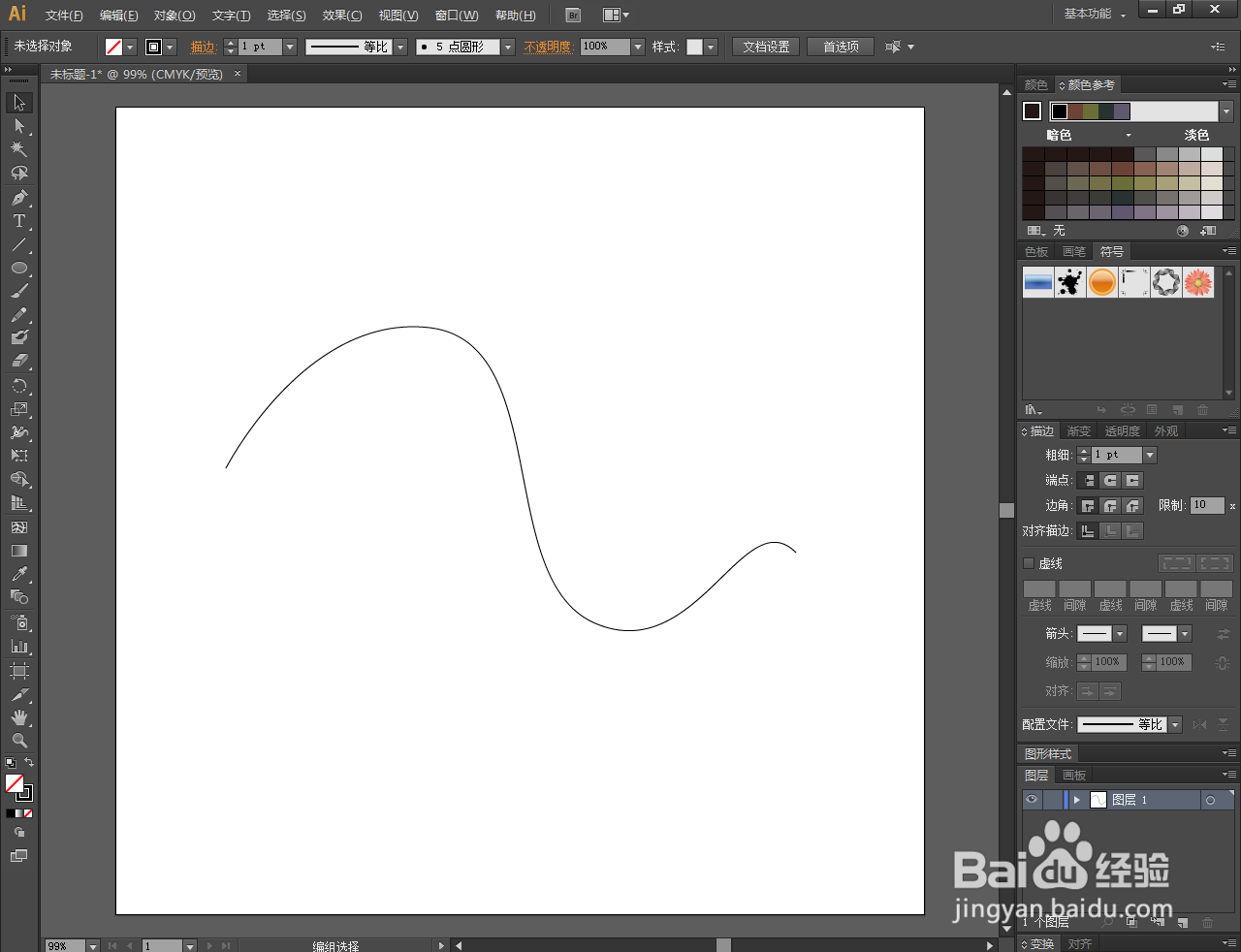
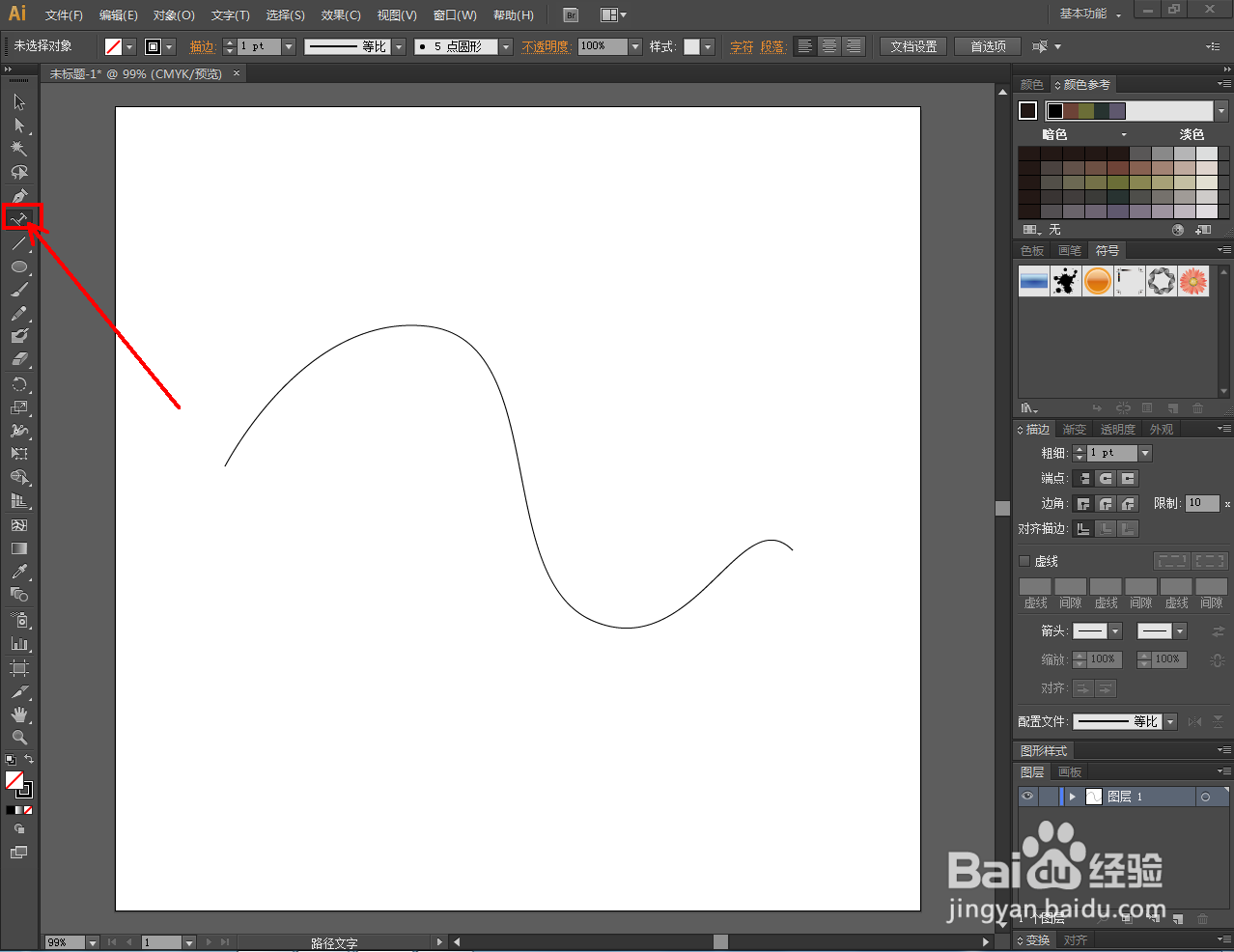
2、横排路径文字:点击【钢笔工具】,按图示设置好钢笔工具的各个参数后,绘制出一条横向曲线路径;

Ai路径文字制作教程Ai路径文字制作教程Ai路径文字制作教程Ai路径文字制作教程

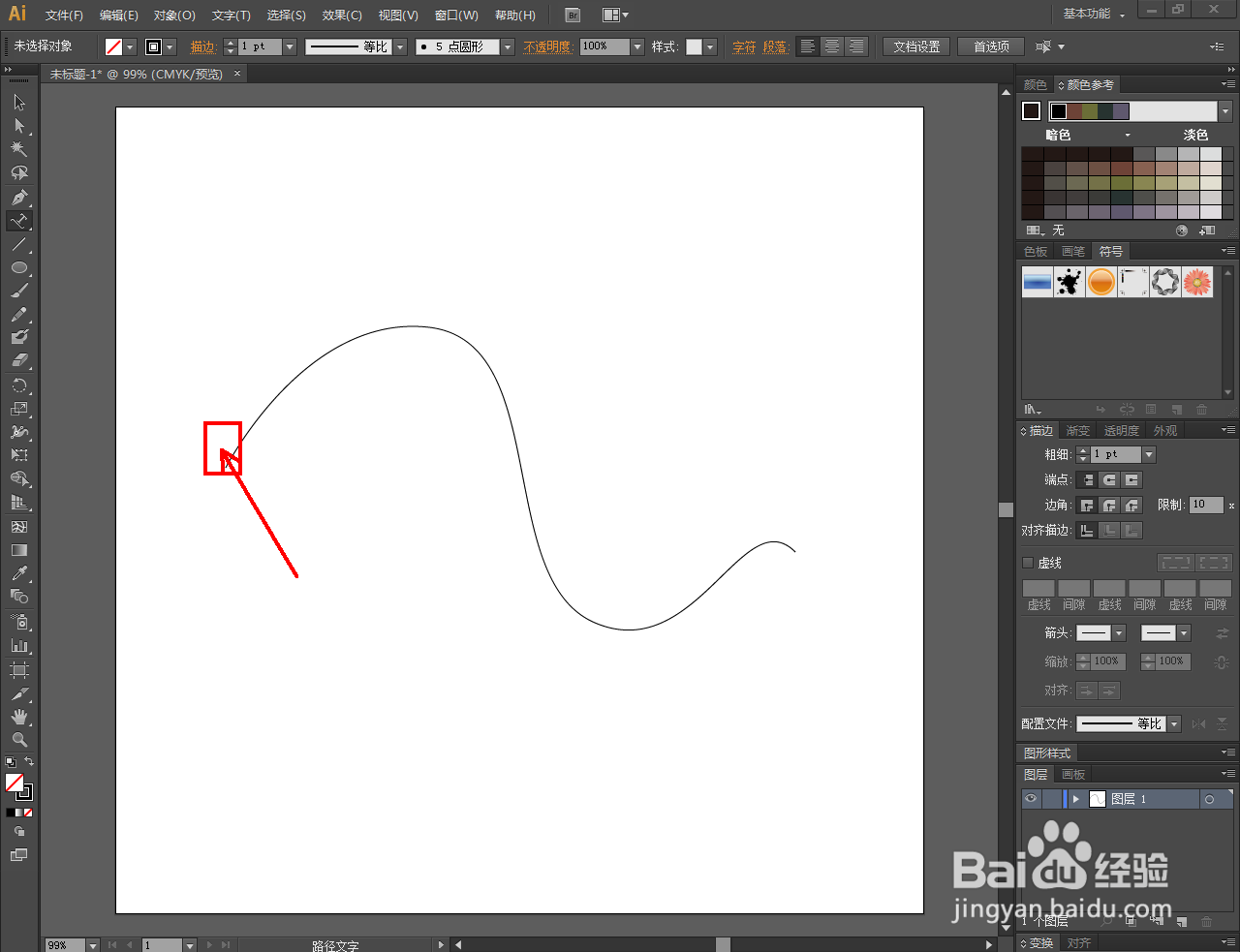
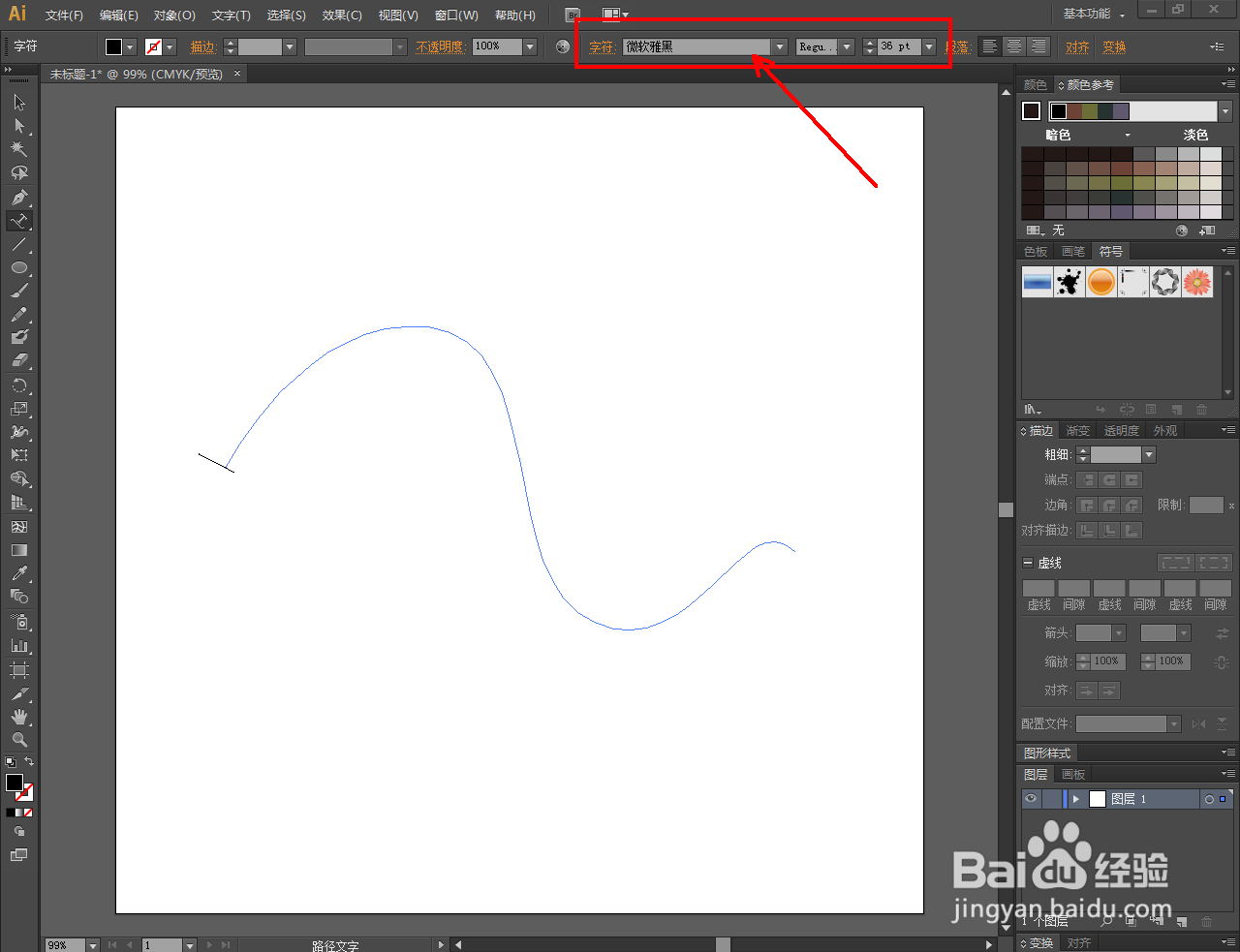
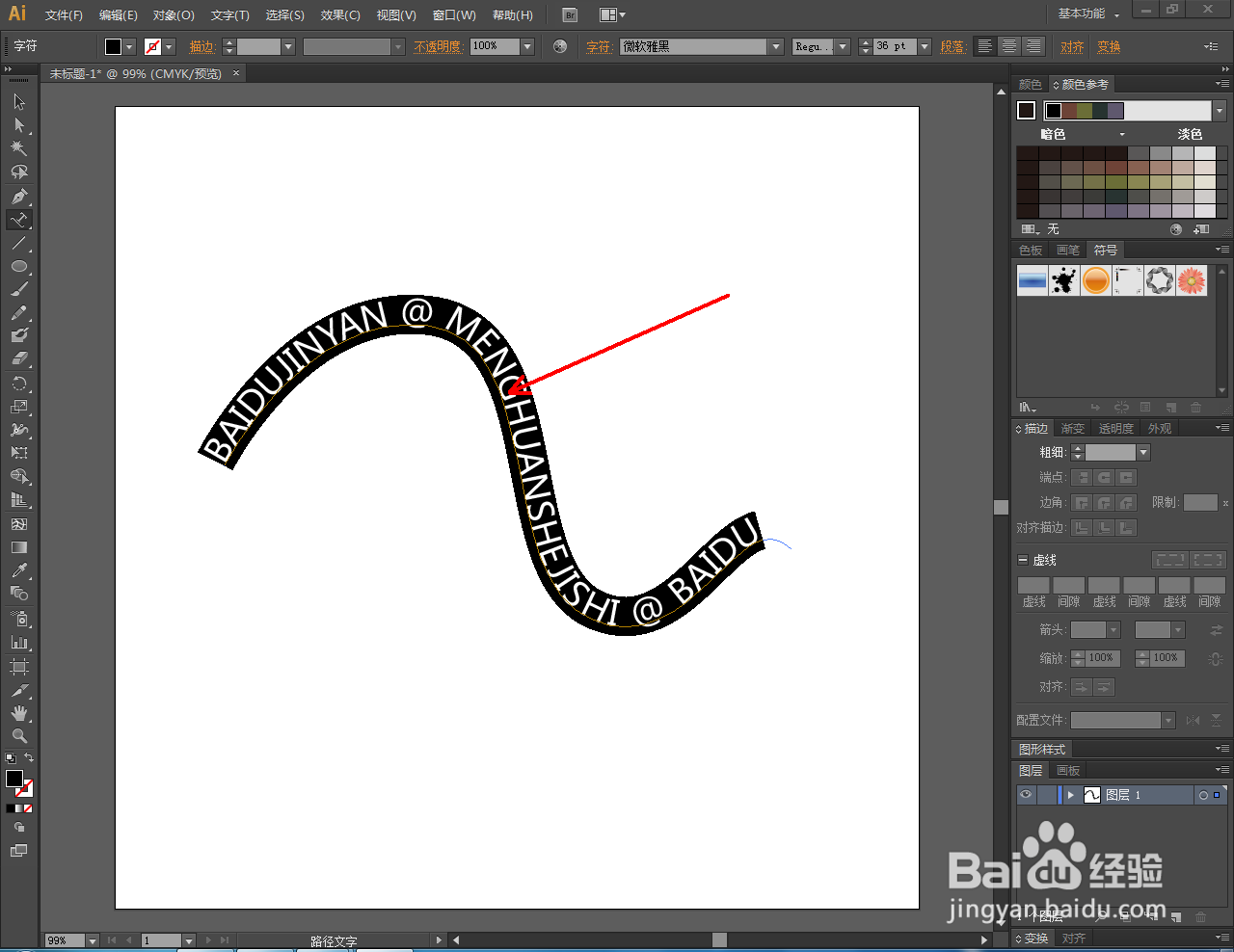
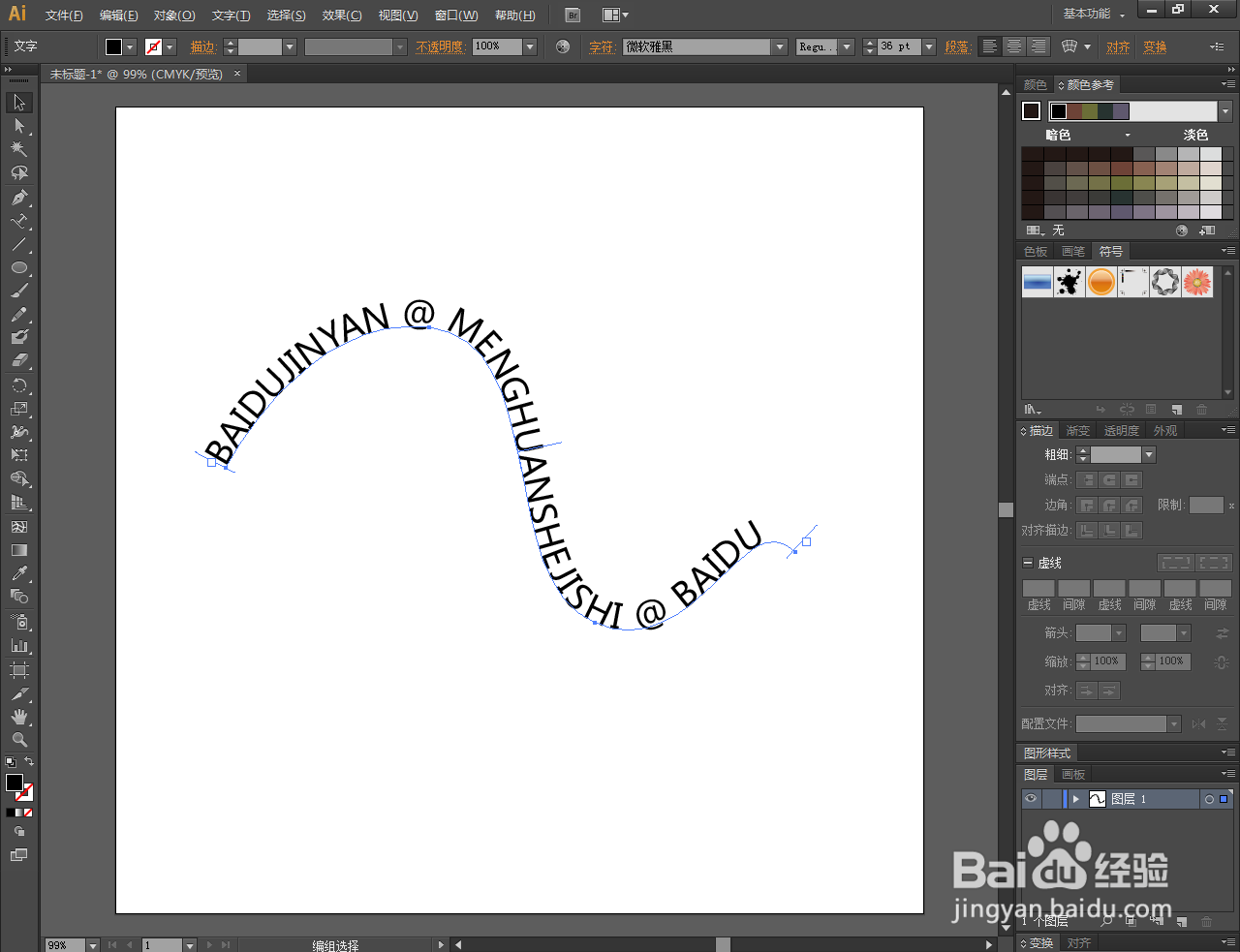
3、点击【路径文字工具】,鼠标左键点击拾取横向曲线路径后,按图示设置好文字的字体和大小参数并输入文字内容;
Ai路径文字制作教程Ai路径文字制作教程Ai路径文字制作教程Ai路径文字制作教程Ai路径文字制作教程

4、直排路径文字:点击【钢笔工具】,按图示绘制出一条竖向曲线路径;

Ai路径文字制作教程Ai路径文字制作教程Ai路径文字制作教程

5、点击【直排路径文字工具】,鼠标左键点击拾取竖向曲线路径后,按图示设置好文字的字体和大小参数并输入文字内容即可。以上就是关于Ai路径文字制作方法的所有介绍。

Ai路径文字制作教程Ai路径文字制作教程Ai路径文字制作教程Ai路径文字制作教程Ai路径文字制作教程
  • AI中如何移动图形的中心点
  • 如何使用AI为矩形添加纹理化效果
  • 如何用ILLUSTRATOR绘制水龙头图标
  • AI软件怎么将虚线描边改为圆点描边
  • AI如何添加任意渐变?
  • 热门搜索
    信号灯怎么看 王家湾中央生活区 公司规章制度怎么写 广东东软学院怎么样 右胸部上方里面隐隐作痛是什么原因引起的 红米手机死机怎么办 平淡生活 悦生活 舌头上有白苔怎么治 生活标志