1、首先在“文件”选项卡中选择“新建”,在弹出框内新建 100*100PX、分辨率72地文件。

2、然后用椭圆工具,按住Shift键画出正圆,再更改颜色再次画一个圆,复制四个圆出来,分别“Ctrl+T”对准中心点的位置。


3、选中椭圆1和背景将它们对齐,然后直线工具画出直线,“Ctrl+J”复制,“Ctrl+T”旋转,将两条直线放置最下层,更改它们的颜色。


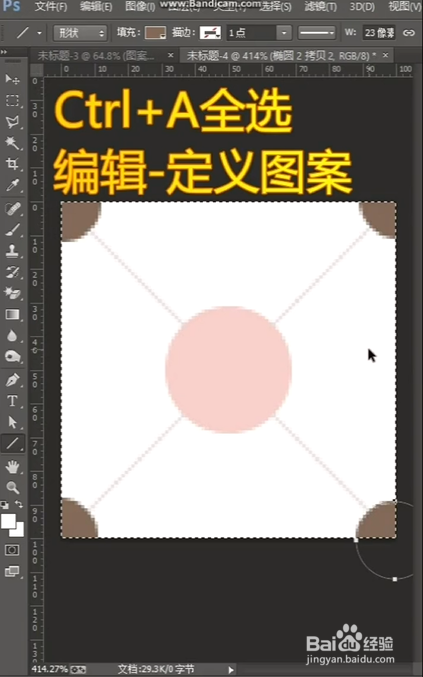
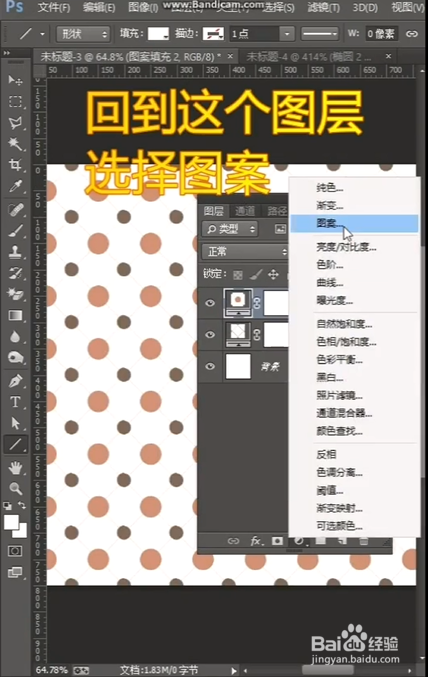
4、然后“Ctrl+A”全选,再执行编辑—定义图案,定义一个名称,再回到背景图层选择图案,完美地连接起来了。
时间:2026-04-22 05:54:19
1、首先在“文件”选项卡中选择“新建”,在弹出框内新建 100*100PX、分辨率72地文件。
2、然后用椭圆工具,按住Shift键画出正圆,再更改颜色再次画一个圆,复制四个圆出来,分别“Ctrl+T”对准中心点的位置。
3、选中椭圆1和背景将它们对齐,然后直线工具画出直线,“Ctrl+J”复制,“Ctrl+T”旋转,将两条直线放置最下层,更改它们的颜色。
4、然后“Ctrl+A”全选,再执行编辑—定义图案,定义一个名称,再回到背景图层选择图案,完美地连接起来了。
