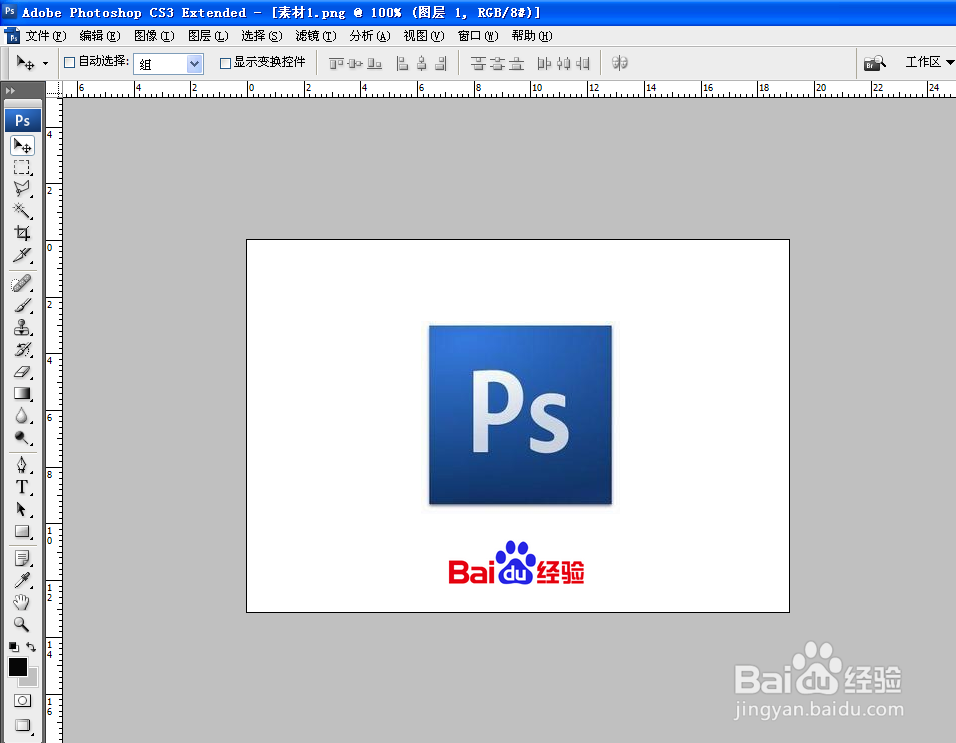
Photoshop怎么把两张图片合成一张

 时间:2026-04-24 22:27:43

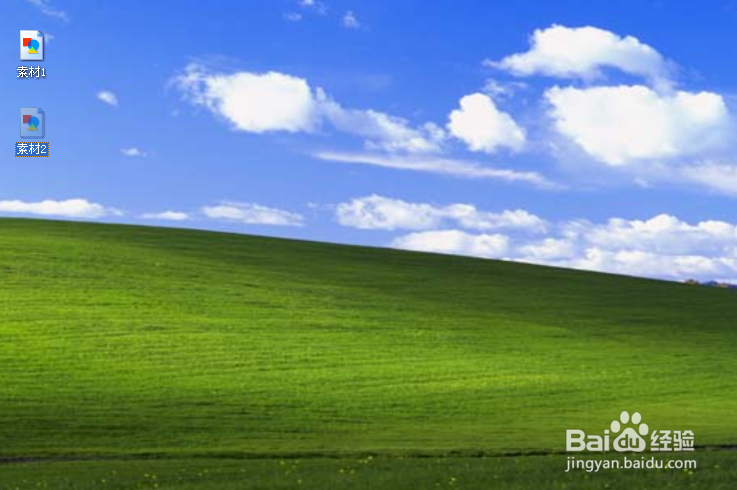
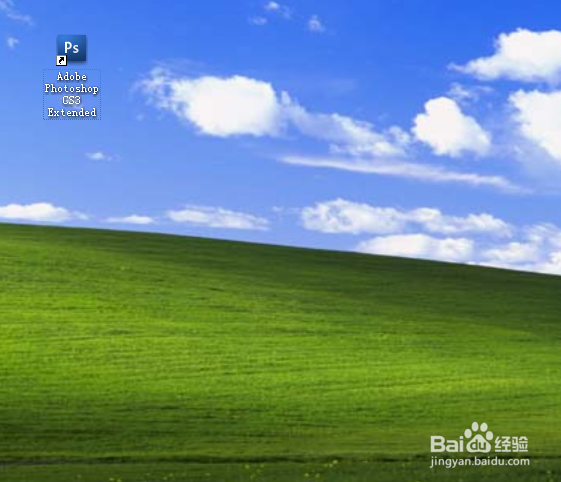
1、在说把两张图片合成一张的首先,我们要先做准备,即准备发两张素材,并点击打开进入到Photoshop。
Photoshop怎么把两张图片合成一张

Photoshop怎么把两张图片合成一张

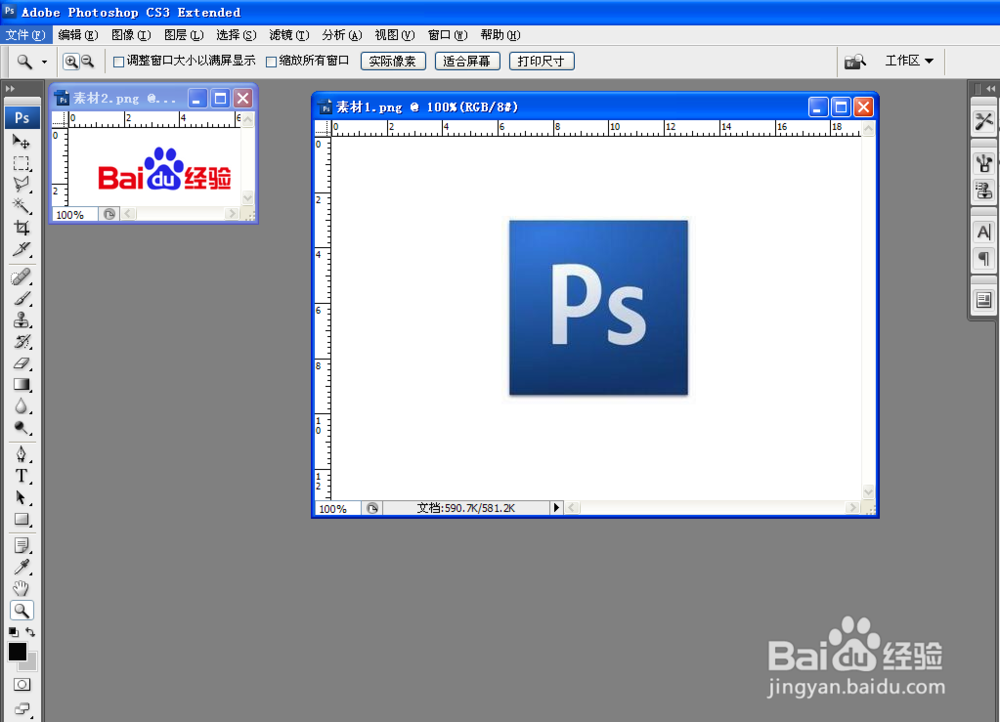
2、打开Photoshop后,我们再把桌面上的两张图片选中,然后用鼠标直接拖到Photoshop的工作界面。
Photoshop怎么把两张图片合成一张

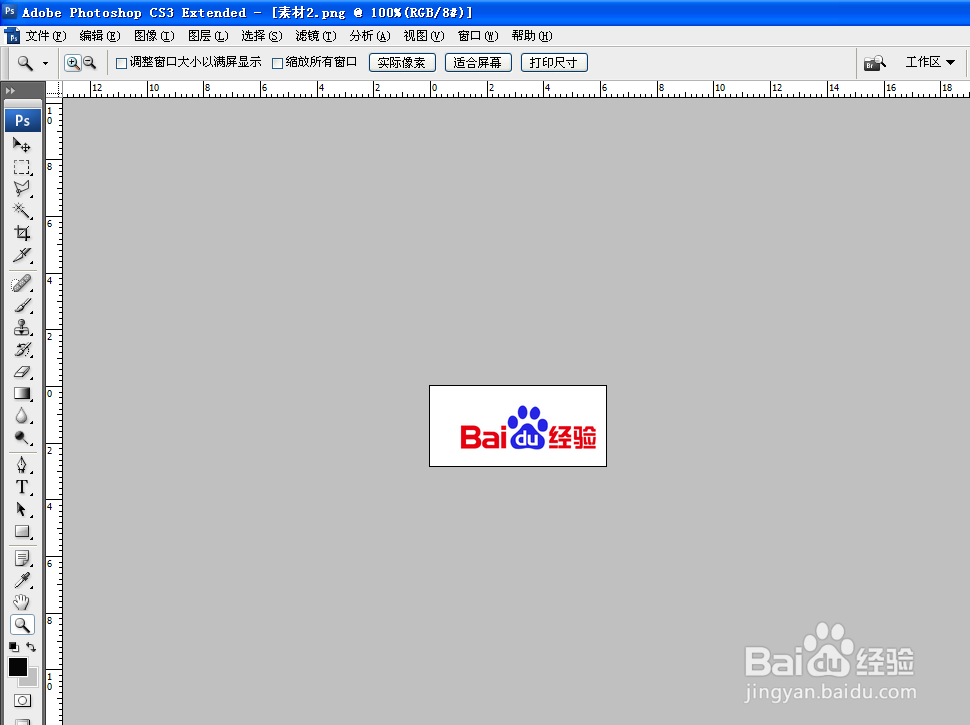
3、然后,在我们把图片放到Photoshop后,这里我们点击打开其中的某一张图片,进入到该图片的编辑状态下。
Photoshop怎么把两张图片合成一张

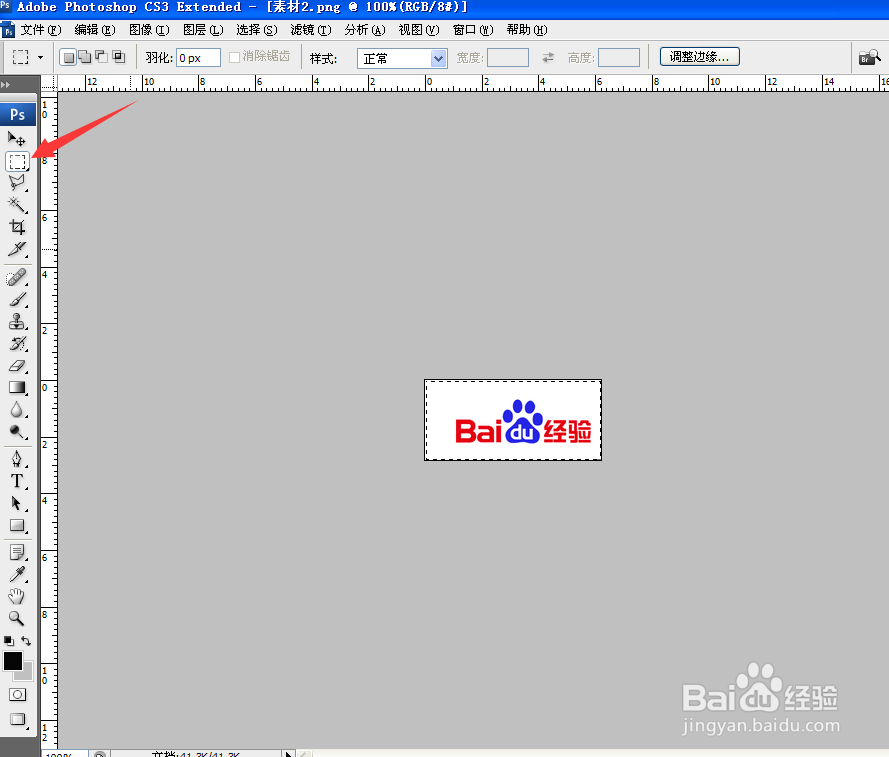
4、接着,在进入到其中一张图片的编辑界面后,这时我们在用界面左侧的选取工具将图片选取。
Photoshop怎么把两张图片合成一张

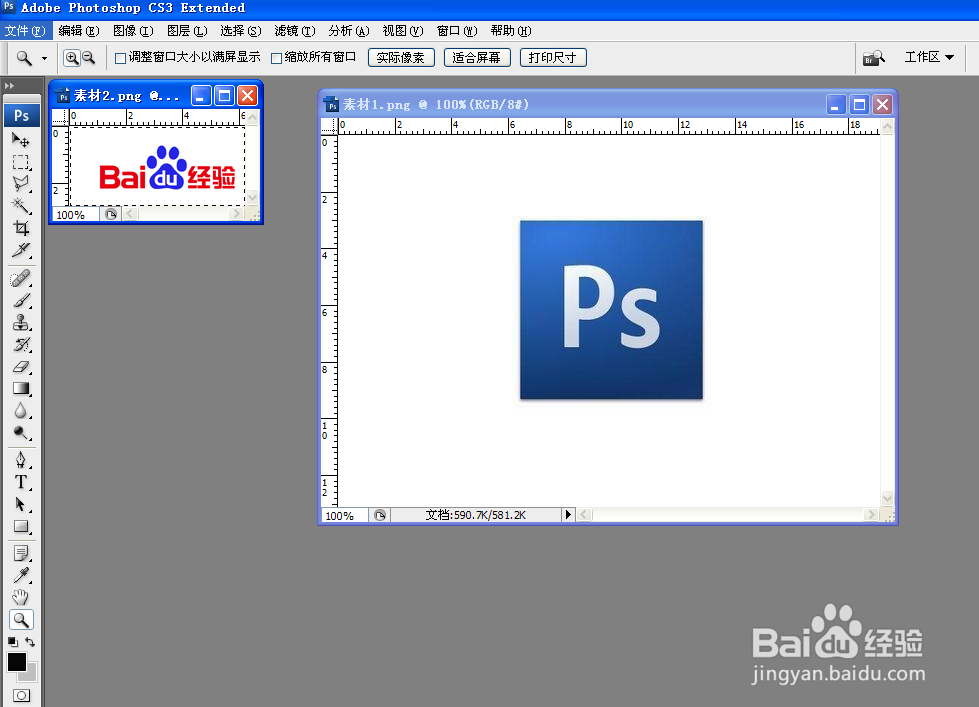
5、接着,在选取好图片后,这时我们再按几下键盘中的“F”键,即将我们的编辑界面变回到两张图片可视状态。
Photoshop怎么把两张图片合成一张

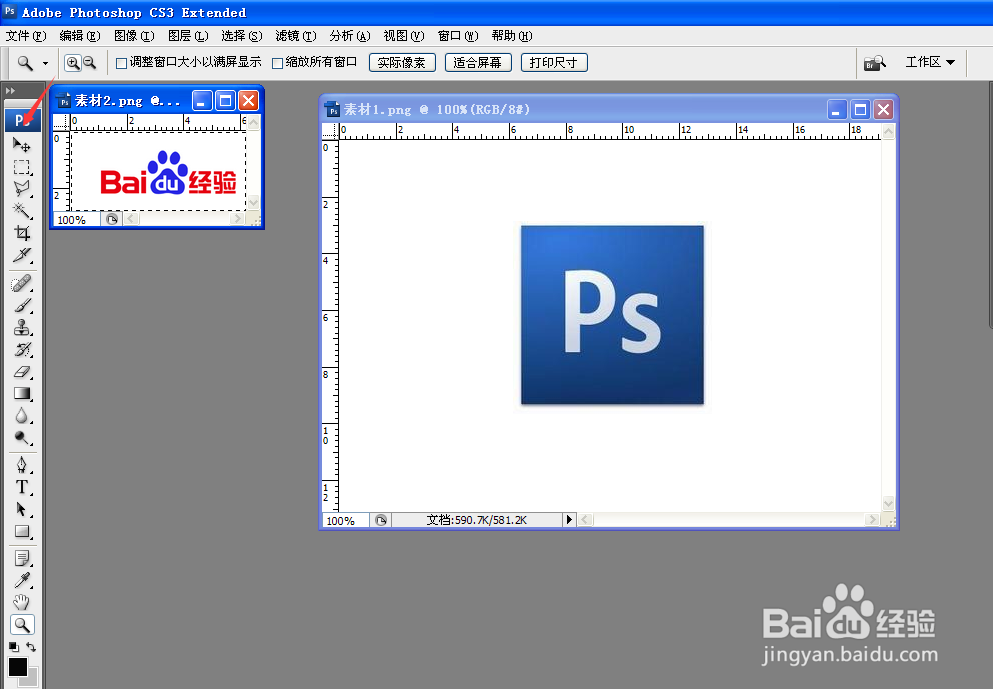
6、最后,我们再点击一下工具栏中的”移动工具“,并用鼠标直接拖动选择好的区域往另一张图片位置即可,当然两张图片合在一起后,这时我们还可以根据自己的想法进行相应的修改就可以了。
Photoshop怎么把两张图片合成一张

Photoshop怎么把两张图片合成一张

  • photoshop怎么把两张图片合成一张
  • PS:怎样把两张图片合成一张图片
  • 怎样把两张图片合成一张
  • 两张照片怎么合成一张
  • 两张照片怎么拼在一起
  • 热门搜索
    蛇胆疮是怎么引起的 冬虫夏草怎么吃 同房出血是怎么回事 兔子肉的做法大全 遗书怎么写 垃圾用英语怎么说 欠钱不还怎么办最有效的方法 败血症是怎么引起的 o型腿怎么矫正 匮怎么读