WinCC V6.2安装过程详解

 时间:2026-04-29 18:22:05

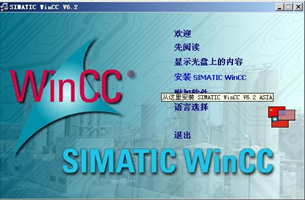
1、第一步 打开 WinCC V6.2 安装目录,双击“Setup.exe”,点击“安装 SIMATIC WinCC”。
WinCC V6.2安装过程详解

2、第二步 进入安装程序,点击“下一 步”然后确认许可,点击“是”,进入到下一步。

WinCC V6.2安装过程详解

3、第三步 请输入下列信息姓名、公司、序列号,如是正版都会提供给你的。

WinCC V6.2安装过程详解

4、第四步 请选择软件的安装路径,默认一般C盘,点击“下一步”即可。

WinCC V6.2安装过程详解

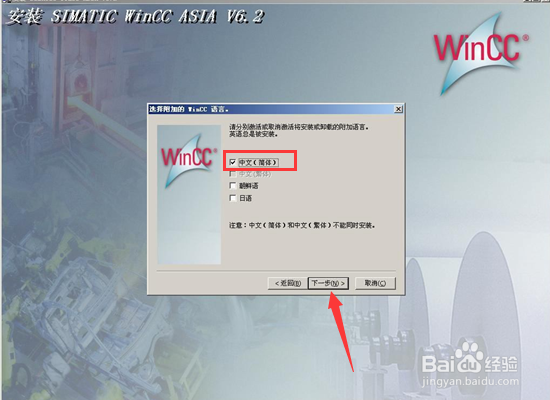
5、第五步 请选择该软件的语言,我们一般选择中文,点击“下一步”。

WinCC V6.2安装过程详解

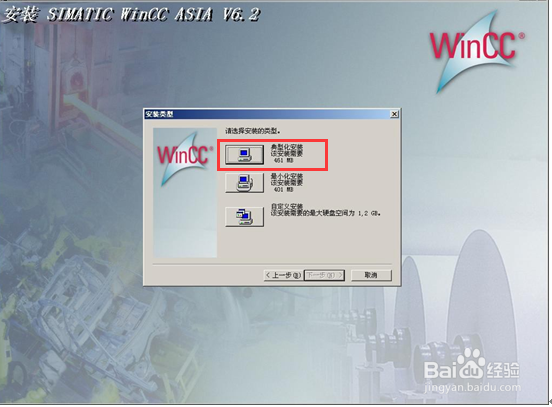
6、第六步 请选择安装类型,我们一选直接点击“典型”,进入下一步安装。

WinCC V6.2安装过程详解

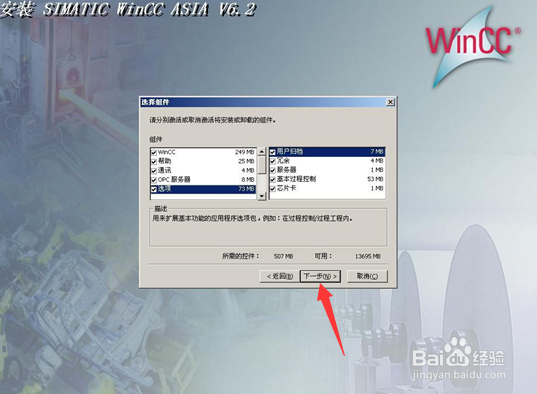
7、第七步 请选择组件,勾选左侧的“选项”,然后点击“下一步”继续安装。

WinCC V6.2安装过程详解

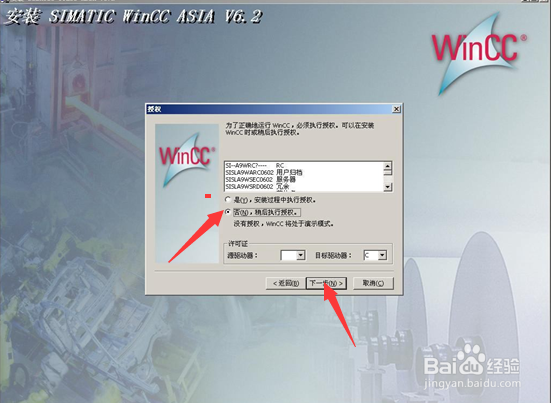
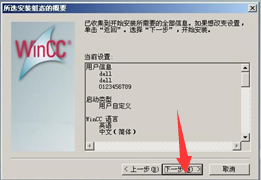
8、第八步 请选择授权方式,一般选择“否,稍后执行授权”,然后点击“下一步”,再点击“下一步”即可。
WinCC V6.2安装过程详解

WinCC V6.2安装过程详解

9、第九步 进入安装程序,当出现下列图示时,点击应用即可。

WinCC V6.2安装过程详解

10、第十步 出现下列图示时,点击“保存”,并“保存”到默认路径,点击“退出”。

WinCC V6.2安装过程详解

11、第十一步 请确定信息点击“确定”然后再点击“完成”安装,自动重启电脑,安装结束。

WinCC V6.2安装过程详解

  • 安装WinCC提示重启计算机解决办法
  • wincc7.4授权安装方法
  • pe如何安装win7原版镜像系统
  • Wincc7.3安装教程
  • 如何在WIN10 64位操作系统上安装STEP7 V5.5
  • 热门搜索
    放屁臭是怎么回事 广西人怎么样 速溶咖啡怎么冲好喝 怎么查询ip地址 省略号怎么打出来 西安建筑科技大学怎么样 寿司怎么卷 入睡难怎么办 win7怎么进入安全模式 怎么样祛痘