无线蓝牙鼠标怎么连接笔记本 电脑

 时间:2026-02-15 03:14:50

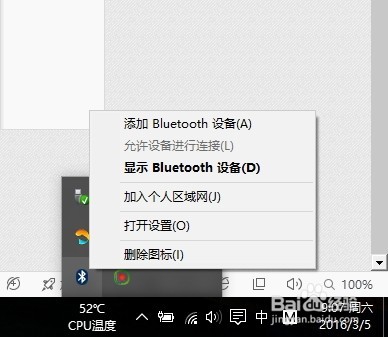
1、首先确认你电脑有蓝牙,一般点击右下角就会看到一个小蓝牙图标

无线蓝牙鼠标怎么连接笔记本 电脑

2、鼠标移到上方,右击鼠标,出现菜单,添加设备就是我们要添加一个或几个蓝牙设备,比如蓝牙鼠标就是一个设备,显示蓝牙设备,就是显示当前和电脑配对的蓝牙设备,加入个人局域网,这个是通过蓝牙连接手机上网的,一般用不到,设置是对电脑蓝牙进行设置,这里不做详细介绍!
无线蓝牙鼠标怎么连接笔记本 电脑

3、点击添加设备

无线蓝牙鼠标怎么连接笔记本 电脑

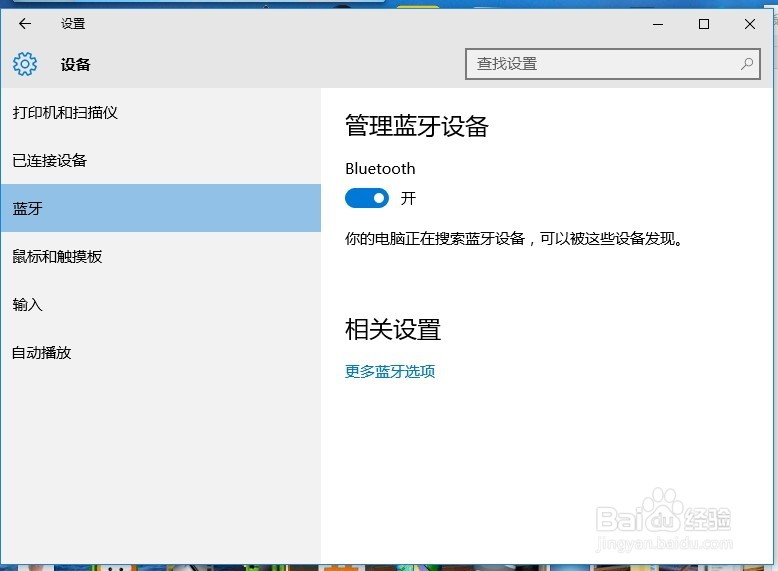
4、跳转到系统添加页面

无线蓝牙鼠标怎么连接笔记本 电脑

5、此时系统开始自动搜索周围打开的可见蓝牙设备,这时我们把蓝牙鼠标的右键左键中键(就是滚轮)同时按下5s以上,

无线蓝牙鼠标怎么连接笔记本 电脑

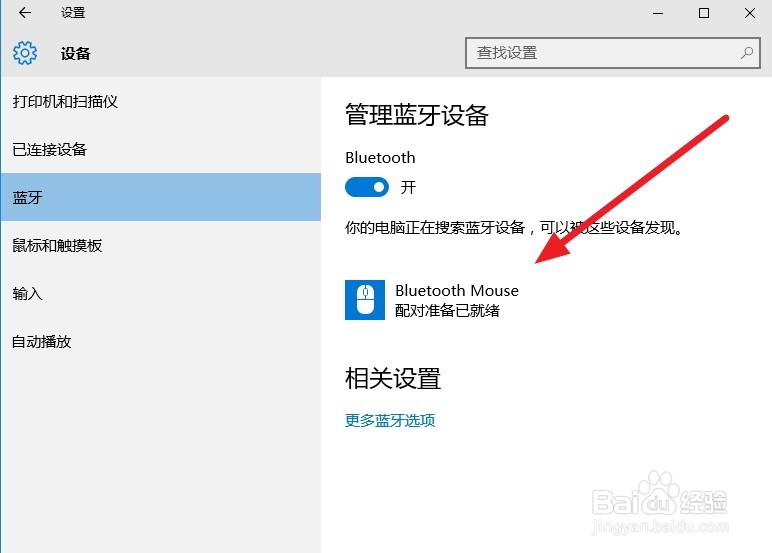
6、几十秒左右系统就会出现鼠标设备,表明已经搜索到鼠标,如图

无线蓝牙鼠标怎么连接笔记本 电脑

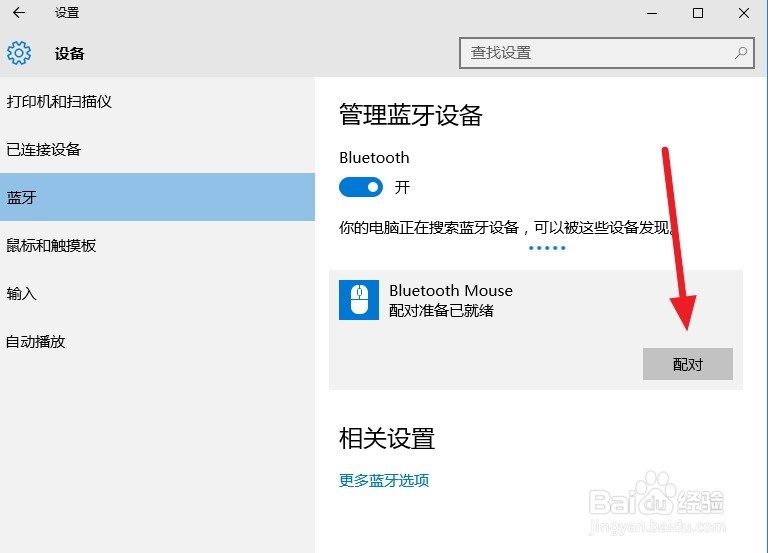
7、点击鼠标,右边出现配对字样,点击

无线蓝牙鼠标怎么连接笔记本 电脑

8、出现需要输入配对码

无线蓝牙鼠标怎么连接笔记本 电脑

9、默认0000

无线蓝牙鼠标怎么连接笔记本 电脑

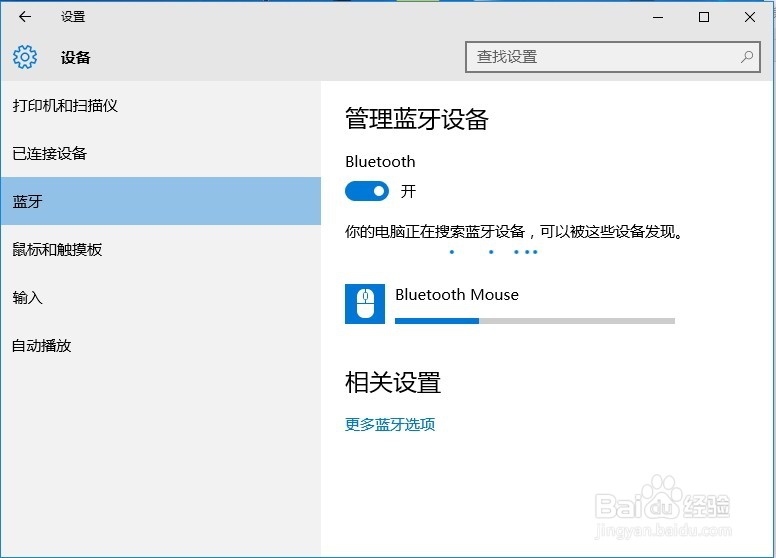
10、配对中 

无线蓝牙鼠标怎么连接笔记本 电脑

11、配对完成,显示已连接,恭喜你,蓝牙鼠标可以使用了!

无线蓝牙鼠标怎么连接笔记本 电脑

  • 误服蓖麻子中毒怎么处理
  • 如何进行存货监盘
  • 润肺补钙-橄榄豆腐黄骨鱼汤
  • 贵宾狗能喝奶粉吗?该怎么喝?
  • 大红萝卜可以治好痛风
  • 热门搜索
    妥当怎么读 毒液家族大全谁最强 番薯的做法大全 金手指怎么用 张之洞简介 崇州旅游景点大全 农用车大全 龙的简笔画图片大全 东北大秧歌视频大全 女生英文名大全