ps这种阴影效果怎么做

 时间:2024-10-31 09:50:36

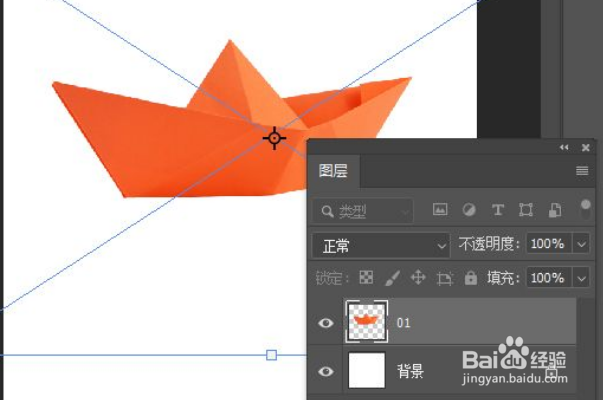
1、我们拖入一张(需要做阴影的)透明底图片,调整好图片的大小,如图所示。
ps这种阴影效果怎么做

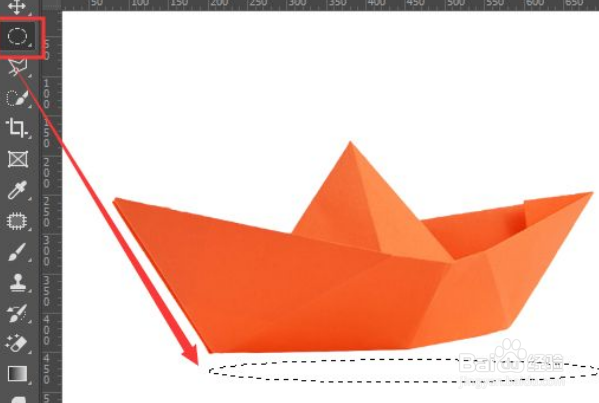
2、我们点击【椭圆选框工具】画出一个小小的椭圆形,如图所示。

ps这种阴影效果怎么做

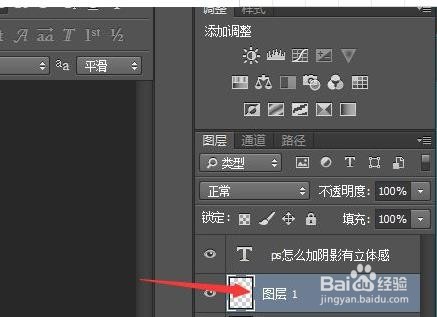
3、我们【新建】一个图层,给椭圆形填充上【黑色】,如图所示。

ps这种阴影效果怎么做

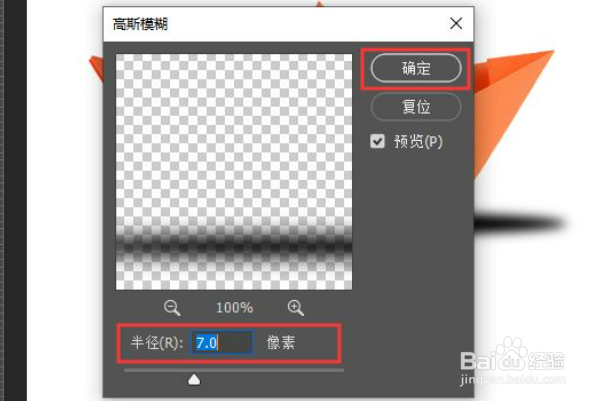
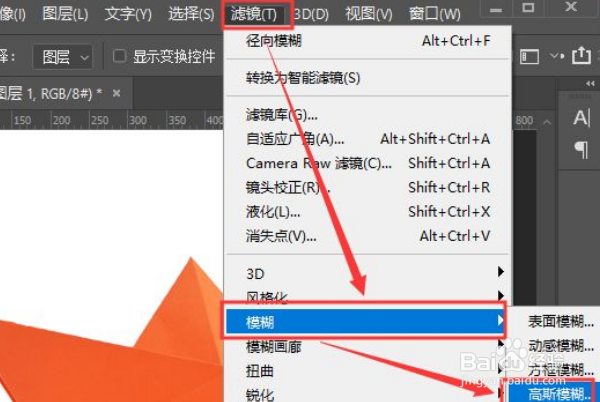
4、接下来,我们在上方点击【滤镜】向下找到【模糊】选择【高斯模糊】,如图所示。
ps这种阴影效果怎么做

5、把高斯模糊的半径设置为【7.0】像素,点击【确定】。

ps这种阴影效果怎么做

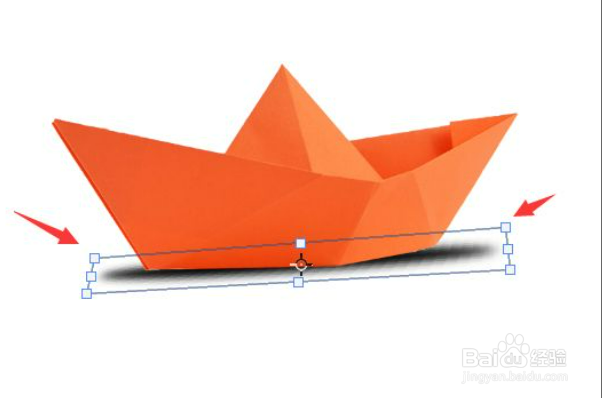
6、我们把模糊好的椭圆形移动到图片的下方,然后按住【CTRL】键调整两边的点,如图所示。
ps这种阴影效果怎么做

7、最后,我们把填充调整为【32%】就完成了。

ps这种阴影效果怎么做

8、这样ps这种阴影效果就完成了。

ps这种阴影效果怎么做
  • photoshop制作光圈效果
  • ps渐变色怎么调整颜色
  • ps渐变工具在哪
  • ps圆角矩形工具在哪里
  • 如何使用ps给图片中的物体添加一个白色光环?
  • 热门搜索
    杜康酒怎么样 伊莱克斯冰箱怎么样 乌龟怎么杀 前列腺炎怎么治疗 脚肿了怎么快速消肿 低血压怎么治疗 床垫怎么选 微信朋友圈怎么删除 血脂稠怎么办 土豆泥怎么做