如何在云盒子企业网盘中压缩文件

 时间:2026-02-14 05:37:20

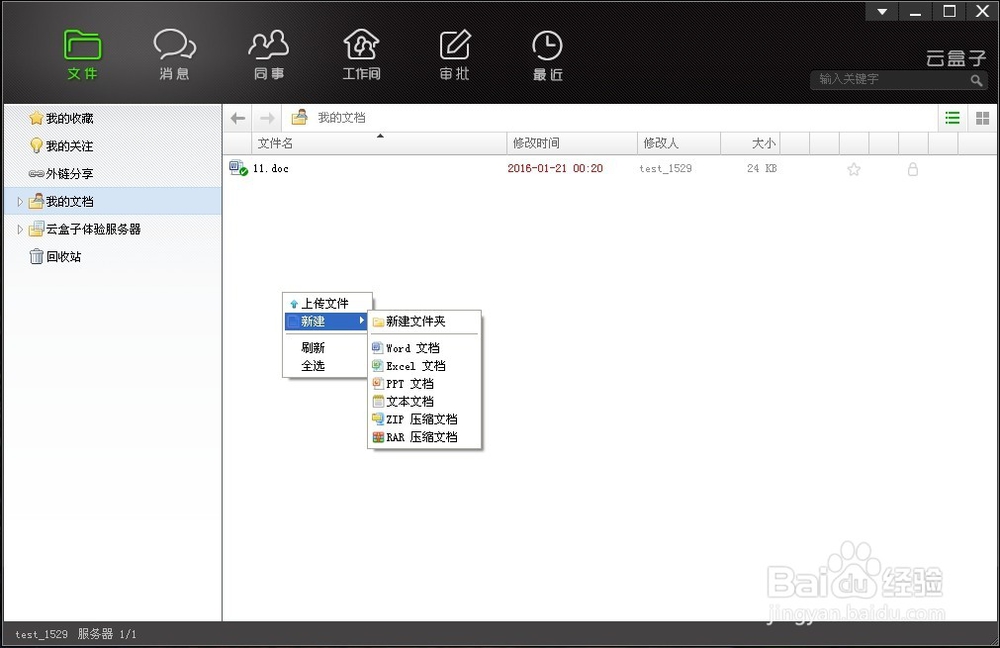
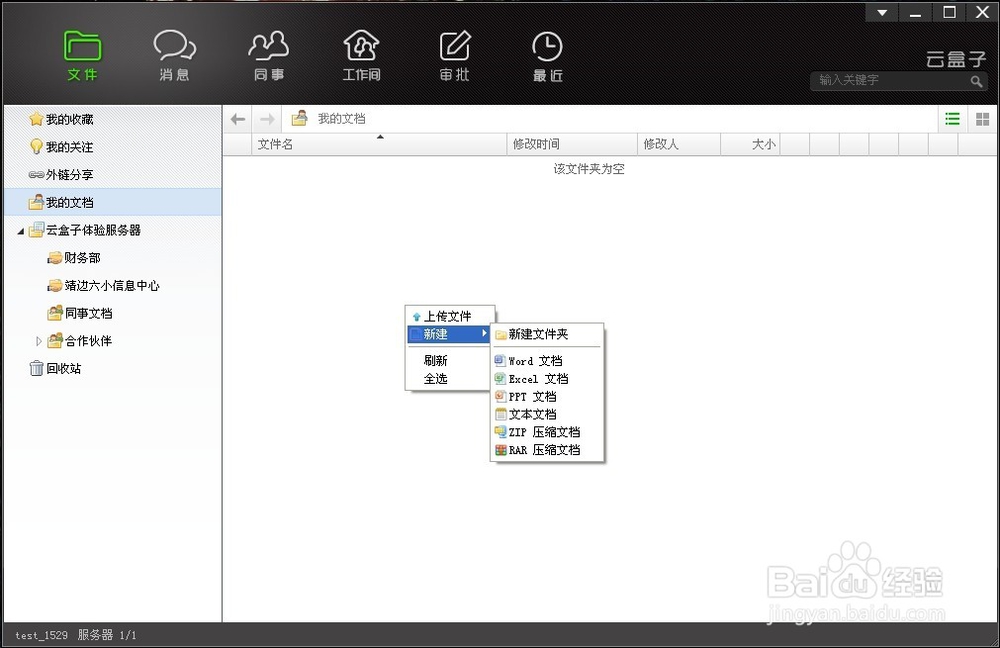
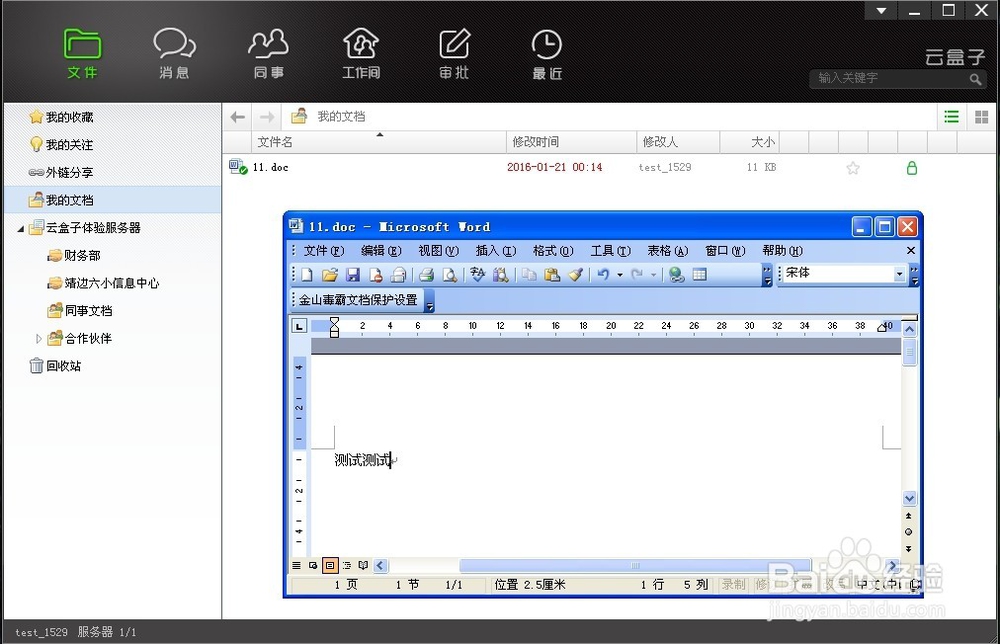
1、打开云盒子客户端,右键点击新建一个测试文件,这里以11.doc为例。
如何在云盒子企业网盘中压缩文件

如何在云盒子企业网盘中压缩文件

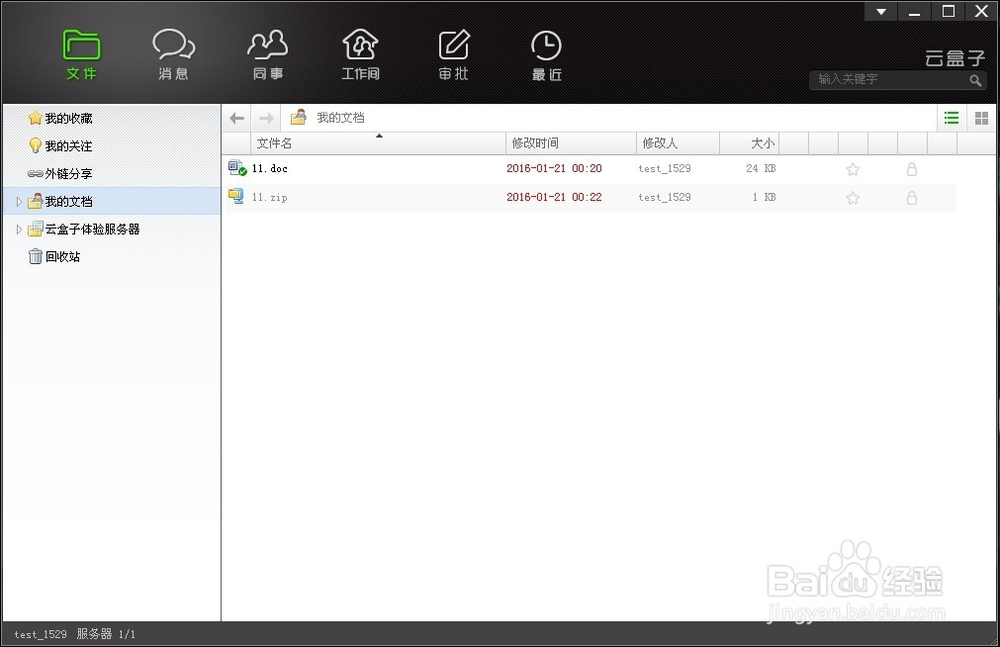
2、然后重复上面的操作,再新建一个压缩文件,这里以11.zip为例。

如何在云盒子企业网盘中压缩文件

如何在云盒子企业网盘中压缩文件

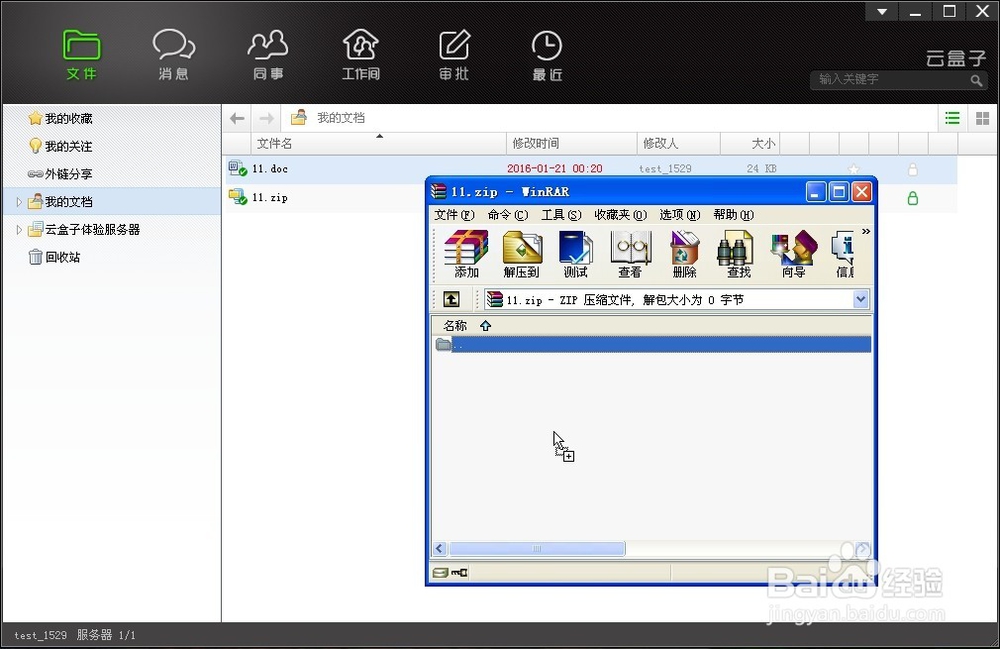
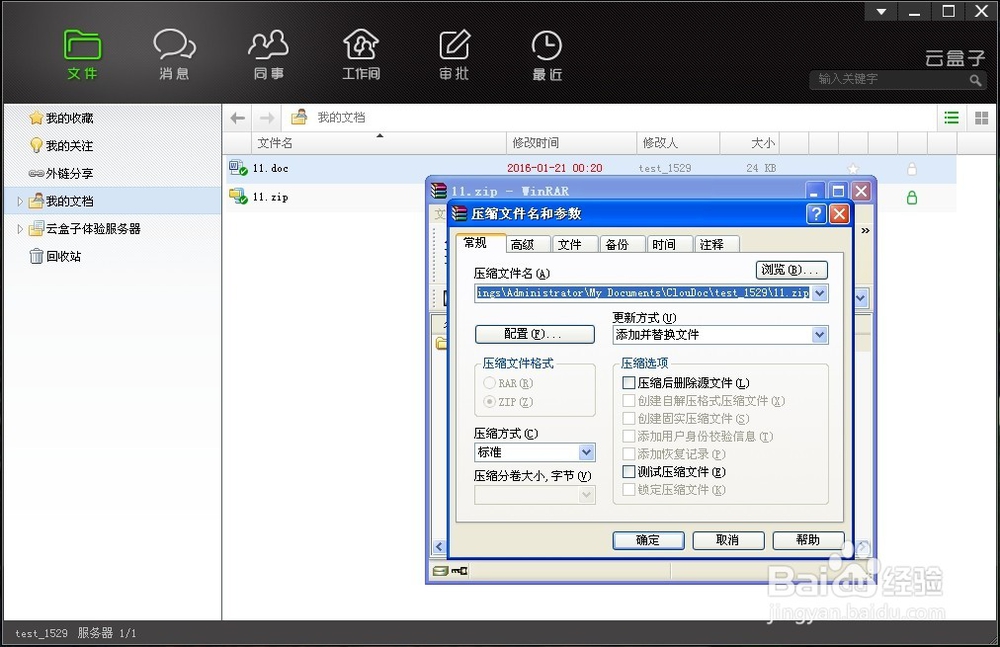
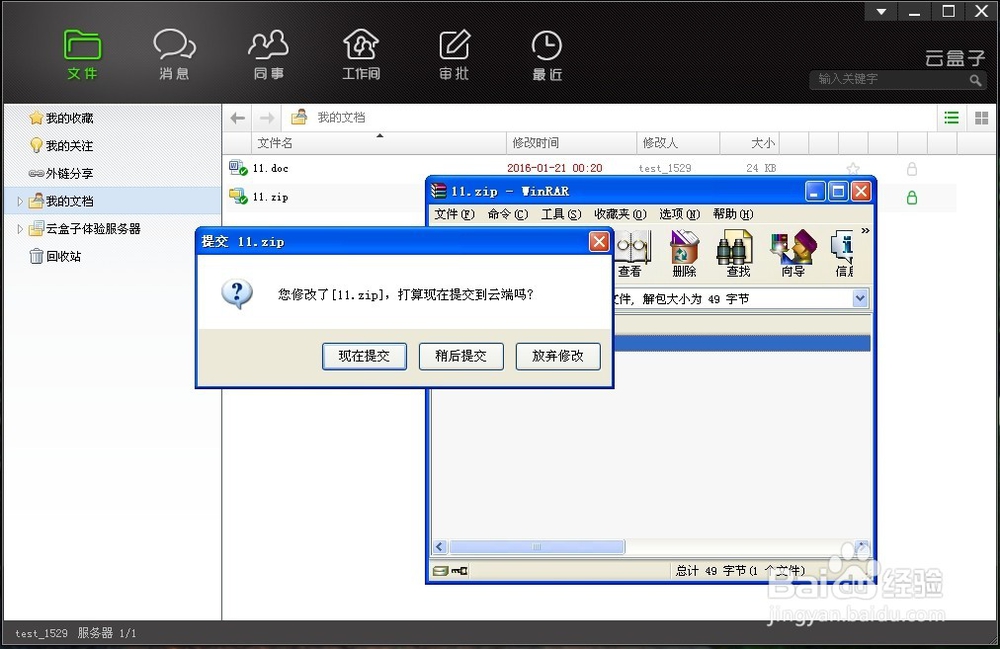
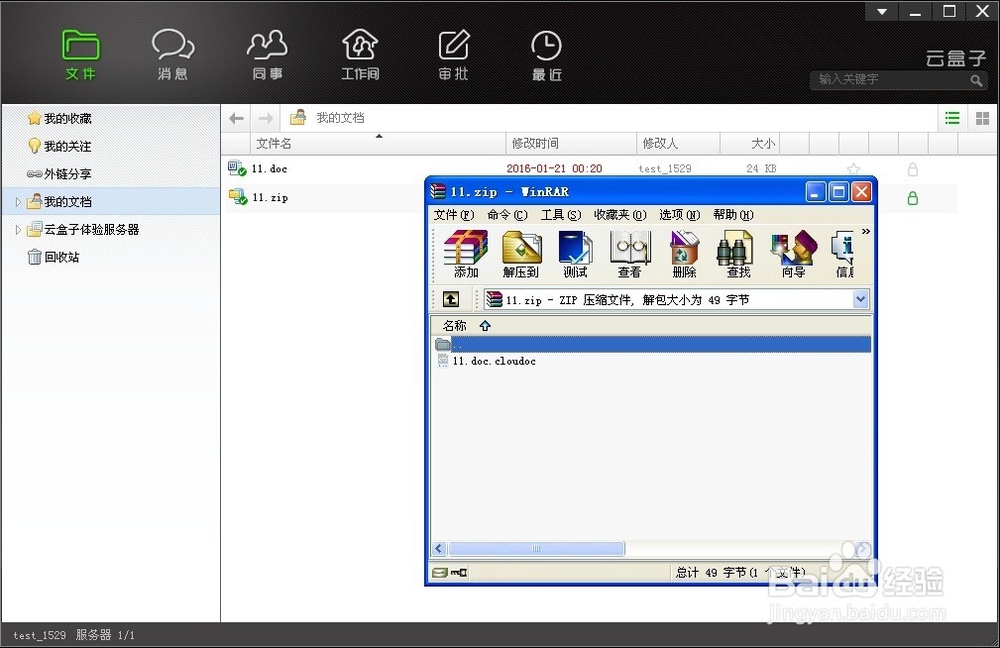
3、打开压缩文件,直接在云盒子上拖拽11.doc到压缩文件框中,然后在压缩文件名和参数框中点击确定,最后在弹出的提交11.zip框中点击现在提交,会发现压缩文件框中多了个11.doc.cloudoc

如何在云盒子企业网盘中压缩文件

如何在云盒子企业网盘中压缩文件

如何在云盒子企业网盘中压缩文件

如何在云盒子企业网盘中压缩文件

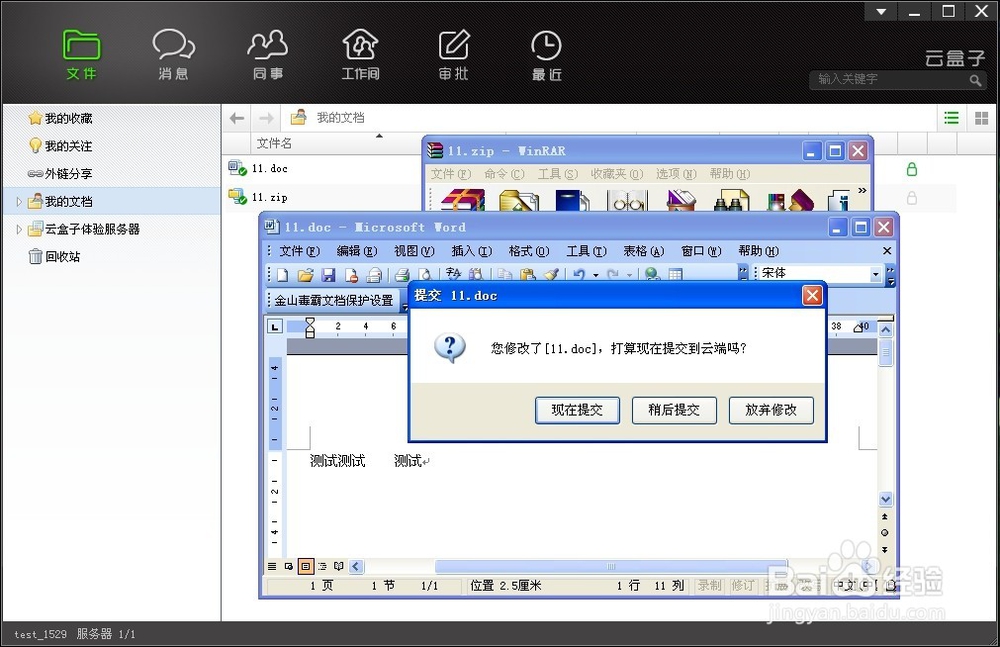
4、我们可以直接在压缩文件框中点击11.doc.cloudoc查看文档,当我们在该文档修改并提交上传以后,原本的11.doc文档也将会同步更改。

如何在云盒子企业网盘中压缩文件

如何在云盒子企业网盘中压缩文件

如何在云盒子企业网盘中压缩文件

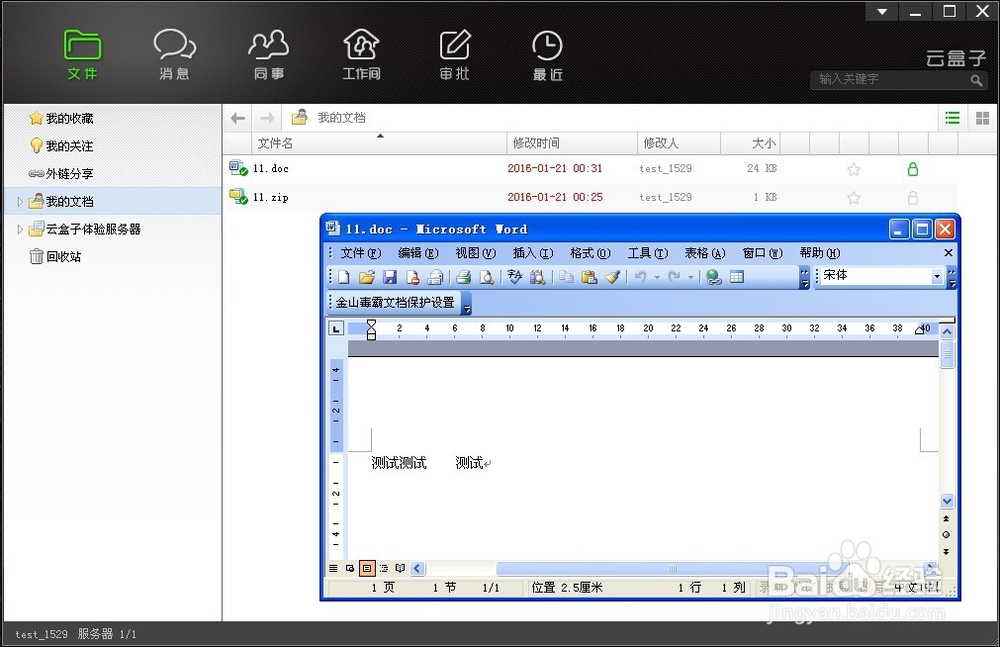
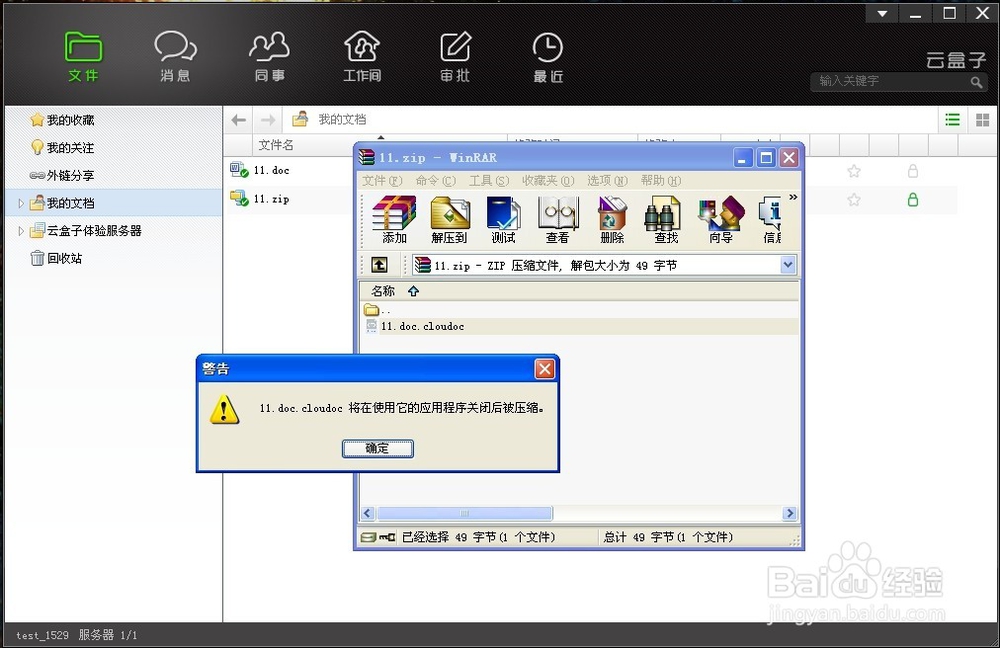
5、当我们正在使用11.doc时是无法对该文件实行拖拽到压缩文件中的,会弹框警告

如何在云盒子企业网盘中压缩文件

  • 手机上怎么压缩文件
  • WORD文档怎么压缩
  • wps多个文件怎么压缩成一个
  • 手机如何将两个文件进行压缩
  • 如何压缩文件?
  • 热门搜索
    感冒能喝牛奶 开题报告研究方法 北京有什么好吃的 烤牛肉的腌制方法 中医减肥的最好方法 福州好吃的餐厅 苹果5s怎么越狱 鸡蛋糕的家常做法 香椿怎么做好吃 芥菜丝的腌制方法