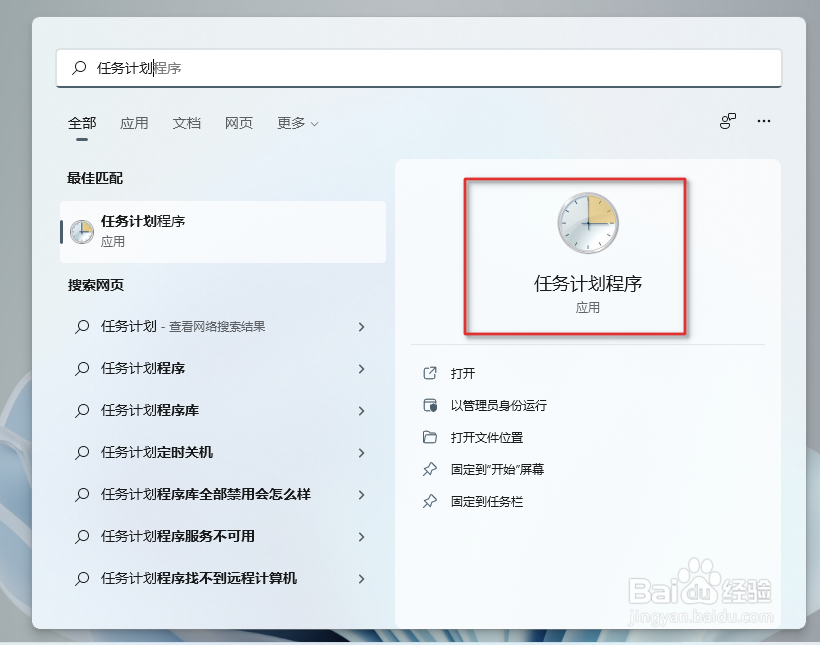
1、按Windows键,搜索关键字,任务计划打开应用。
2、点击创建任务如图所示。

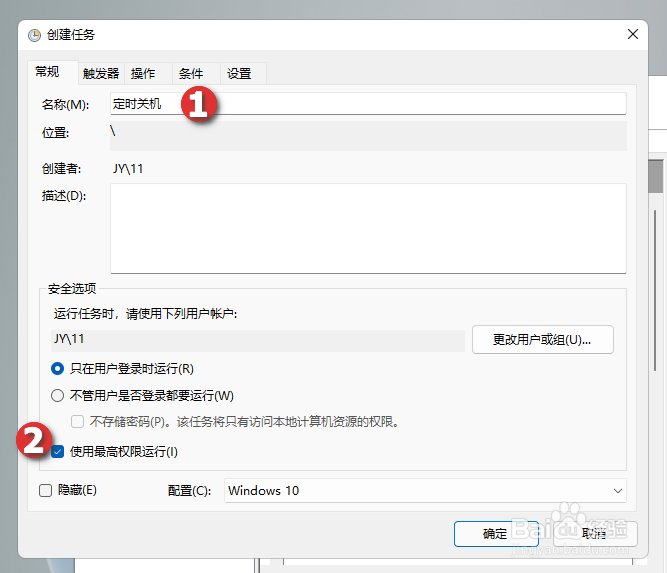
3、设置名称为定时关机,勾选使用最高权限,点击确定。
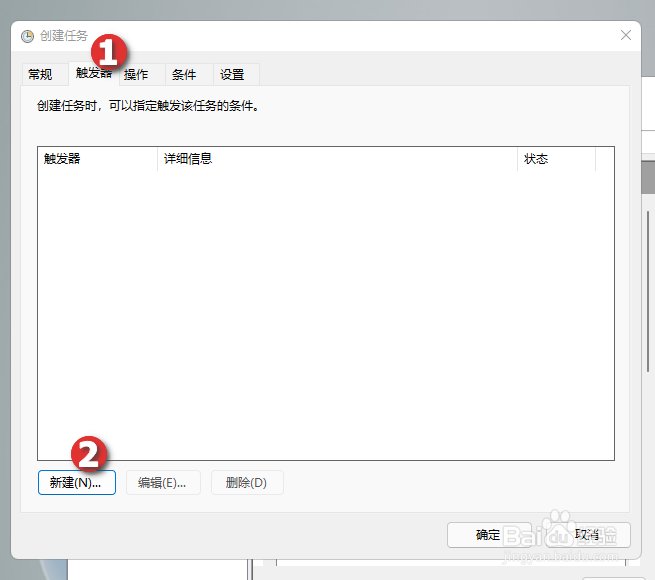
4、切换到触发器,点击新建。
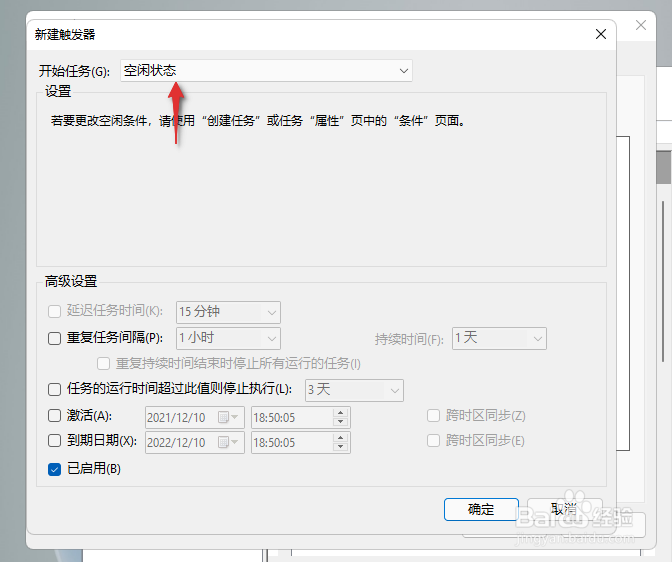
5、设置开始任务为空闲模式,点击确定.
6、切换到操作选项卡,点击新建。
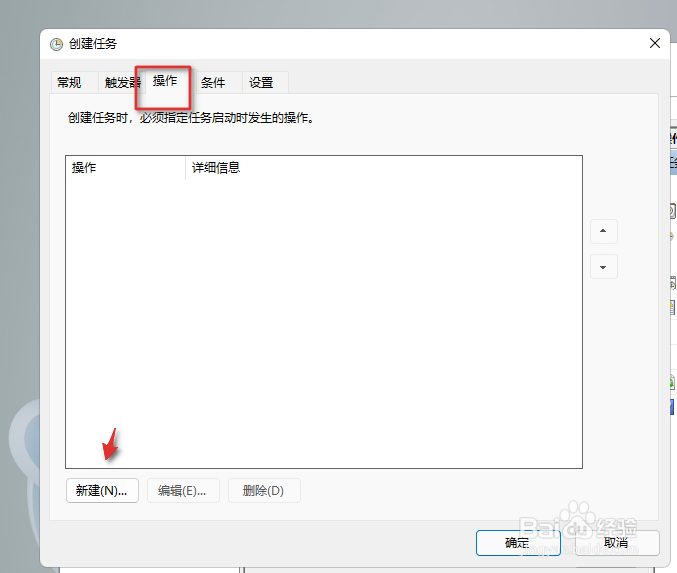
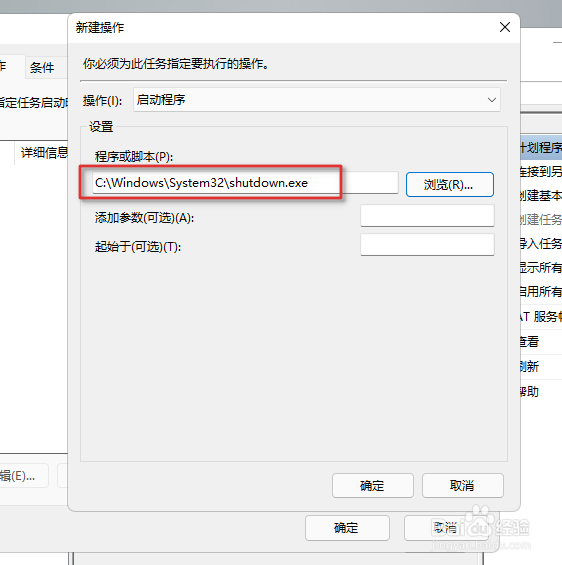
7、点击浏览找到shutdown.exe程序,如图。
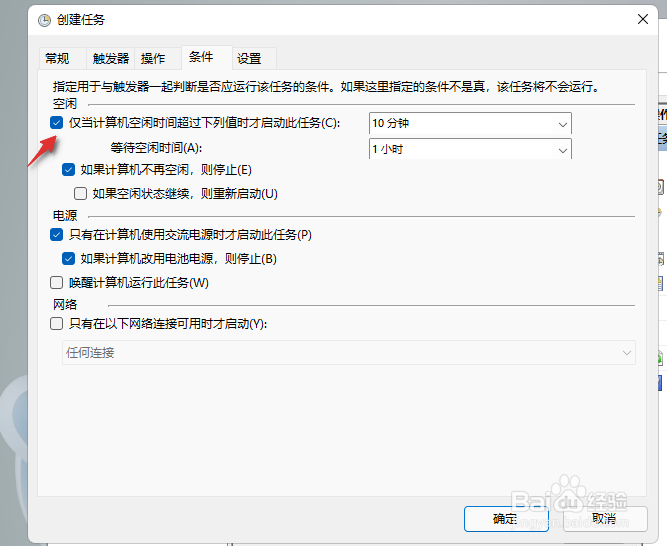
8、切换到条件选项卡,勾选当计算机空闲时超过时才启动此任务选项。
时间:2026-04-22 04:19:00
1、按Windows键,搜索关键字,任务计划打开应用。
2、点击创建任务如图所示。
3、设置名称为定时关机,勾选使用最高权限,点击确定。
4、切换到触发器,点击新建。
5、设置开始任务为空闲模式,点击确定.
6、切换到操作选项卡,点击新建。
7、点击浏览找到shutdown.exe程序,如图。
8、切换到条件选项卡,勾选当计算机空闲时超过时才启动此任务选项。
