Photoshop如何突出画面主体物

 时间:2026-04-21 23:19:11

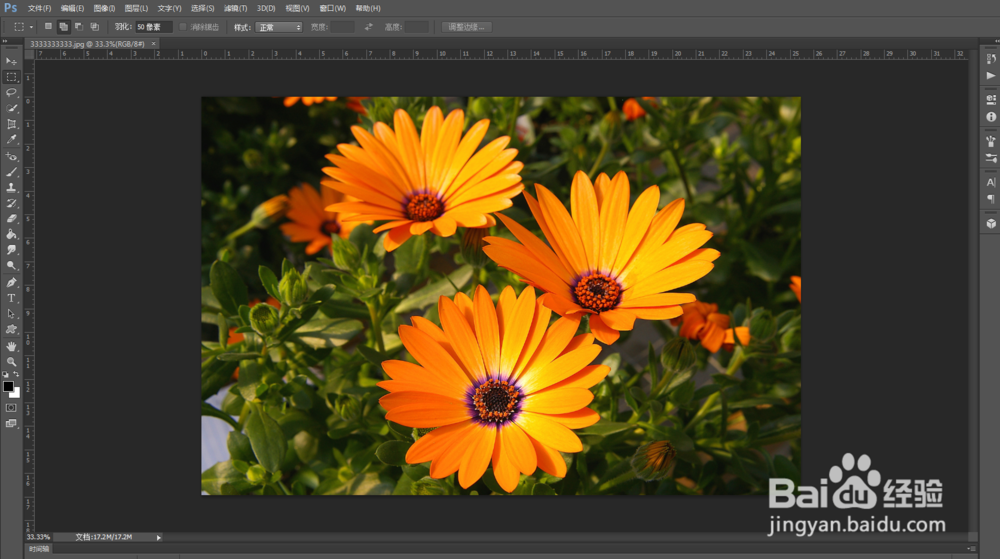
1、载入素材图片,如图所示:

Photoshop如何突出画面主体物

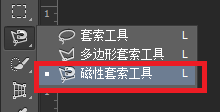
2、选择“磁性套索工具”,如图所示:

Photoshop如何突出画面主体物

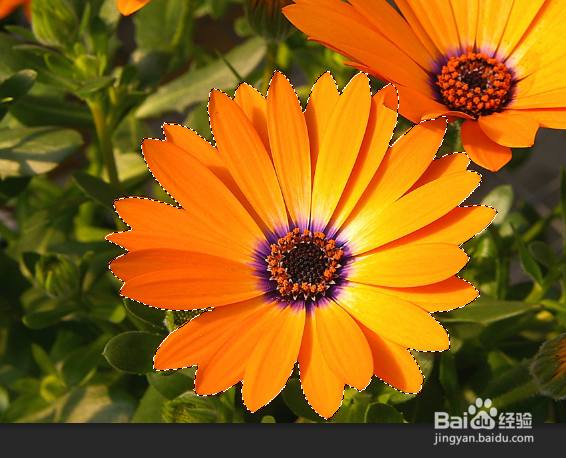
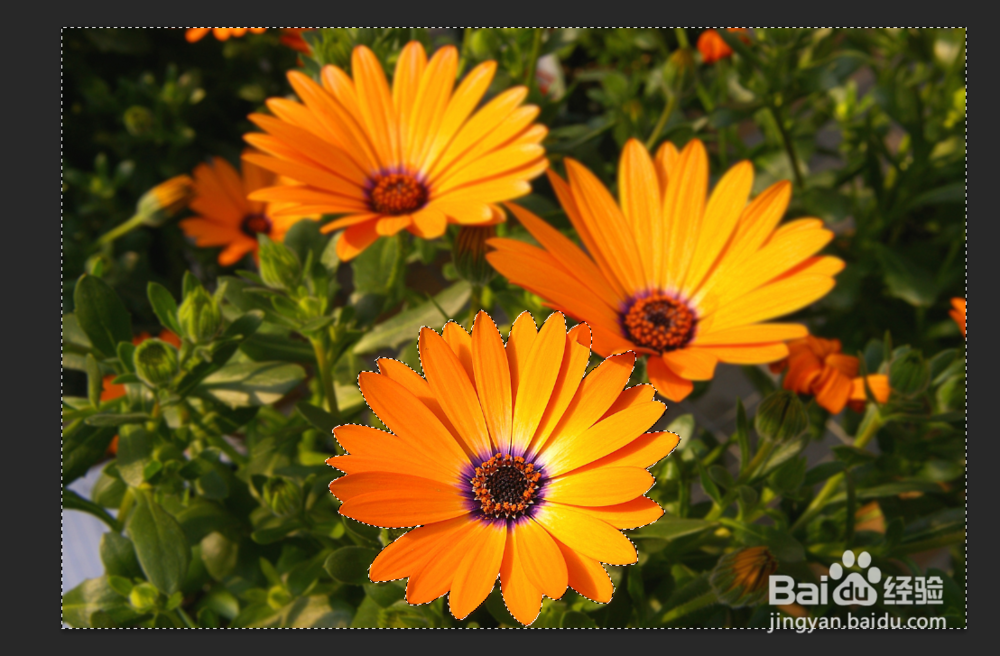
3、沿画面主体物边缘绘制选区,如图所示:

Photoshop如何突出画面主体物

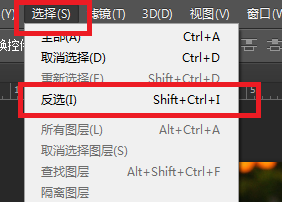
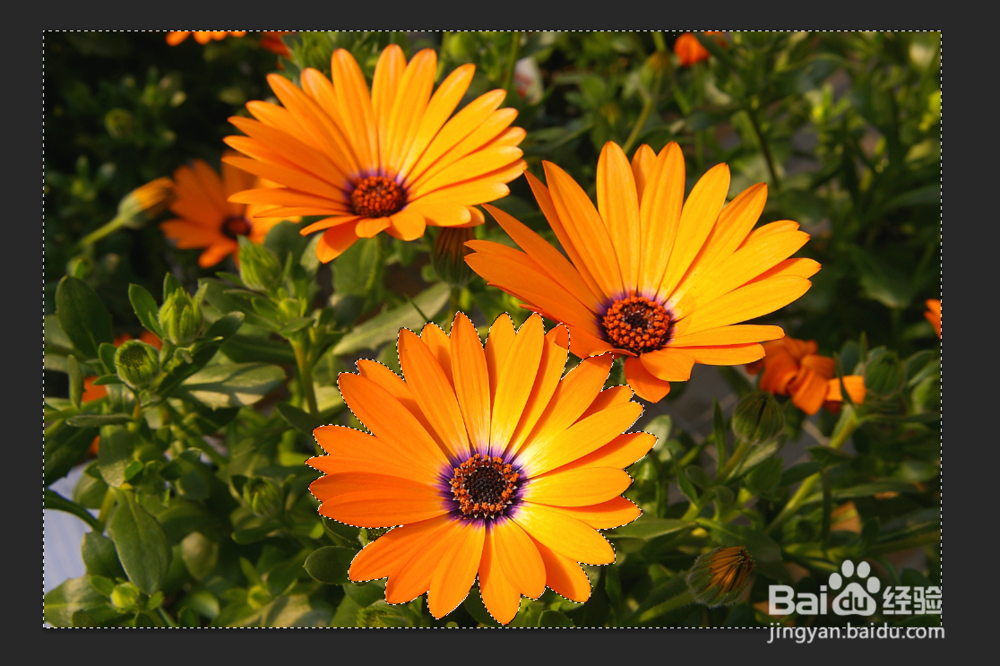
4、执行“选择->反向”命令,反选主体物以外的图像,如图所示:

Photoshop如何突出画面主体物

Photoshop如何突出画面主体物

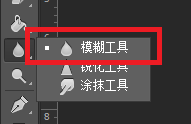
5、选择工具箱中的模糊工具,如图所示:

Photoshop如何突出画面主体物

6、在其属性栏中设置各项参数,如图所示:

Photoshop如何突出画面主体物

7、设置好之后,在选区内的图像上多次涂抹,将图像进行模糊处理,如图所示:

Photoshop如何突出画面主体物

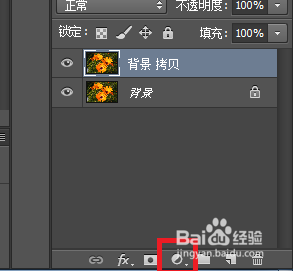
8、单击“创建新的填充或调整图层”按钮,如图所示:

Photoshop如何突出画面主体物

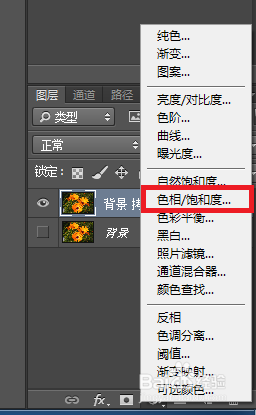
9、在快捷菜单中选择“色相/饱和度”命令,如图所示:

Photoshop如何突出画面主体物

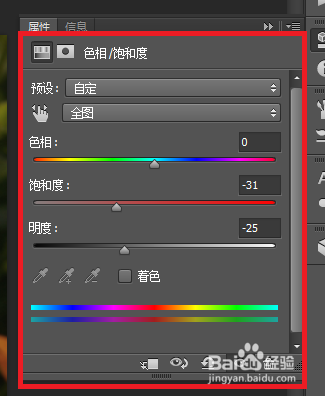
10、打开“色相/饱和度”对话框,设置各项参数,如图所示:

Photoshop如何突出画面主体物

11、至此,本教程结束

Photoshop如何突出画面主体物

  • ps如何处理照片里粗糙的皮肤
  • Ps如何盖印图层?
  • ps怎样添加蒙版,把蒙版填充黑色
  • 用ps制作石雕的效果
  • PS钢笔工具怎么抠图
  • 热门搜索
    诞生的近义词 男士短发烫发发型 我的世界龙怎么驯服 宇智波鼬怎么死的 世界三大博物馆 原谅的近义词 大都会艺术博物馆 lg显示器怎么样 口红怎么涂 莲花白怎么做好吃