常用处理文件技巧--如何按照单元格颜色排序

 时间:2026-02-13 12:03:13

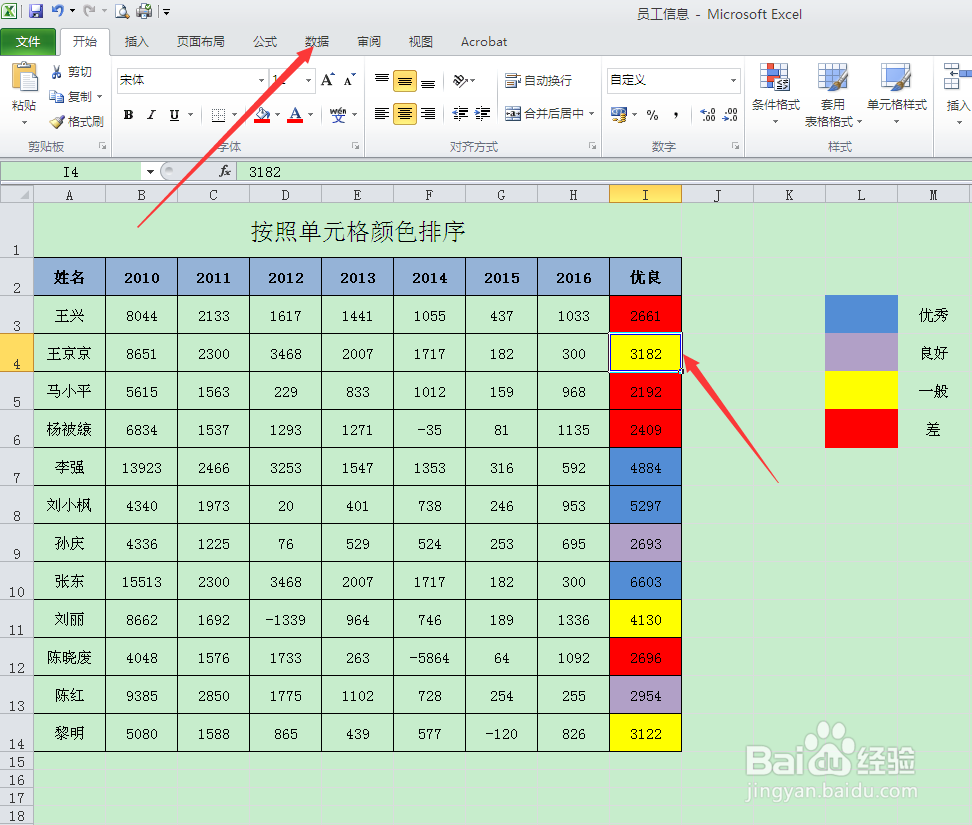
1、今天分享如何按照单元格颜色排序,首先打开你的表格,你需要根据右侧的颜色顺序进行排列

(如图)

常用处理文件技巧--如何按照单元格颜色排序

2、首先,选择排序的任意一个单元格,点击上方的【数据】选项。

(如图)

常用处理文件技巧--如何按照单元格颜色排序

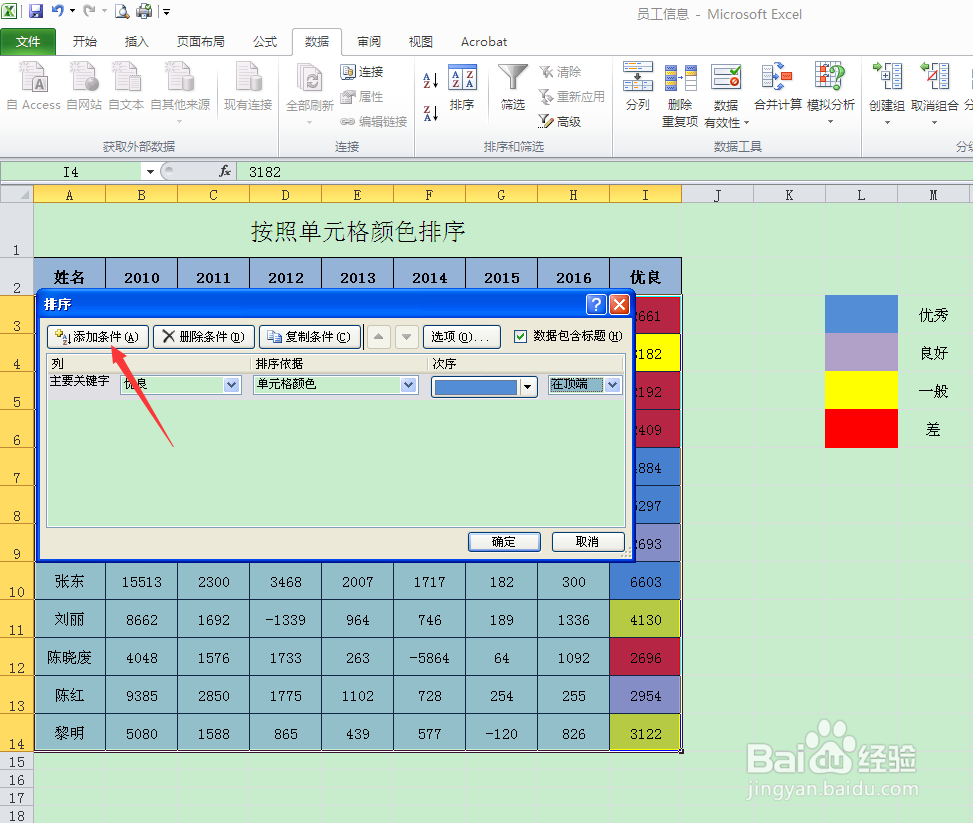
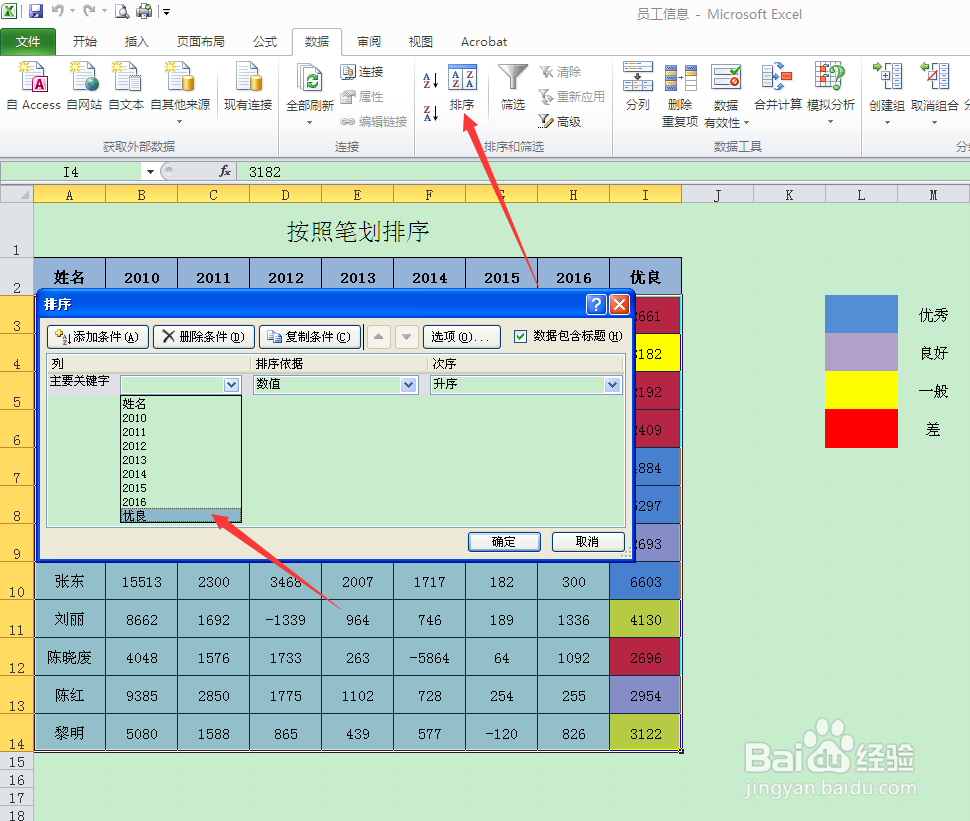
3、点击【排序】,弹出自定义排序窗口,在主要关键字处选择需要根据颜色排列的对应列,这里选择【优良】

(如图)
常用处理文件技巧--如何按照单元格颜色排序

4、排序依据选择【单元格颜色】

(如图)

常用处理文件技巧--如何按照单元格颜色排序

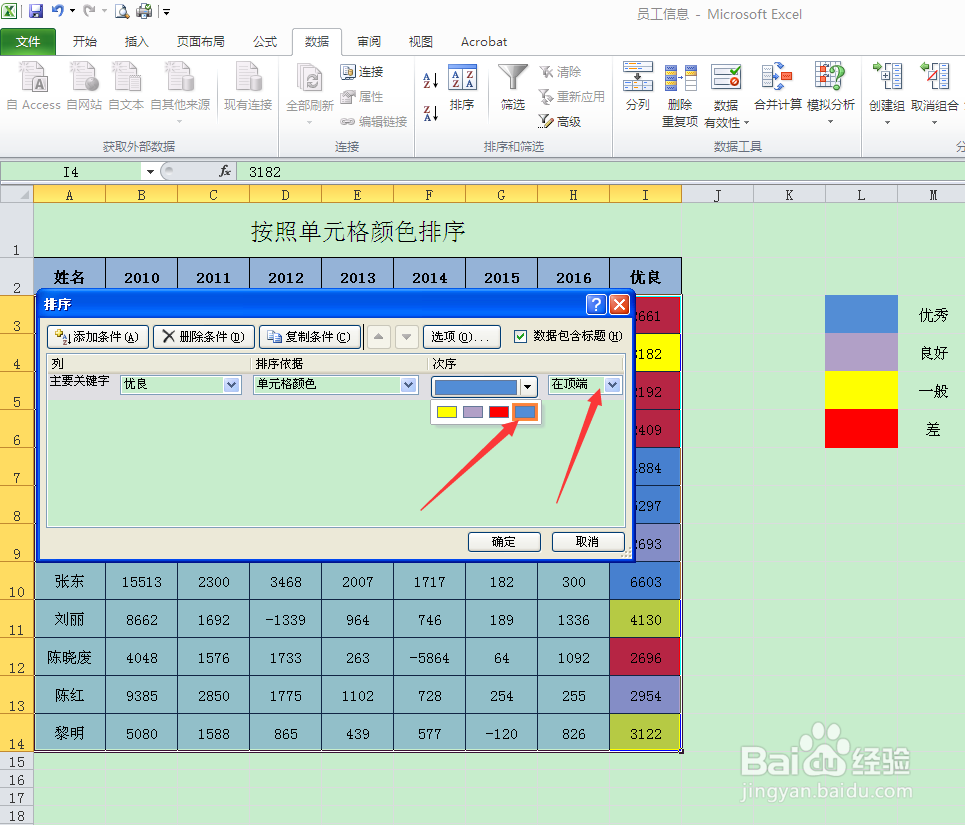
5、次序选择你需要排在第一位的颜色,这里选择【蓝色】,后面选择【在顶端】

(如图)
常用处理文件技巧--如何按照单元格颜色排序

6、然后点击左上方的【添加条件】

(如图)

常用处理文件技巧--如何按照单元格颜色排序

7、其他内容与之前相同,只有次序处选择第二位的颜色,这里选择【紫色】

(如图)

常用处理文件技巧--如何按照单元格颜色排序

8、以此类推,分别选择第三位和第四位的颜色,这里是【黄色】和【红色】

(如图)
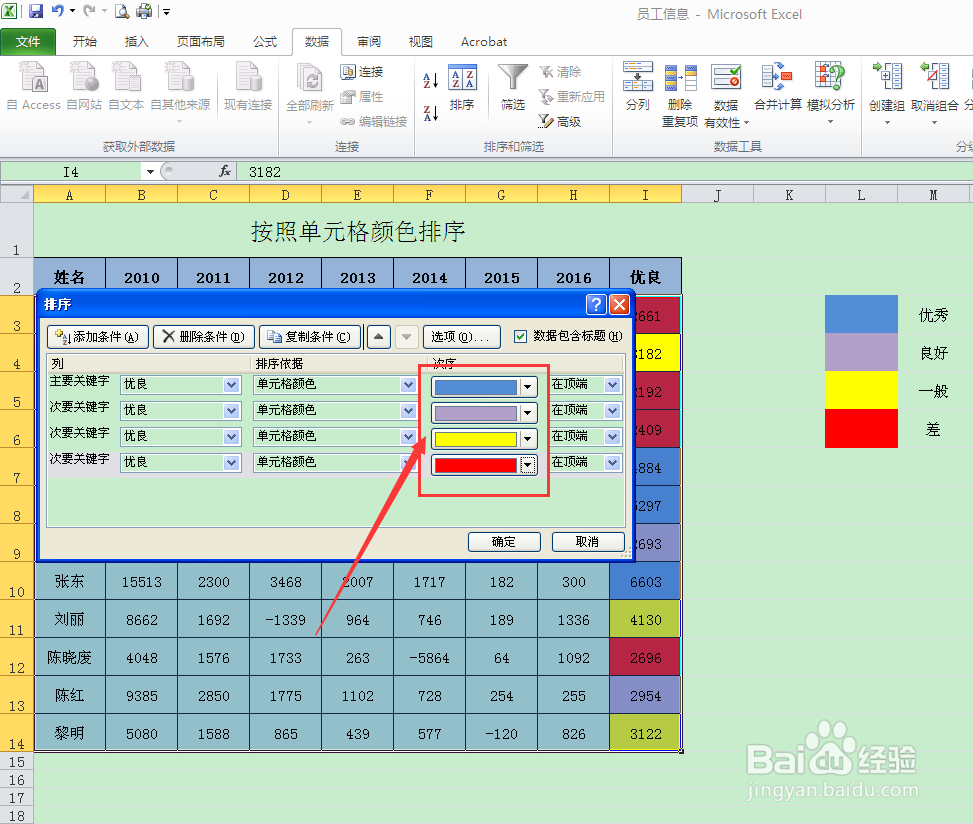
常用处理文件技巧--如何按照单元格颜色排序

9、点击【确定】后,就是按照你的要求排列的excel表格了

(如图)

常用处理文件技巧--如何按照单元格颜色排序

  • 勘界资料与数据库套合不上的解决方法
  • excel怎么在数字前补零
  • Arcmap 10.2工具栏常用快捷键介绍(10)
  • 如何制作数据透视表
  • 如何批量得到百度地址和坐标数据
  • 热门搜索
    怎么学粤语 遮瑕笔怎么用 qq怎么注册微信账号 页眉横线怎么删除 医疗保险个人怎么交 大便不成形是怎么回事 打麻将怎么赢 酸石榴怎么吃 孩子头发稀少怎么办 手机内存不够用怎么办