Excel一键实现用厘米(cm)设置行高和列宽技巧

 时间:2026-02-15 17:31:09

1、新建一个Excel文档,另存为xlsm格式。
Excel一键实现用厘米(cm)设置行高和列宽技巧

Excel一键实现用厘米(cm)设置行高和列宽技巧

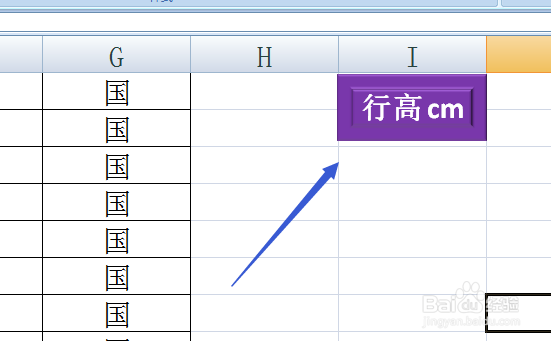
2、插入形状,绘制设置”行高“的按钮,编辑文字为:行高 cm。

Excel一键实现用厘米(cm)设置行高和列宽技巧

Excel一键实现用厘米(cm)设置行高和列宽技巧

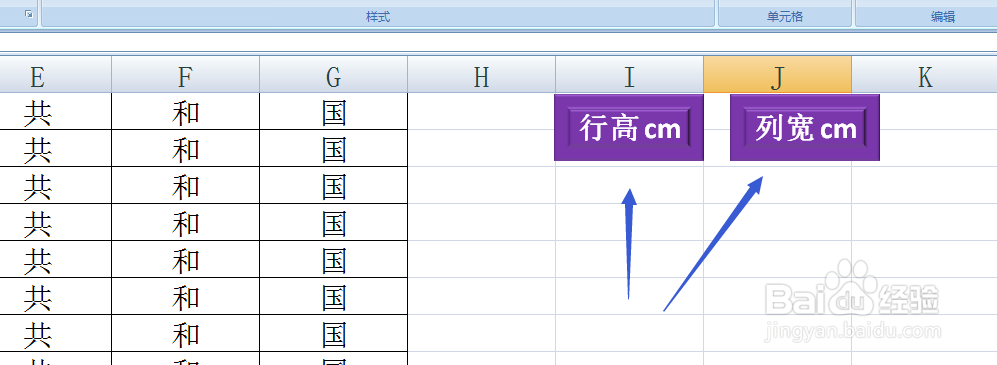
3、适当美化按钮,并复制一个,命名为:”列宽 cm“。

Excel一键实现用厘米(cm)设置行高和列宽技巧

Excel一键实现用厘米(cm)设置行高和列宽技巧

4、切换到VBA界面,插入一个模块,不清楚的朋友可以参考以下链接:

Excel一键实现用厘米(cm)设置行高和列宽技巧

5、在模块中复制粘贴以下代码:

Option Explicit

Dim i%, j%, m%, n%

Sub RHigh()

    i = ActiveCell.Row

    j = ActiveCell.Column

    Cells(i, j).EntireRow.Select

    m = InputBox("请输入行高数值(单位为cm)")

    Selection.RowHeight = 28.25 * m

End Sub

Sub CWidth()

    i = ActiveCell.Row

    j = ActiveCell.Column

    Cells(i, j).EntireColumn.Select

    n = InputBox("请输入列宽数值(单位为cm)")

    Selection.ColumnWidth = 4.38 * n

End Sub

Excel一键实现用厘米(cm)设置行高和列宽技巧

6、为形状指定对应的宏。行高对应RHigh(),列宽对应CWidth()。

Excel一键实现用厘米(cm)设置行高和列宽技巧

Excel一键实现用厘米(cm)设置行高和列宽技巧

Excel一键实现用厘米(cm)设置行高和列宽技巧

Excel一键实现用厘米(cm)设置行高和列宽技巧

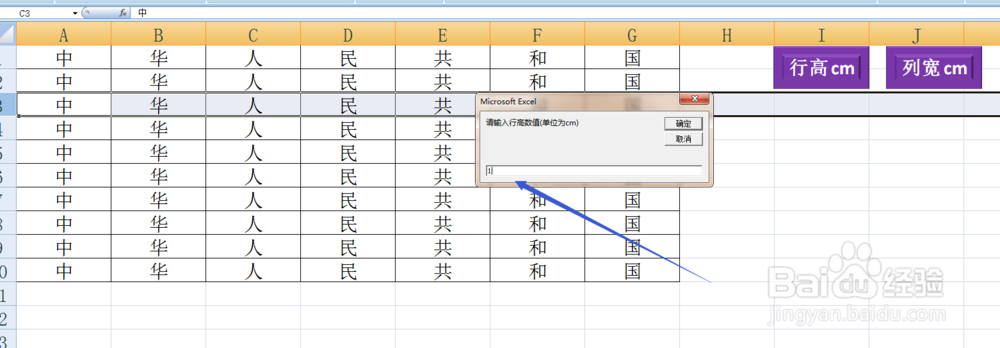
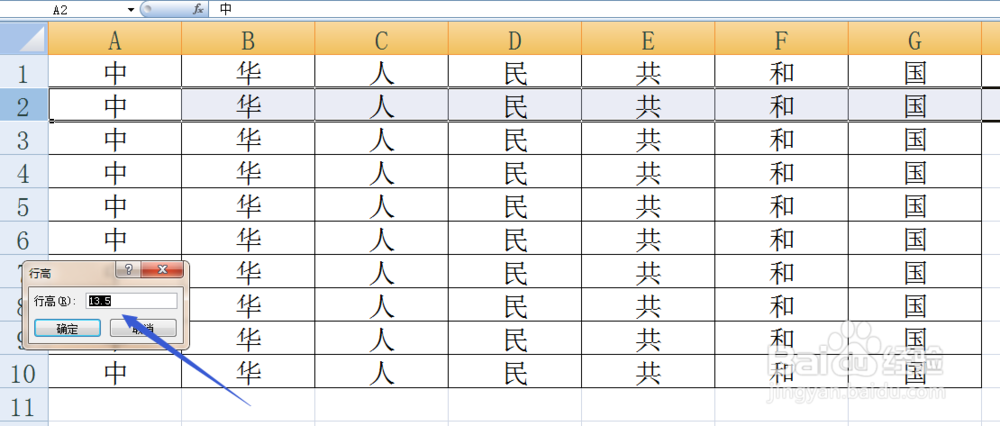
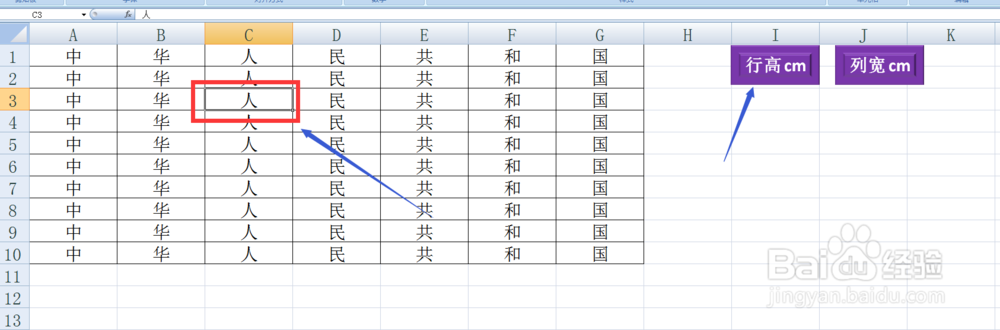
7、实现行高列宽设置,选择需要调整行的任一单元格,点击“行高 cm”按钮即可,本教材以设置第三行行高成1cm为例。

PS:调整列宽方法类似,篇幅有限,这里就不列举了。
Excel一键实现用厘米(cm)设置行高和列宽技巧

Excel一键实现用厘米(cm)设置行高和列宽技巧

Excel一键实现用厘米(cm)设置行高和列宽技巧

  • 怎么合并单元格
  • Excel表格中怎么输入00001
  • Excel如何一键设置金额为人民币格式?
  • 如何在表格中快速输入时间
  • Word2003怎么在图片中添加阴影和三维效果
  • 热门搜索
    adr是什么意思 妊娠纹什么时候长 什么是ccd 藿香清胃胶囊的作用 玛卡的作用 用什么洗脸会变白 期许是什么意思 漂白粉的作用 什么叫技能 高瞻远瞩的意思