轻松学PS之影楼后期梦幻青调-2

 时间:2026-04-24 01:12:27

1、在复制两次图层

ps大家可以先看看影楼后期梦幻青调-1
轻松学PS之影楼后期梦幻青调-2

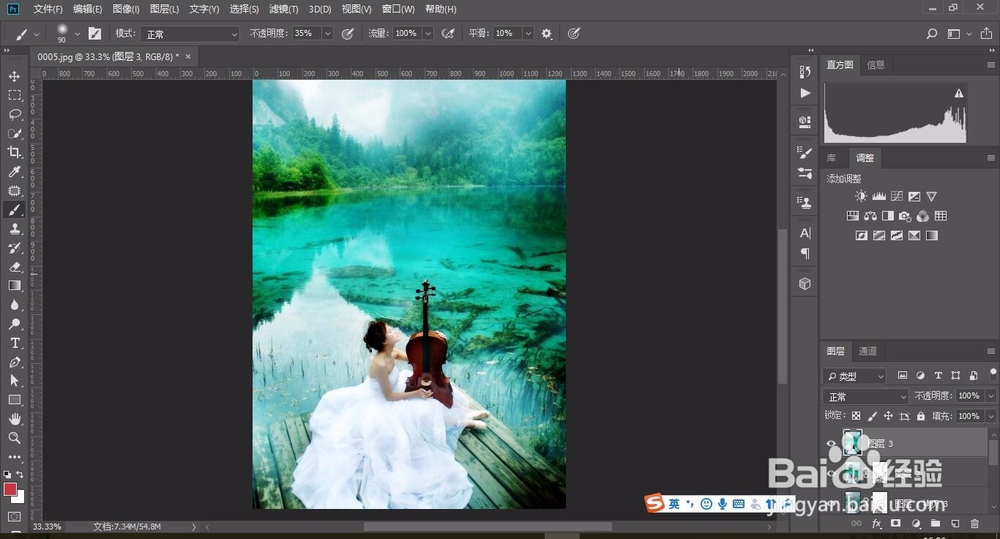
2、新建图层按shift+ctrl+alt+e盖印

轻松学PS之影楼后期梦幻青调-2

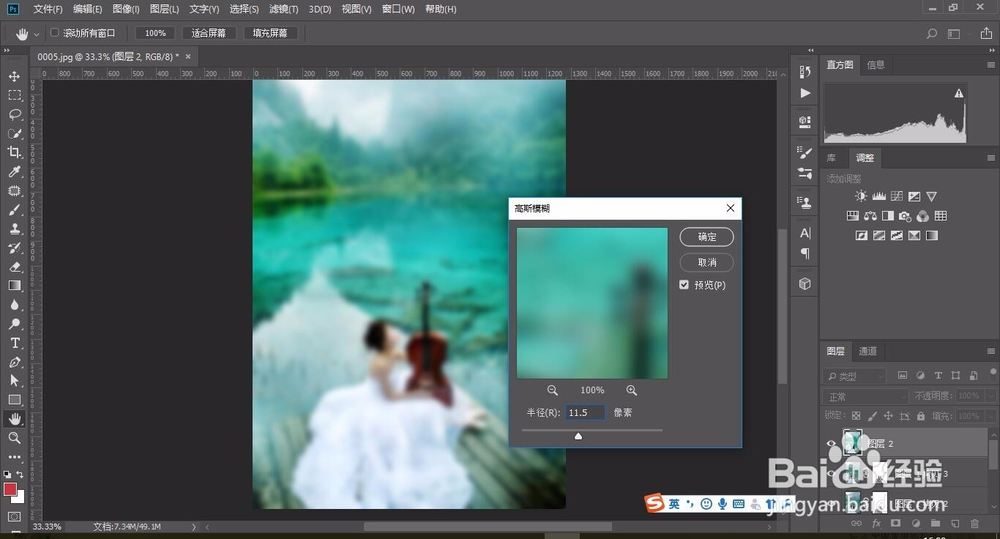
3、滤镜菜单→模糊→高斯模糊11.5

轻松学PS之影楼后期梦幻青调-2

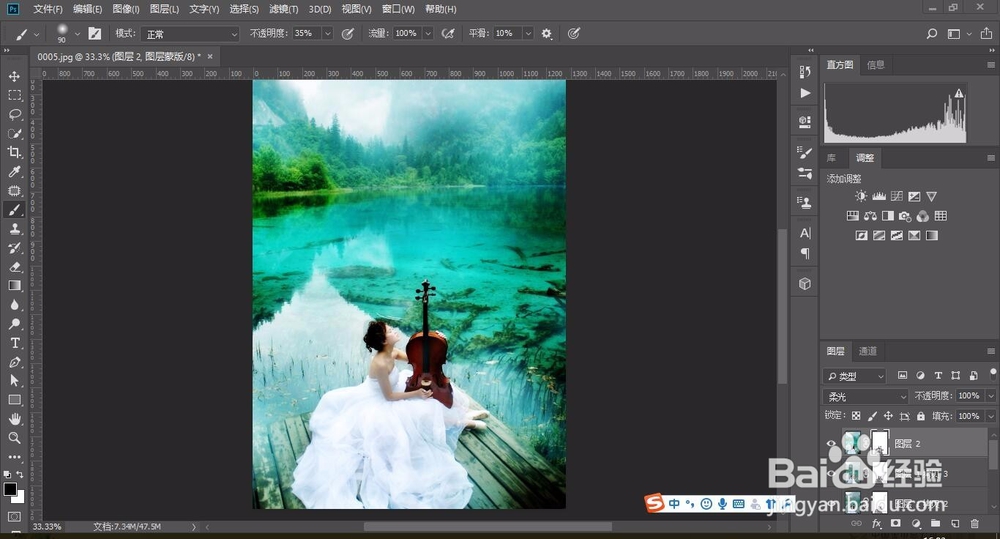
4、将混合模式改为柔光,添加蒙版用35%画笔擦下人物部分

轻松学PS之影楼后期梦幻青调-2

5、新建图层按shift+ctrl+alt+e盖印

轻松学PS之影楼后期梦幻青调-2

6、添加可选颜色,绿色里青色加100%黄色-100%;青色里青色加100%黄色-74%黑色+8%

轻松学PS之影楼后期梦幻青调-2

7、添加色彩平衡数值如图

轻松学PS之影楼后期梦幻青调-2

8、新建图层按shift+ctrl+alt+e盖印

轻松学PS之影楼后期梦幻青调-2

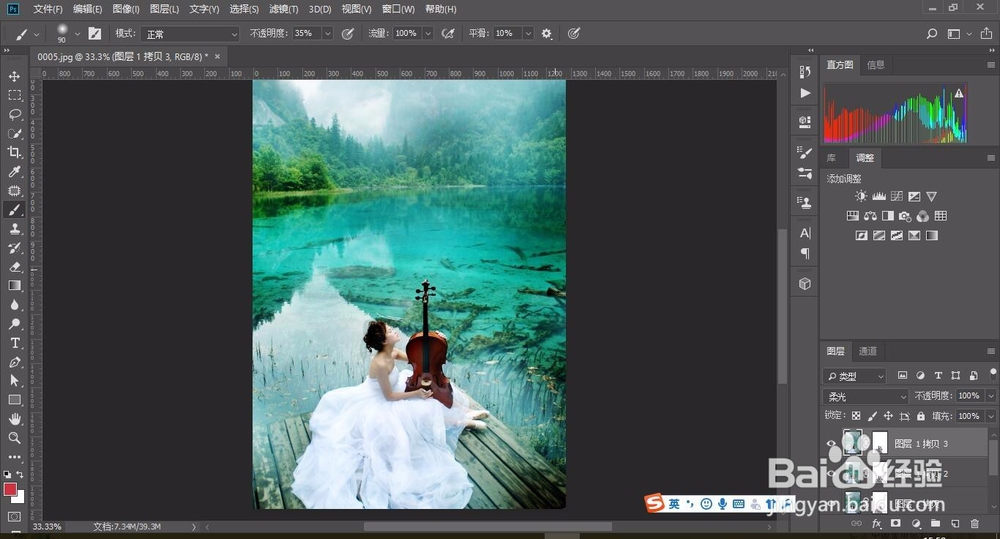
9、高斯模糊9.5,将图层混合设为柔光后添加蒙版用35%画笔擦下人物部分

Thanks!

轻松学PS之影楼后期梦幻青调-2

  • 轻松学PS之影楼后期梦幻青调-1
  • 轻松学PS之影楼系列红黄暖调处理-2
  • 轻松学PS之影楼系列品红调处理-2
  • 轻松学PS之影楼系列红黄暖调处理
  • 轻松学PS之影楼系列品红调处理-1
  • 热门搜索
    怎么抓松鼠 日记大全400字 怎么编曲 读书笔记大全400字 未识别网络怎么解决 火绒怎么卸载 南京中医药大学怎么样 邪恶少女漫画大全无翼鸟 兵马俑简介 我的世界合成表大全