1、单击”文件“选择”页面设置“
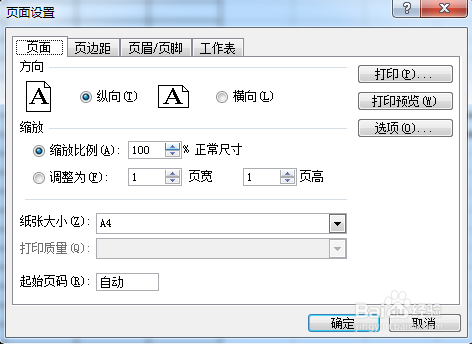
2、在”页面设置“中选择”页眉/页脚“选项卡
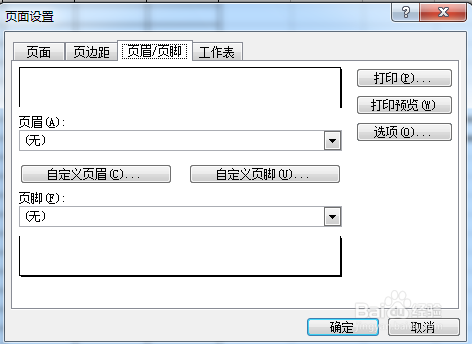
3、单击”自定义页脚“
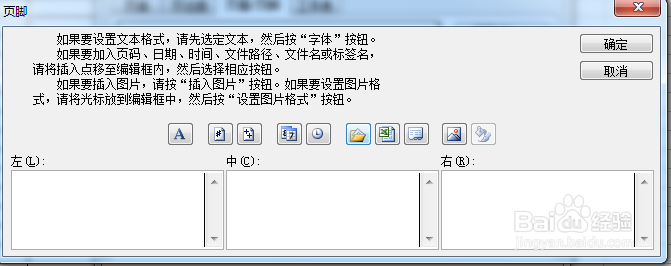
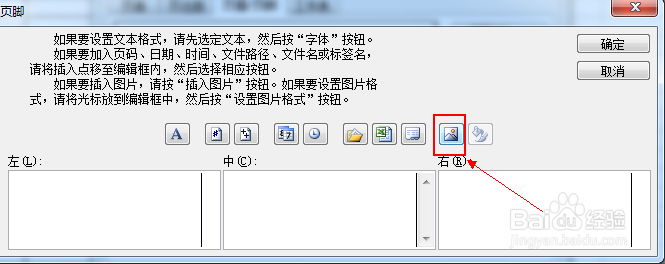
4、鼠标点击”左中右“任意位置,分别代表logo插入的位置,再点击”插入图片“
5、按照图片的保存路径,选中要添加的logo

6、此时会回到”页脚“对话框,在”右“框里出现”&[图片]“

7、单击”确定“按钮,返回”页面设置“对话框,可以看到公司的logo图片已经被添加。

8、单击”打印预览“按钮,此时在输出的打印预览图里公司logo图片已经添加到表格的右下角。

时间:2026-04-24 18:40:58
1、单击”文件“选择”页面设置“
2、在”页面设置“中选择”页眉/页脚“选项卡
3、单击”自定义页脚“
4、鼠标点击”左中右“任意位置,分别代表logo插入的位置,再点击”插入图片“
5、按照图片的保存路径,选中要添加的logo
6、此时会回到”页脚“对话框,在”右“框里出现”&[图片]“
7、单击”确定“按钮,返回”页面设置“对话框,可以看到公司的logo图片已经被添加。
8、单击”打印预览“按钮,此时在输出的打印预览图里公司logo图片已经添加到表格的右下角。
