iphone苹果手机如何解压缩百度网盘压缩包文件

 时间:2026-02-17 22:49:24

1、手机登录百度网盘app个人账号

然后找打你所要解压的文件

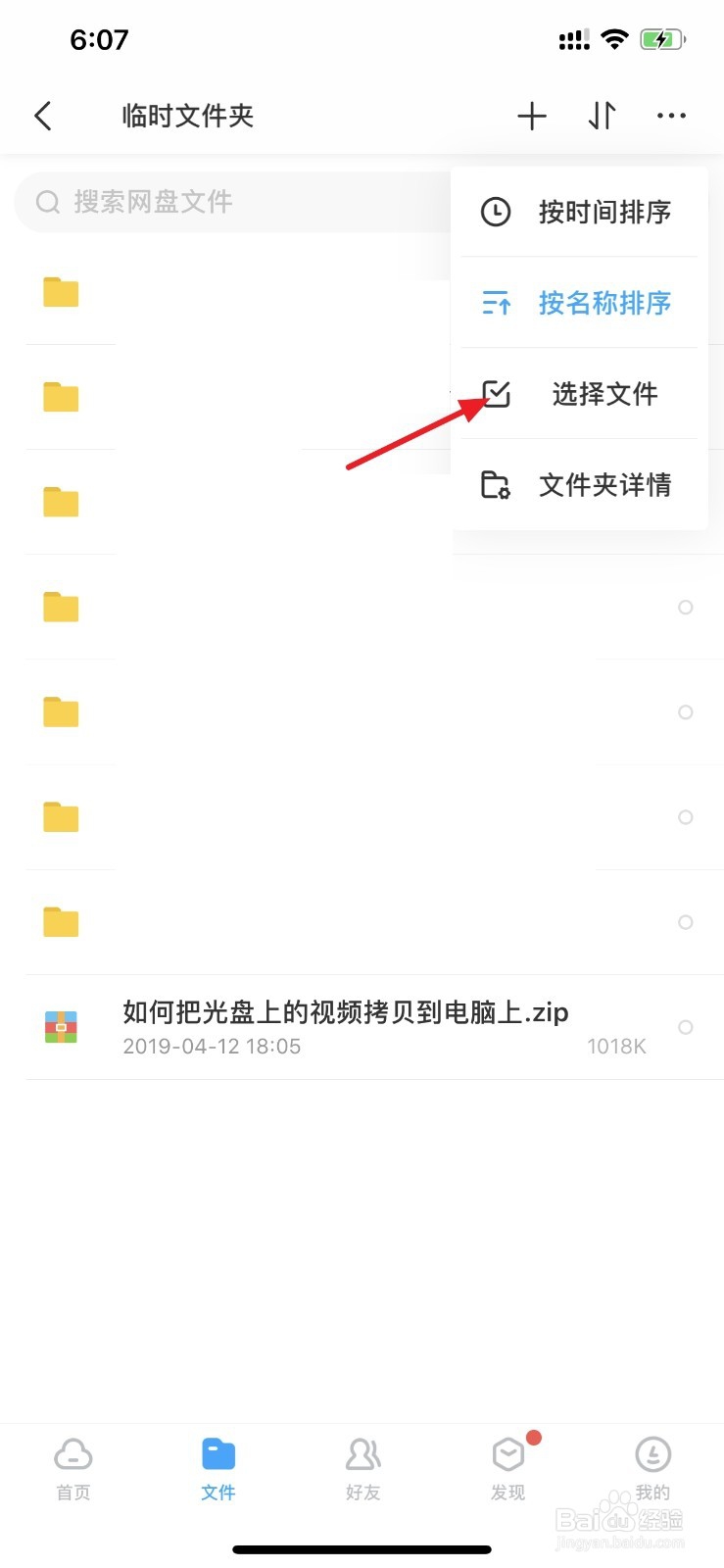
然后点击右上角的  三个点标志
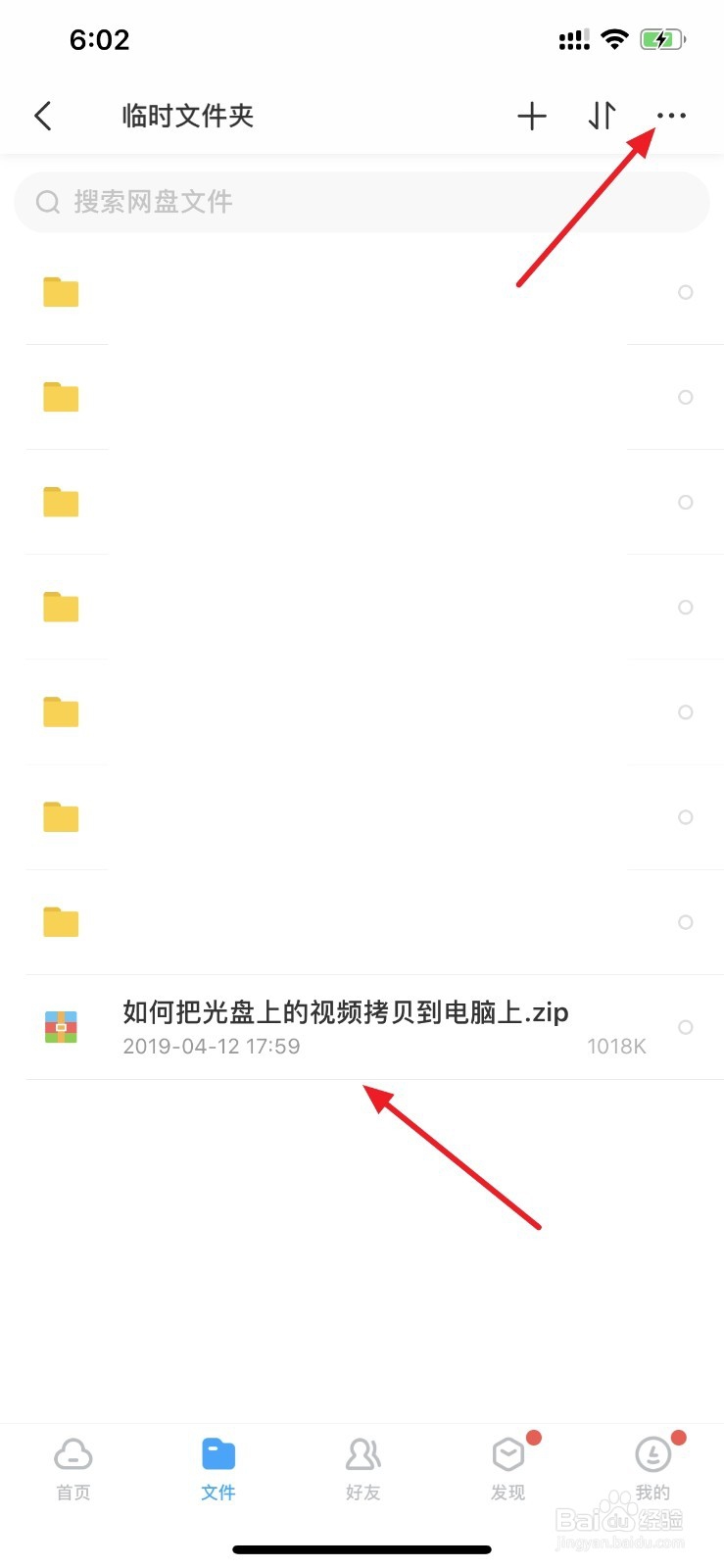
iphone苹果手机如何解压缩百度网盘压缩包文件

2、点击 选择文件

iphone苹果手机如何解压缩百度网盘压缩包文件

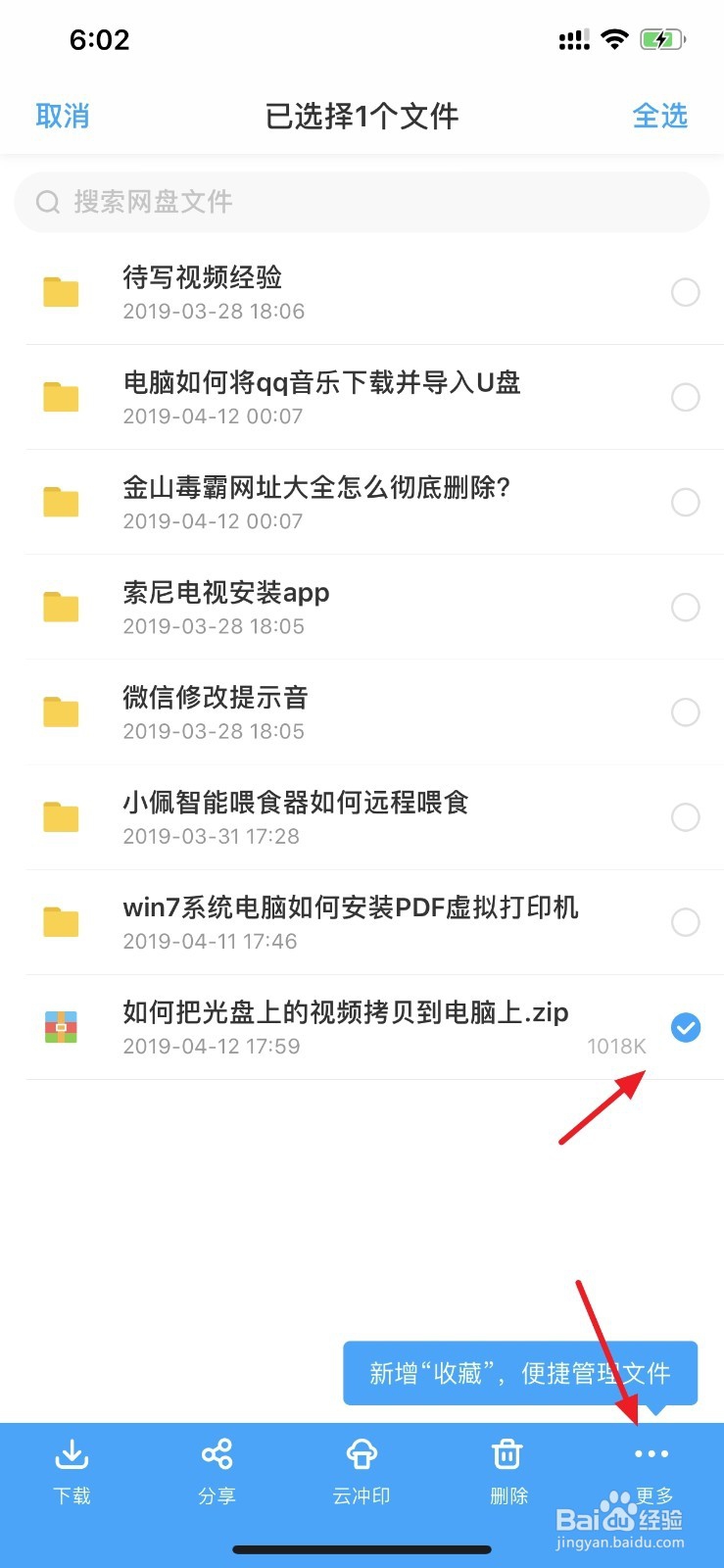
3、勾选这个压缩文件

然后点击 更多

iphone苹果手机如何解压缩百度网盘压缩包文件

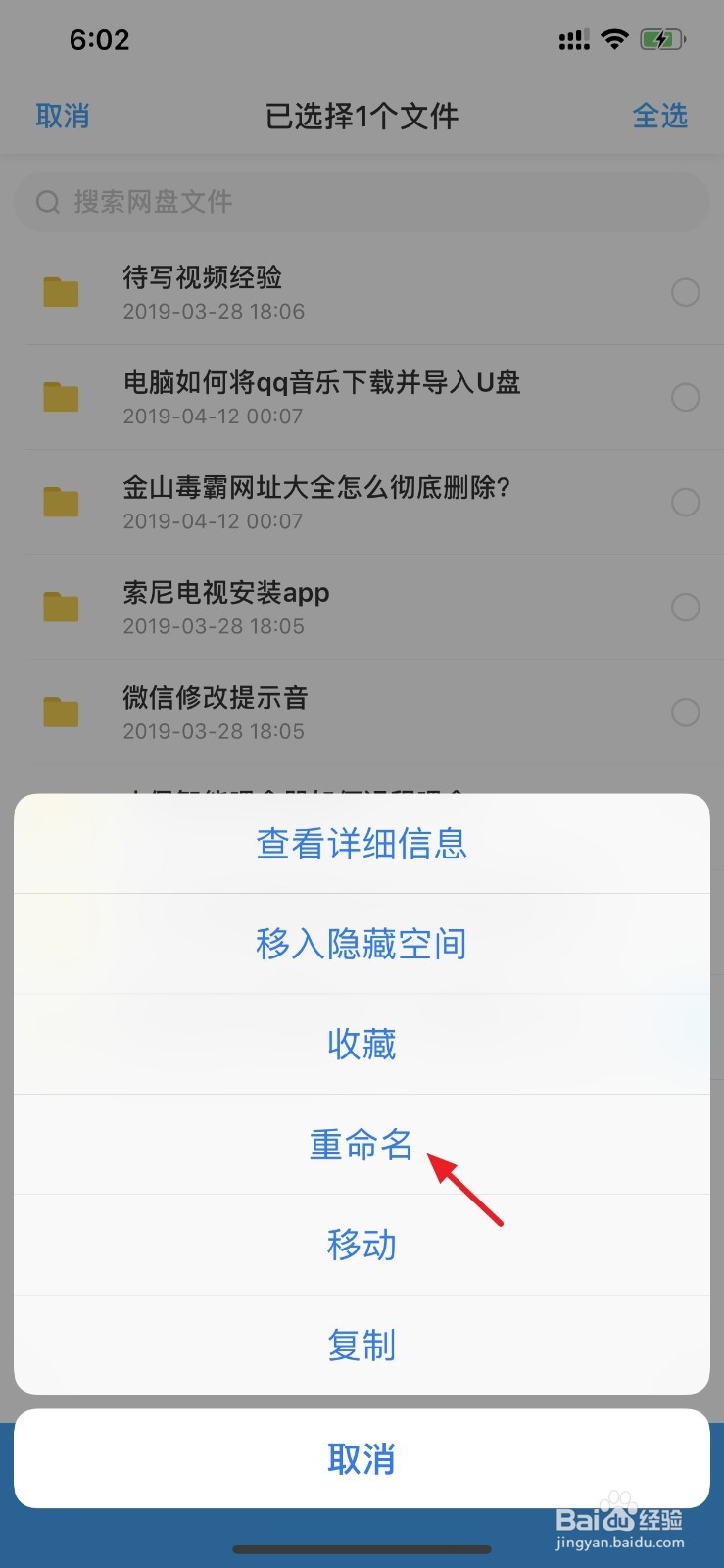
4、点击  重命名

iphone苹果手机如何解压缩百度网盘压缩包文件

5、重命名的时候,由于苹果手机的光标定位不好定位

我将它的名称缩短了,

后缀我们改成mp4
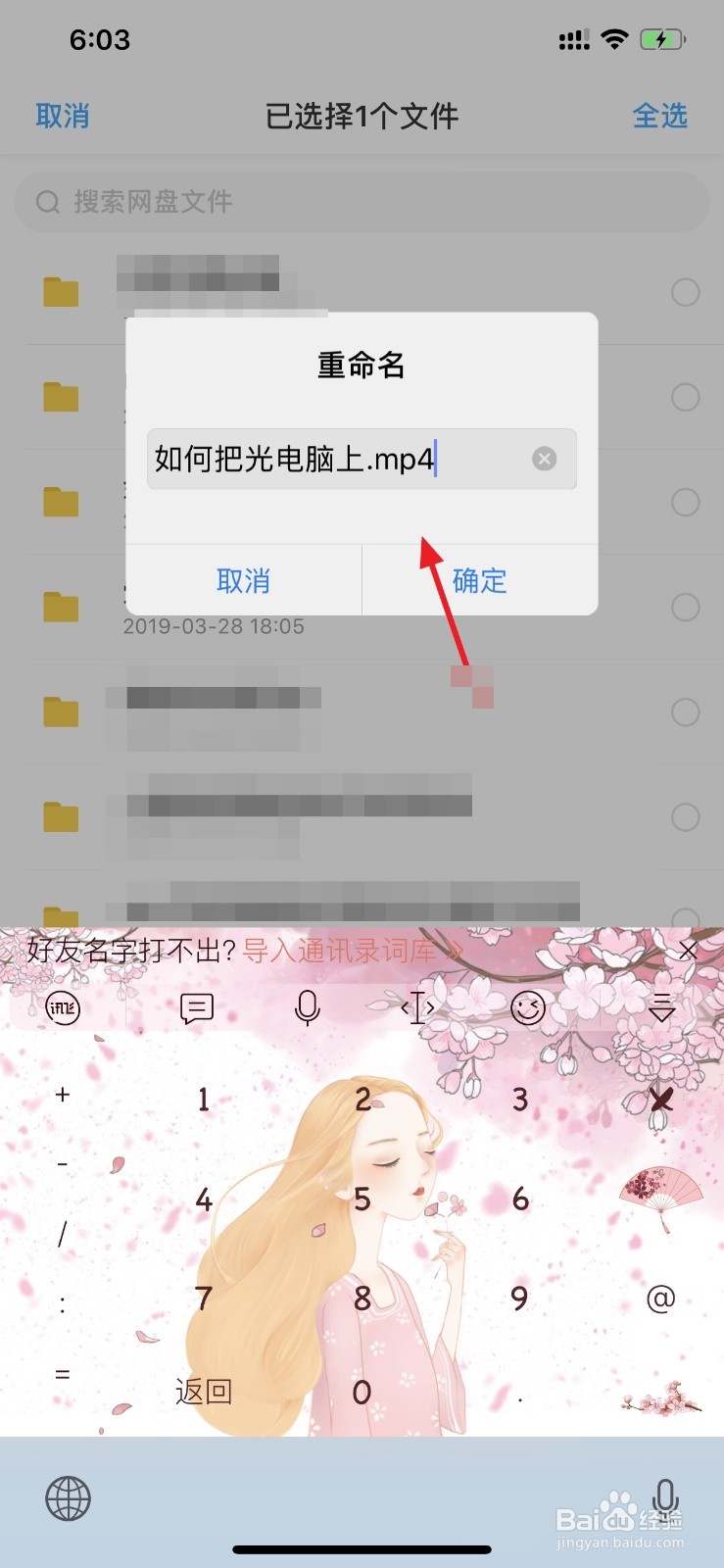
iphone苹果手机如何解压缩百度网盘压缩包文件

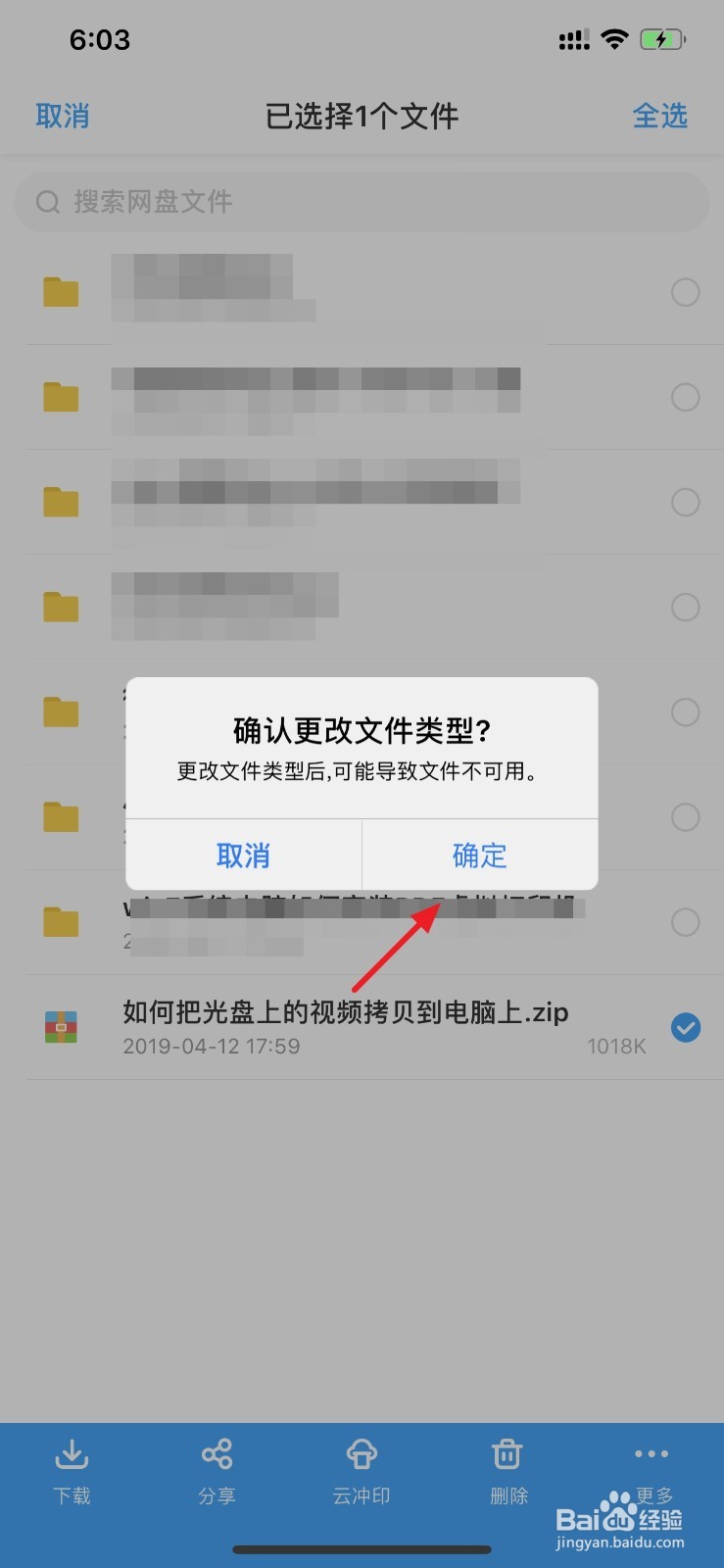
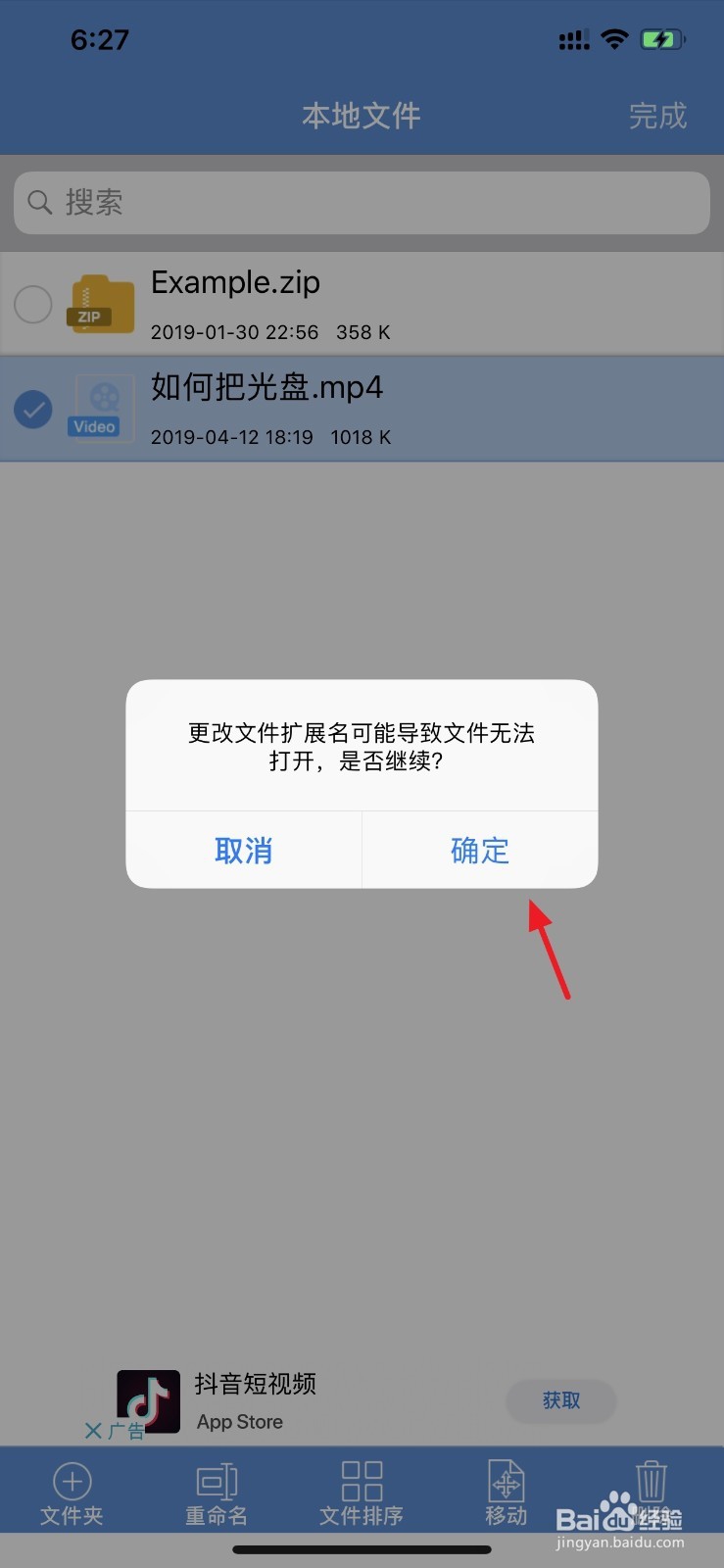
6、会有提示,更改了文件类型,点击确定

iphone苹果手机如何解压缩百度网盘压缩包文件

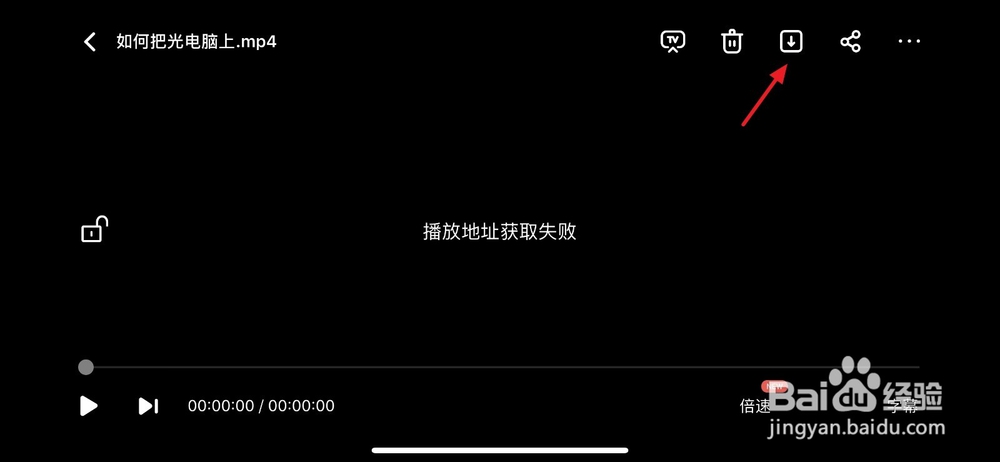
7、打开该文件,然后显示解析失败

然后点击 右上角的  下载 标志

iphone苹果手机如何解压缩百度网盘压缩包文件

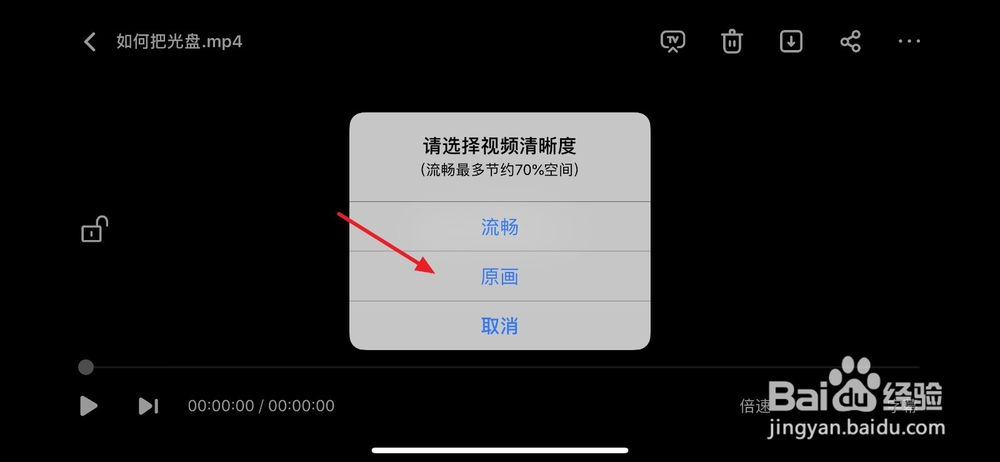
8、点击  原图

注意,这里最好点击 原图,这样才会下载成功。

iphone苹果手机如何解压缩百度网盘压缩包文件

9、现在可以看到该mp4文件已经下载下来了

iphone苹果手机如何解压缩百度网盘压缩包文件

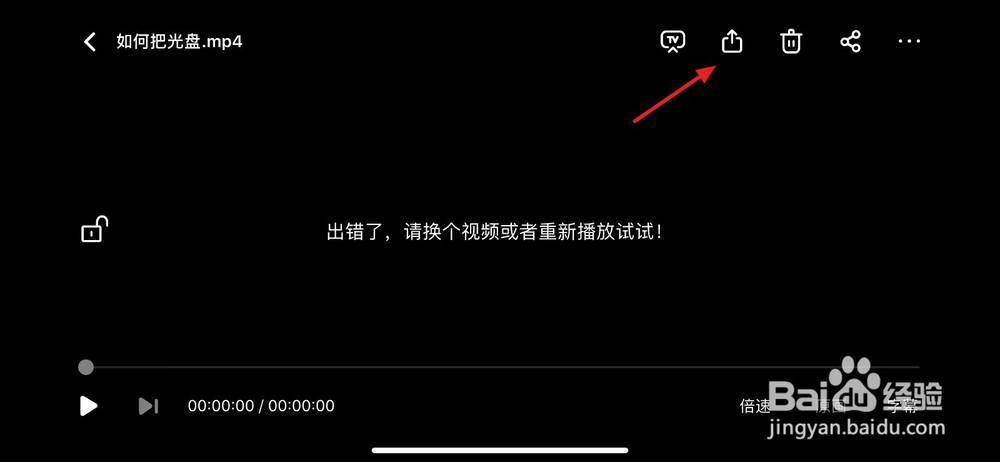
10、打开该文件

这时候,再次播放失败,点击右上角的分享按钮

iphone苹果手机如何解压缩百度网盘压缩包文件

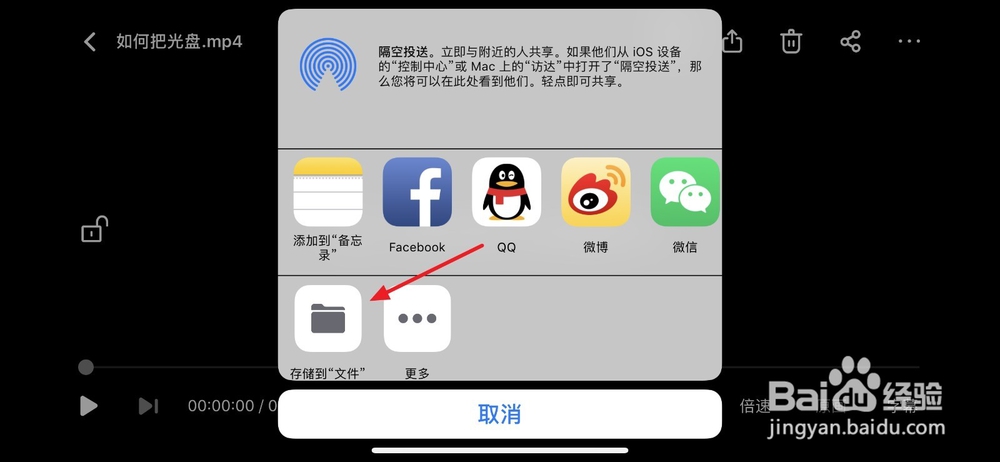
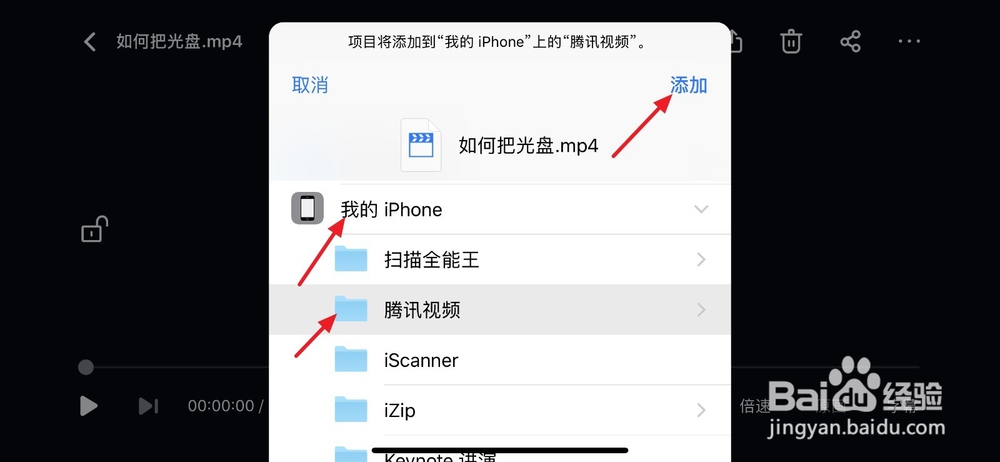
11、出来如下界面后,点击 保存文件。

iphone苹果手机如何解压缩百度网盘压缩包文件

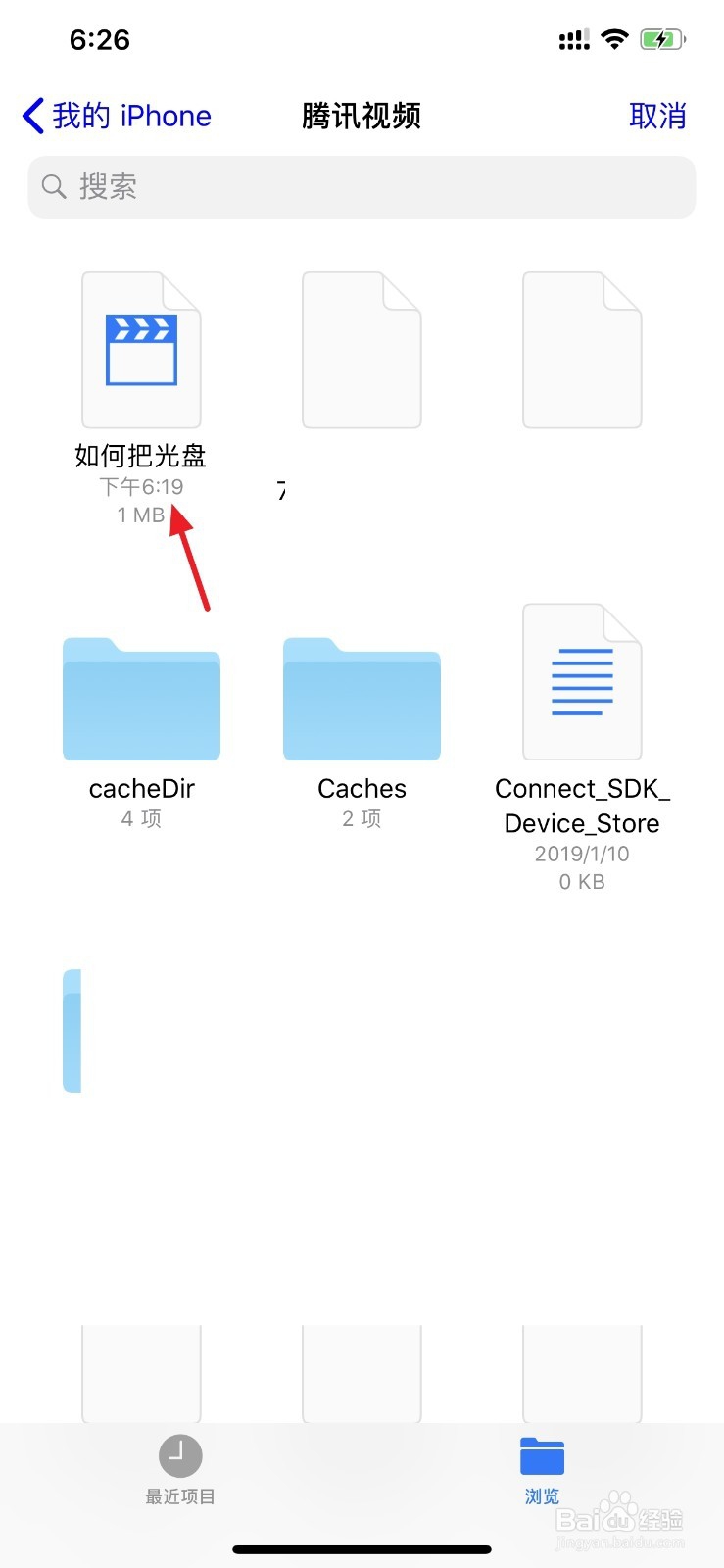
12、选择路径,我这里选择iPhone手机---腾讯视频。

iphone苹果手机如何解压缩百度网盘压缩包文件

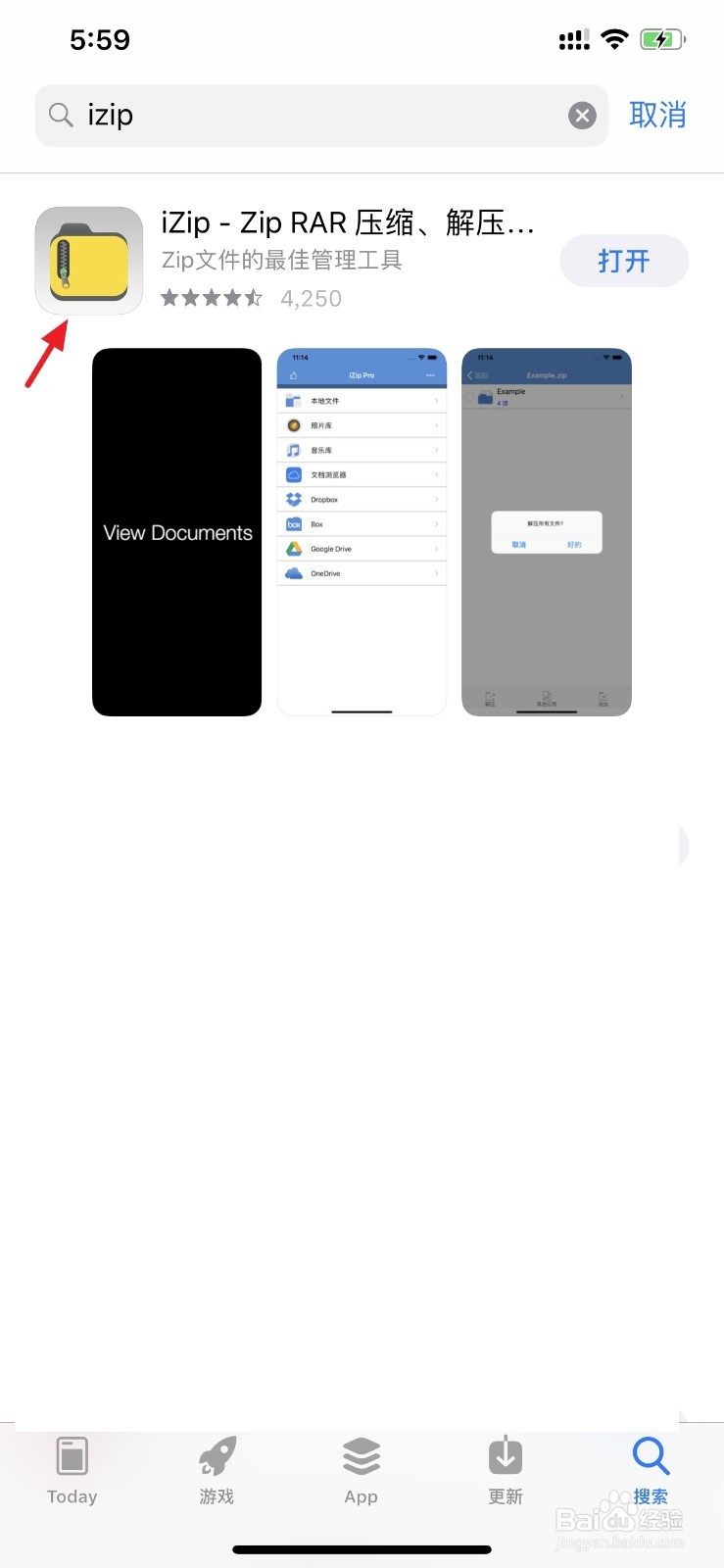
1、手机下载izip软件,然后打开

iphone苹果手机如何解压缩百度网盘压缩包文件

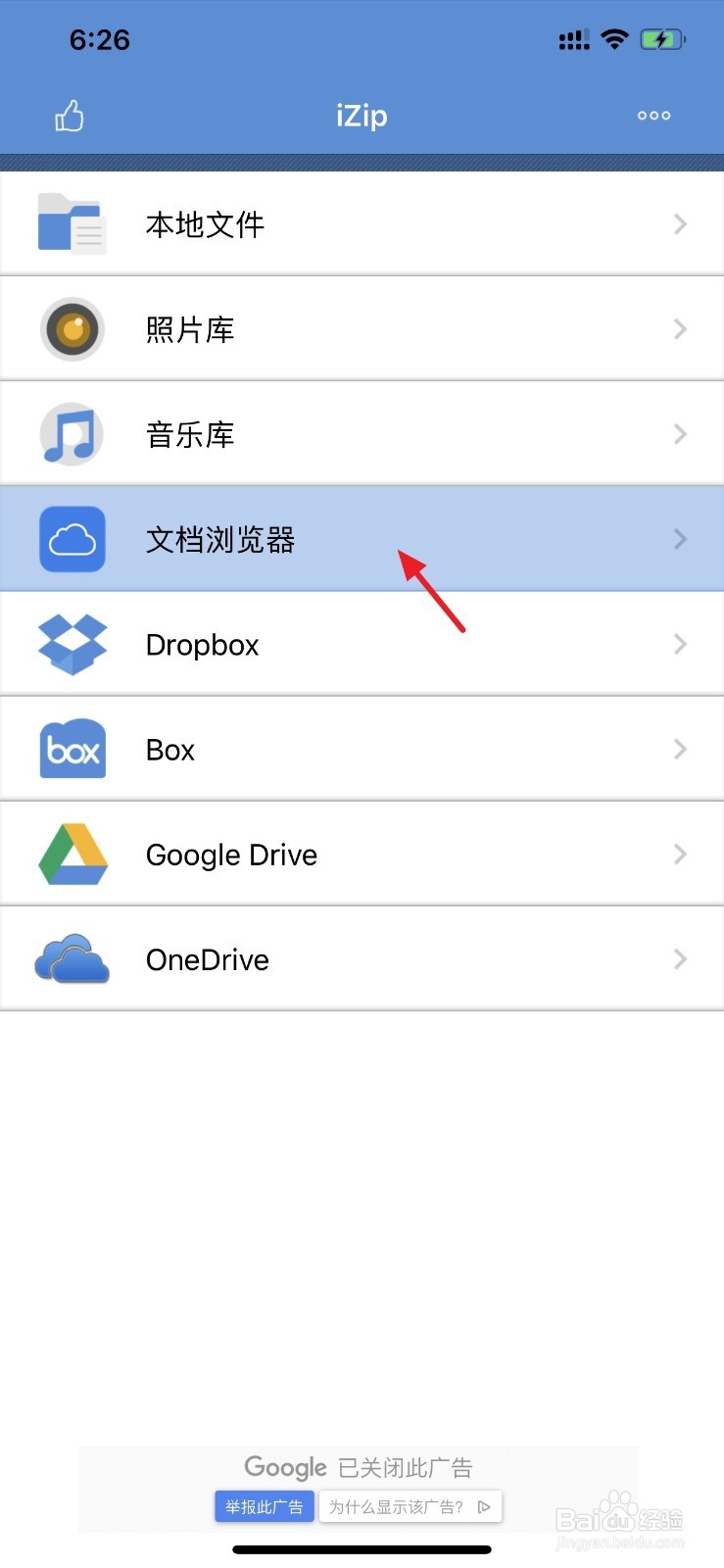
2、选择 文档浏览器

iphone苹果手机如何解压缩百度网盘压缩包文件

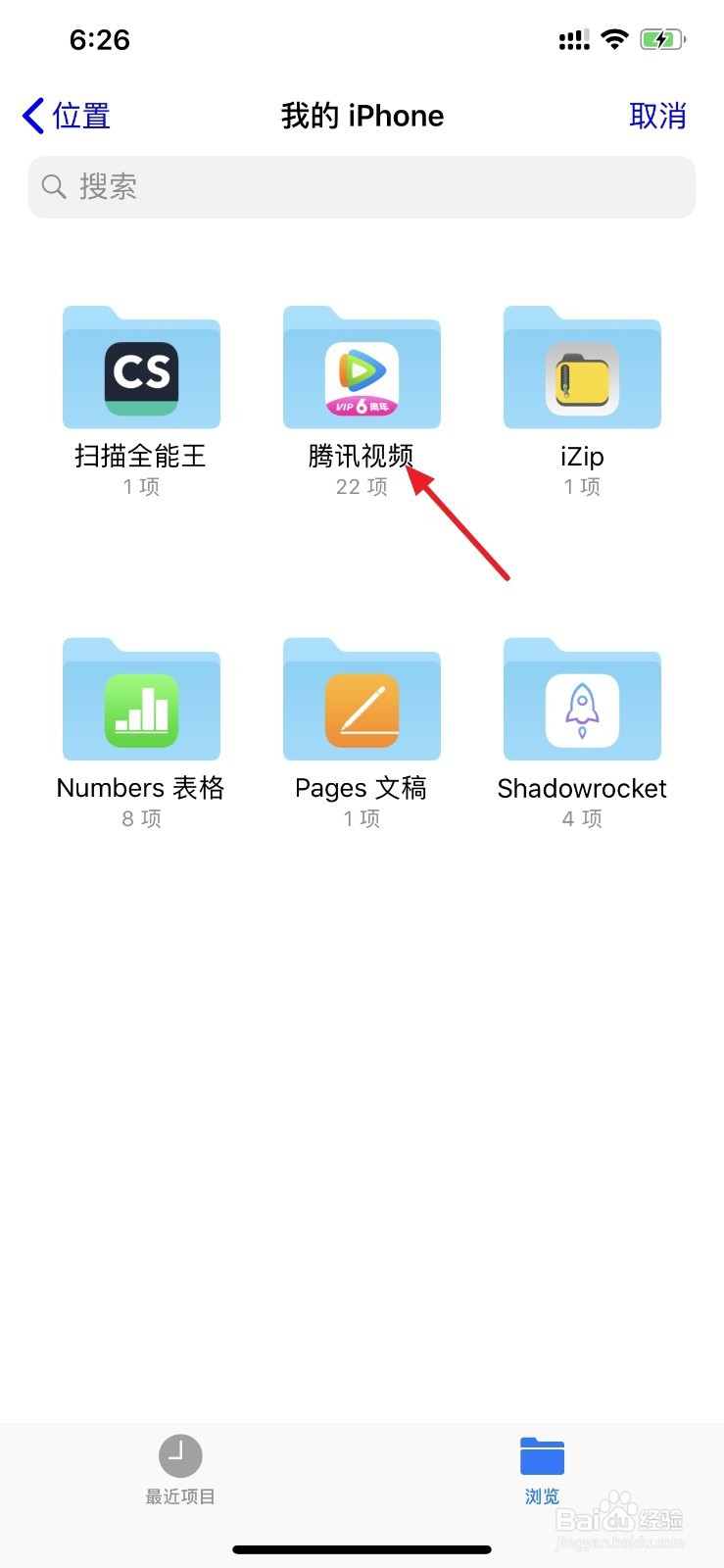
3、找到文件路径

iphone苹果手机如何解压缩百度网盘压缩包文件

4、点击  该mp4文件

iphone苹果手机如何解压缩百度网盘压缩包文件

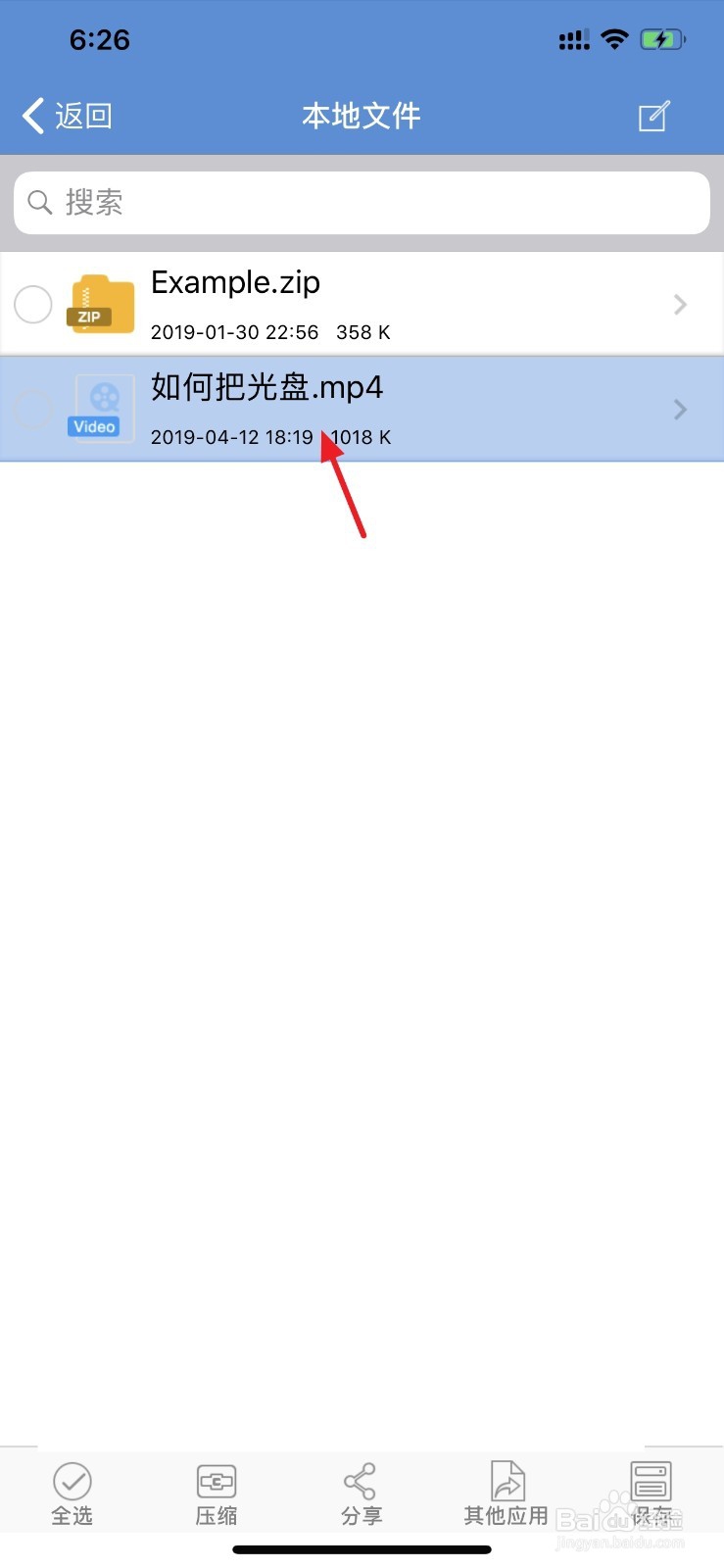
5、文件导入成功

选中该文件

然后点击右上角的按钮

iphone苹果手机如何解压缩百度网盘压缩包文件

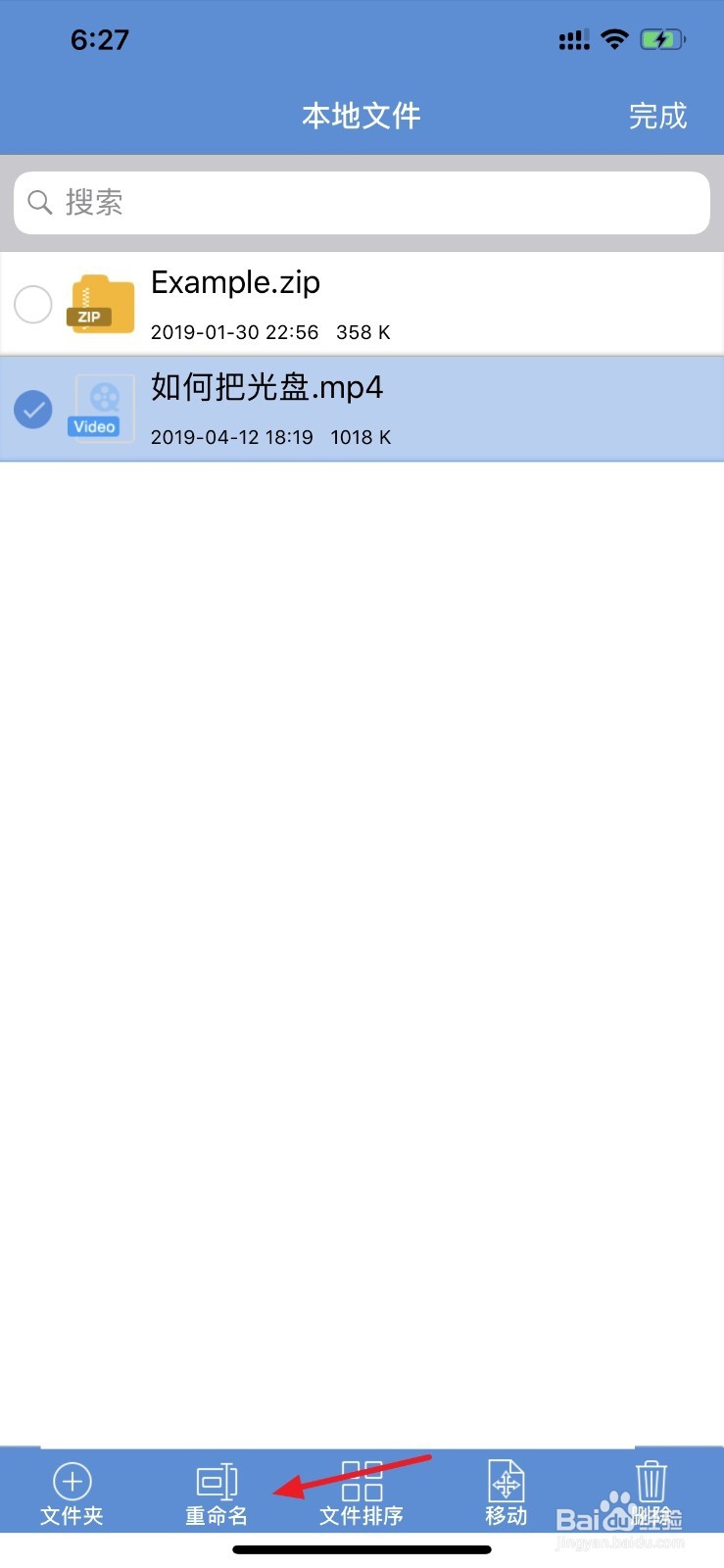
6、点击  重命名

iphone苹果手机如何解压缩百度网盘压缩包文件

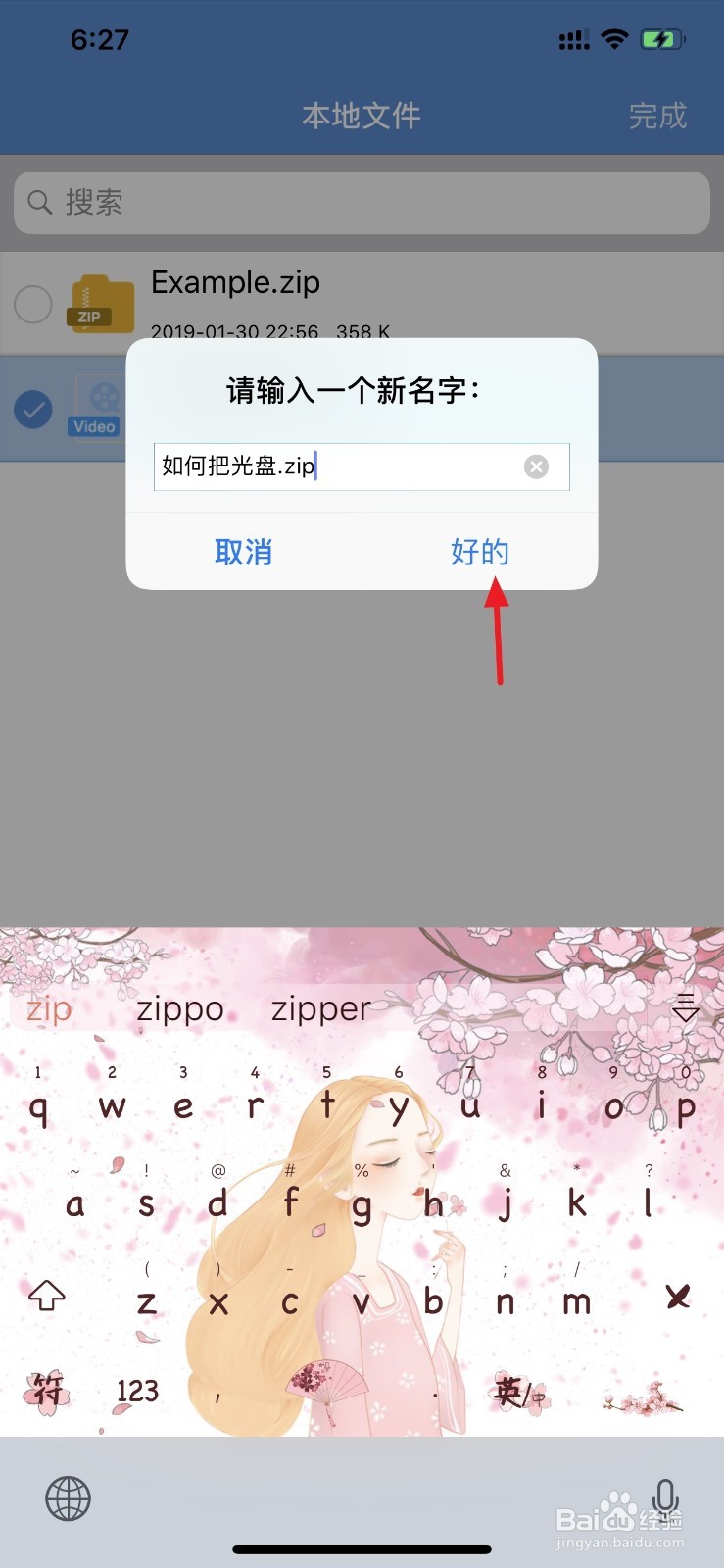
7、修改格式为zip

注意,如果原来是rar等其他格式,这里修改回来。

iphone苹果手机如何解压缩百度网盘压缩包文件

8、点击 确定

iphone苹果手机如何解压缩百度网盘压缩包文件

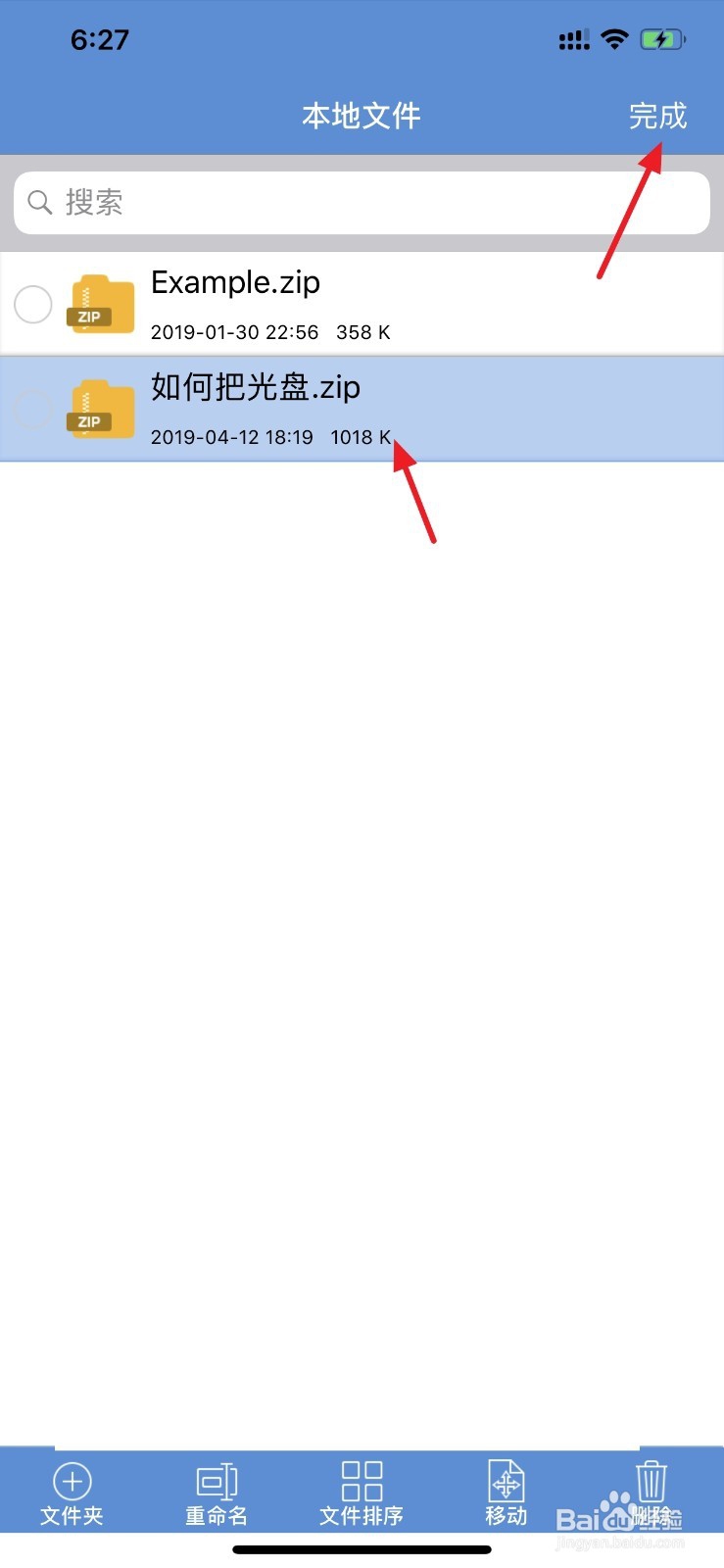
9、文件名更改成功,然后选中该文件,点击右上角的完成。

iphone苹果手机如何解压缩百度网盘压缩包文件

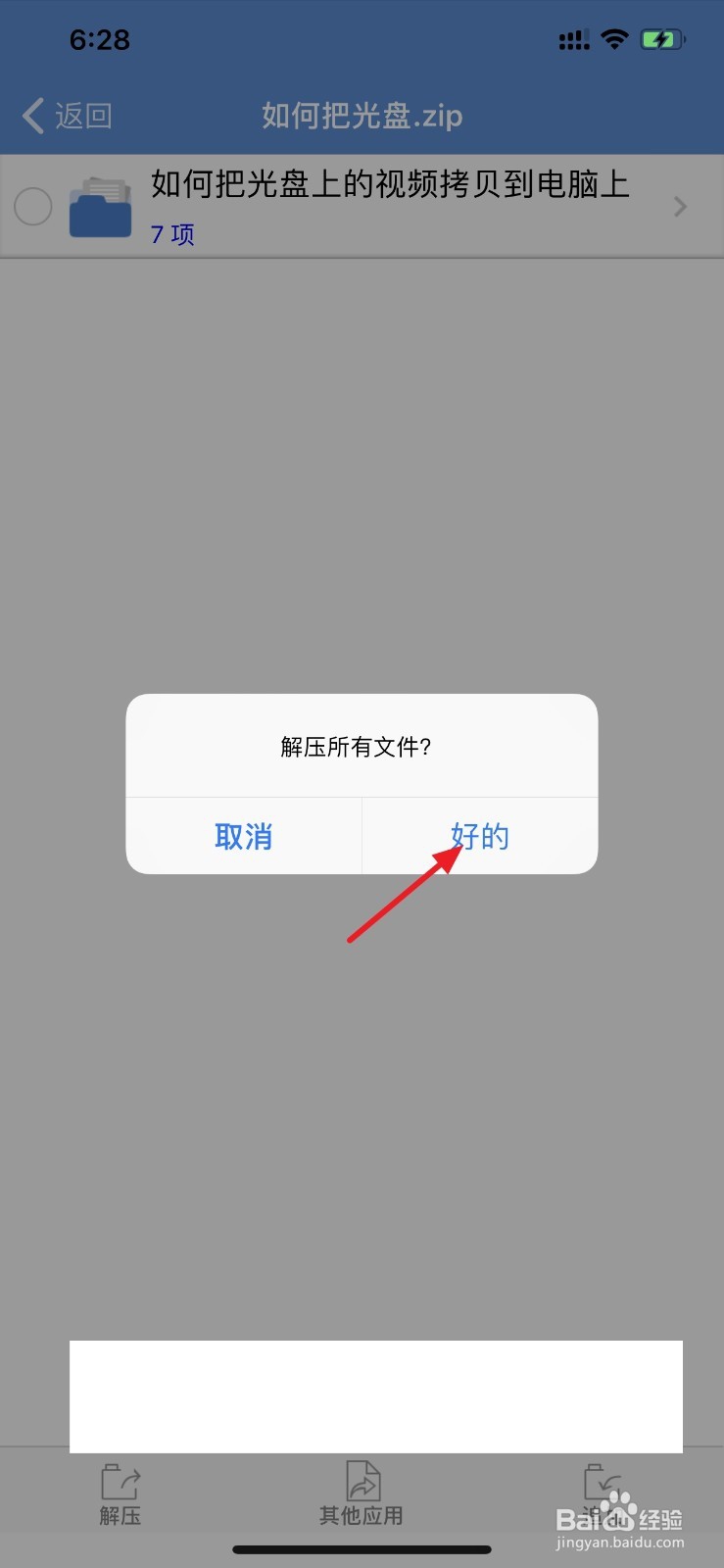
10、点击  确定

iphone苹果手机如何解压缩百度网盘压缩包文件

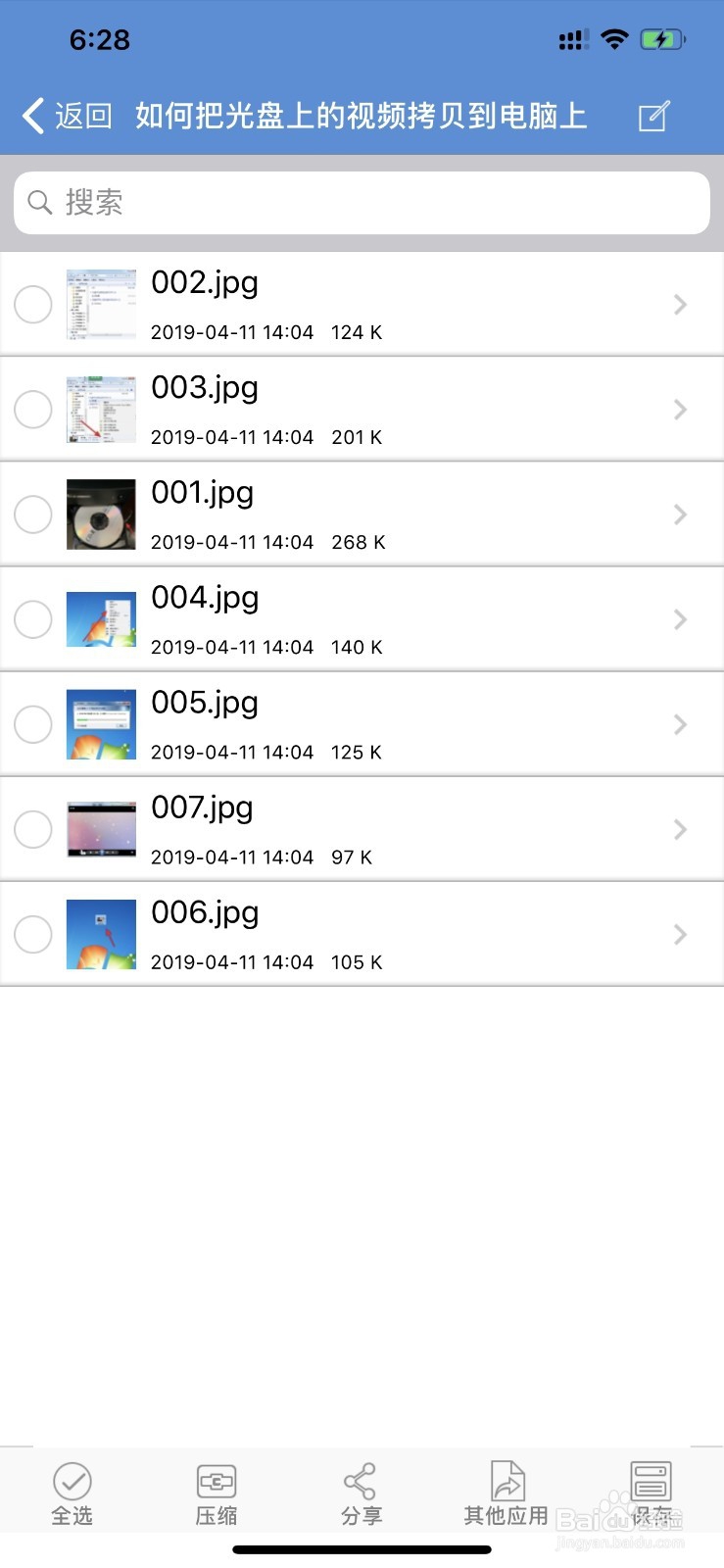
11、解压缩成功。

iphone苹果手机如何解压缩百度网盘压缩包文件

  • ios苹果手机端百度云网盘文件怎么解压?
  • 苹果手机怎样解压百度云压缩文件
  • 苹果百度网盘怎么解压
  • 苹果手机百度网盘怎么解压
  • 苹果手机百度云怎么解压缩啊
  • 热门搜索
    粤菜做法 囡怎么读 血小板高是怎么回事 鹿茸怎么吃 鸡腿菇怎么做好吃 涪陵怎么读 next怎么读 笔记本怎么截屏 道达尔机油怎么样 抖音视频怎么去掉抖音的水印