1、打开格式工厂

2、在左侧的视频中,找到MP4

3、开启转置MP4画面
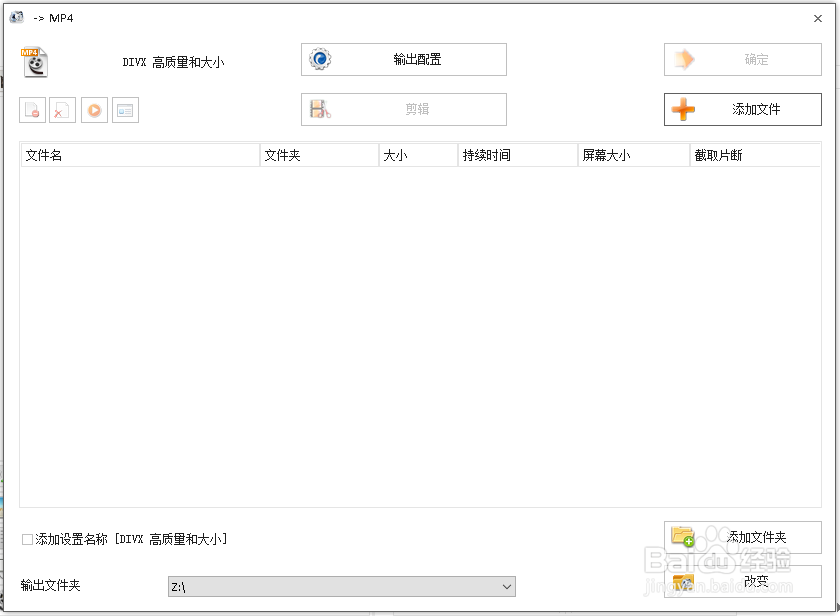
4、找到输出配置按钮

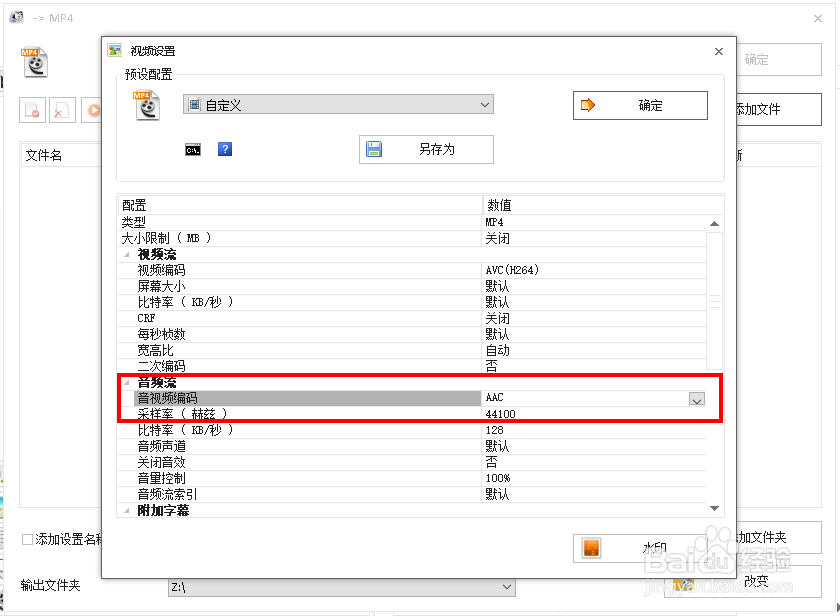
5、打开视频设置画面
视频编码一项设置为 AVC(H264)

6、音频编码设置为AAC
设定好之后,选择右上角的 确定 按钮
7、继续选择添加文件
添加要转置的原视频

8、添加原视频完成后,选择 确定 按钮

9、回到格式工厂主画面
选择 开始 按钮,开始转码视频

10、等待转码完成

11、完成后,可以选择打开输入文件夹,就可以看到转码后的文件


时间:2026-04-27 09:32:09
1、打开格式工厂
2、在左侧的视频中,找到MP4
3、开启转置MP4画面
4、找到输出配置按钮
5、打开视频设置画面
视频编码一项设置为 AVC(H264)
6、音频编码设置为AAC
设定好之后,选择右上角的 确定 按钮
7、继续选择添加文件
添加要转置的原视频
8、添加原视频完成后,选择 确定 按钮
9、回到格式工厂主画面
选择 开始 按钮,开始转码视频
10、等待转码完成
11、完成后,可以选择打开输入文件夹,就可以看到转码后的文件
