PS如何添加“紫红和洋红”的样式

 时间:2026-02-14 14:20:51

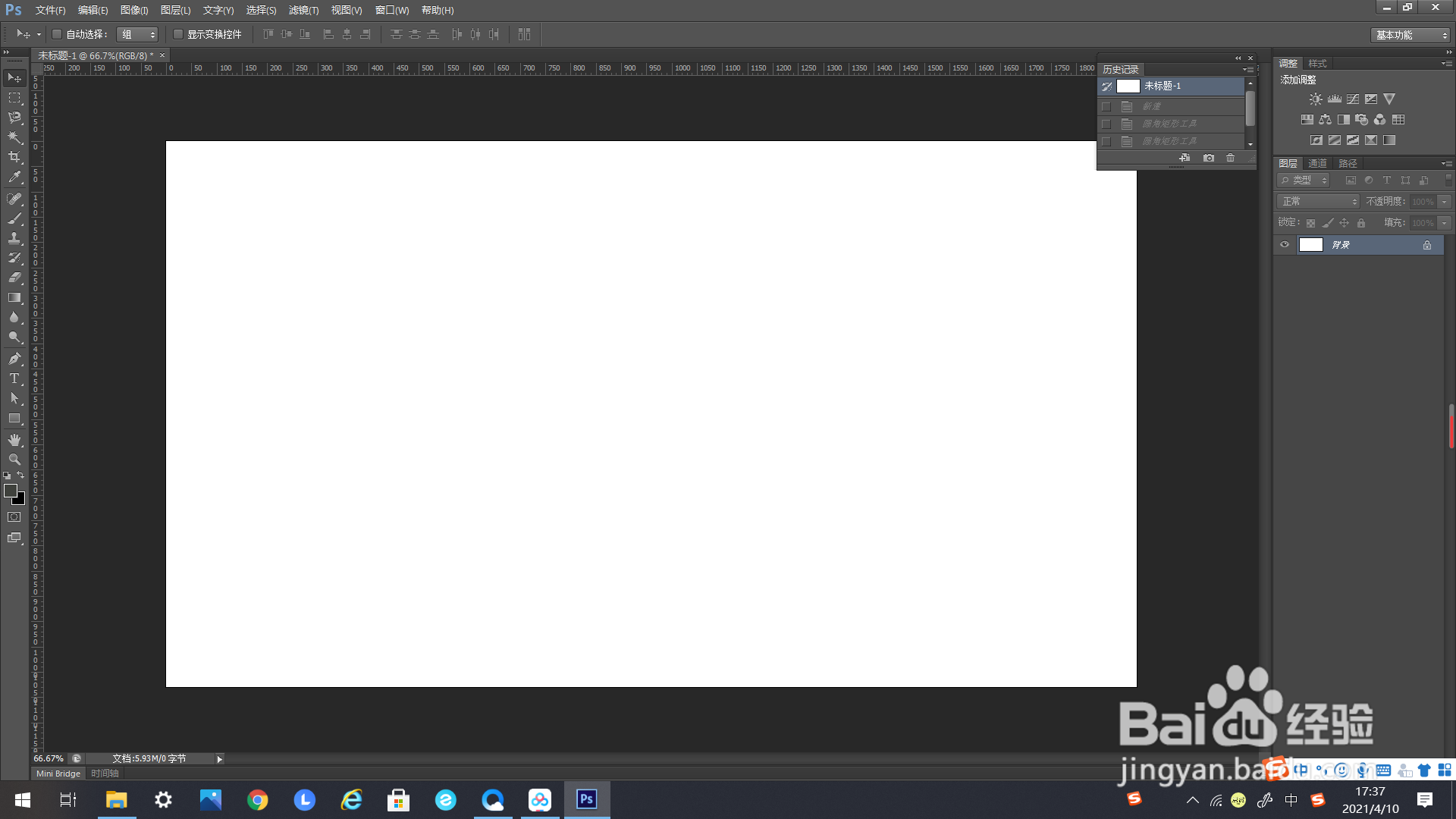
1、如下图所示,首先打开一个未经编辑的PS文件。
PS如何添加“紫红和洋红”的样式

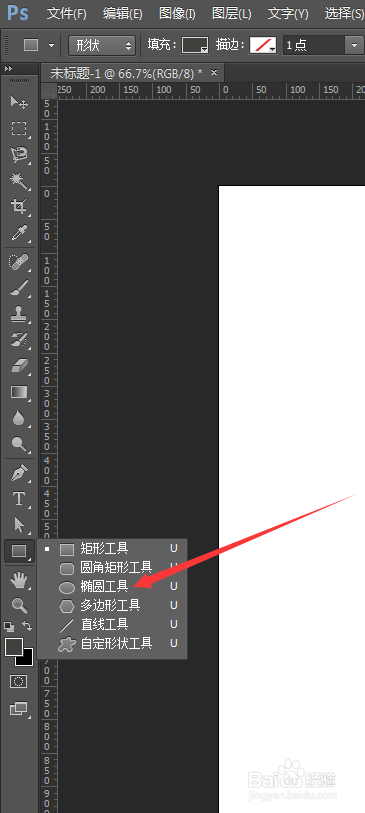
2、找到椭圆工具,用椭圆工具进行绘制矩形。

PS如何添加“紫红和洋红”的样式

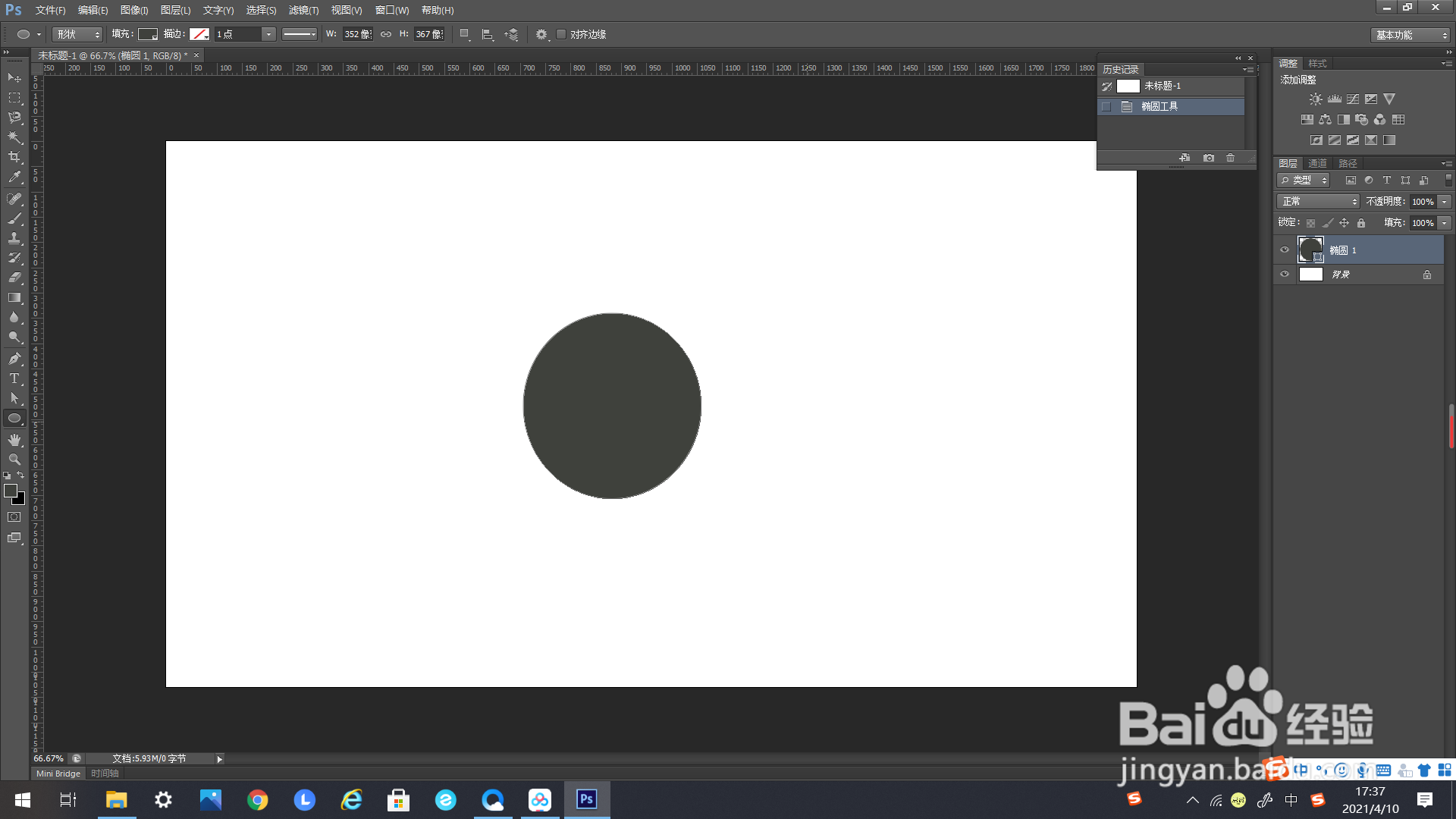
3、绘制一个椭圆作为示例。

PS如何添加“紫红和洋红”的样式

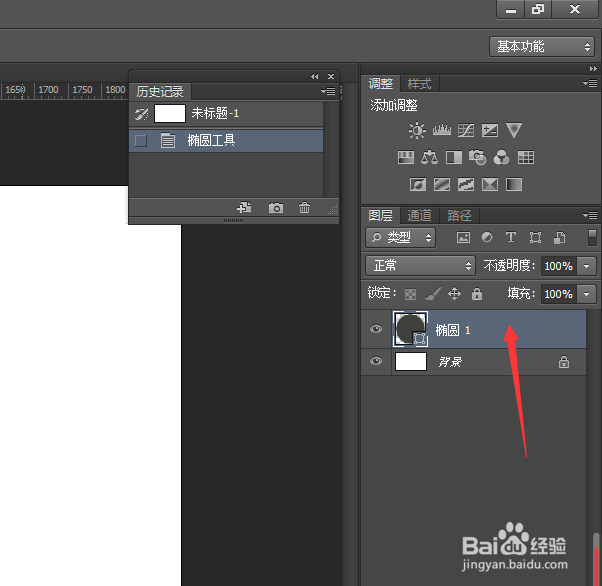
4、如下图所示,形成了一个形状图层。

PS如何添加“紫红和洋红”的样式

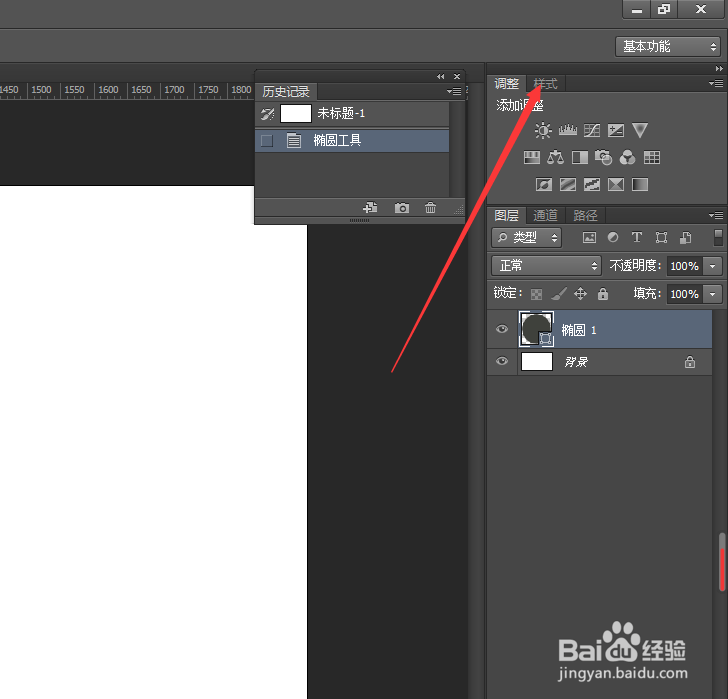
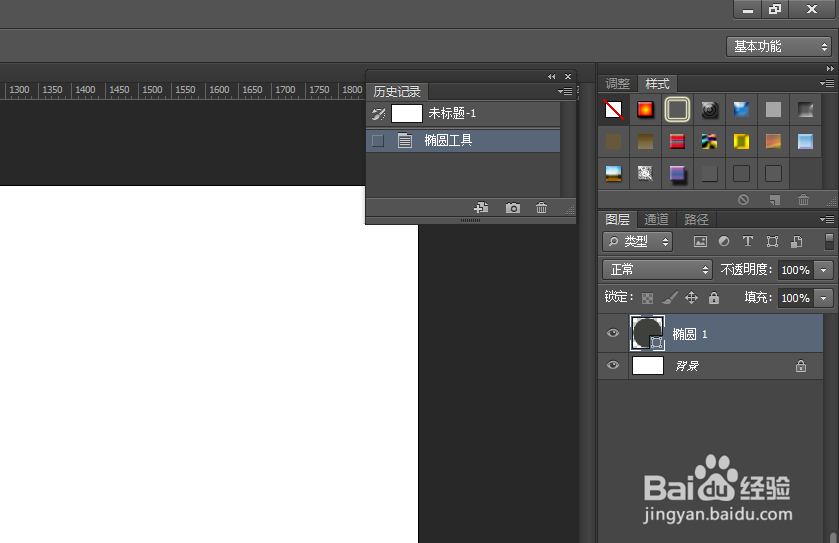
5、如下方箭头所示,找到右上方工具栏里的“样式”。

PS如何添加“紫红和洋红”的样式

6、鼠标左键单击,出现“样式”的选择框。

PS如何添加“紫红和洋红”的样式

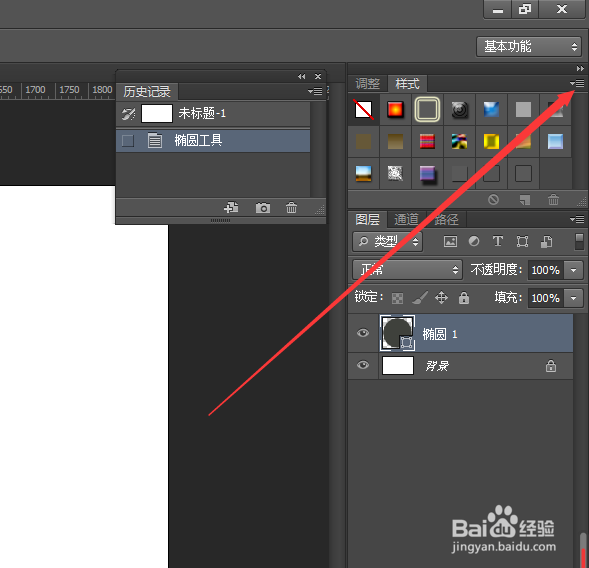
7、如下方箭头所示,找到右上方“样式”的编辑框的这个标志。

PS如何添加“紫红和洋红”的样式

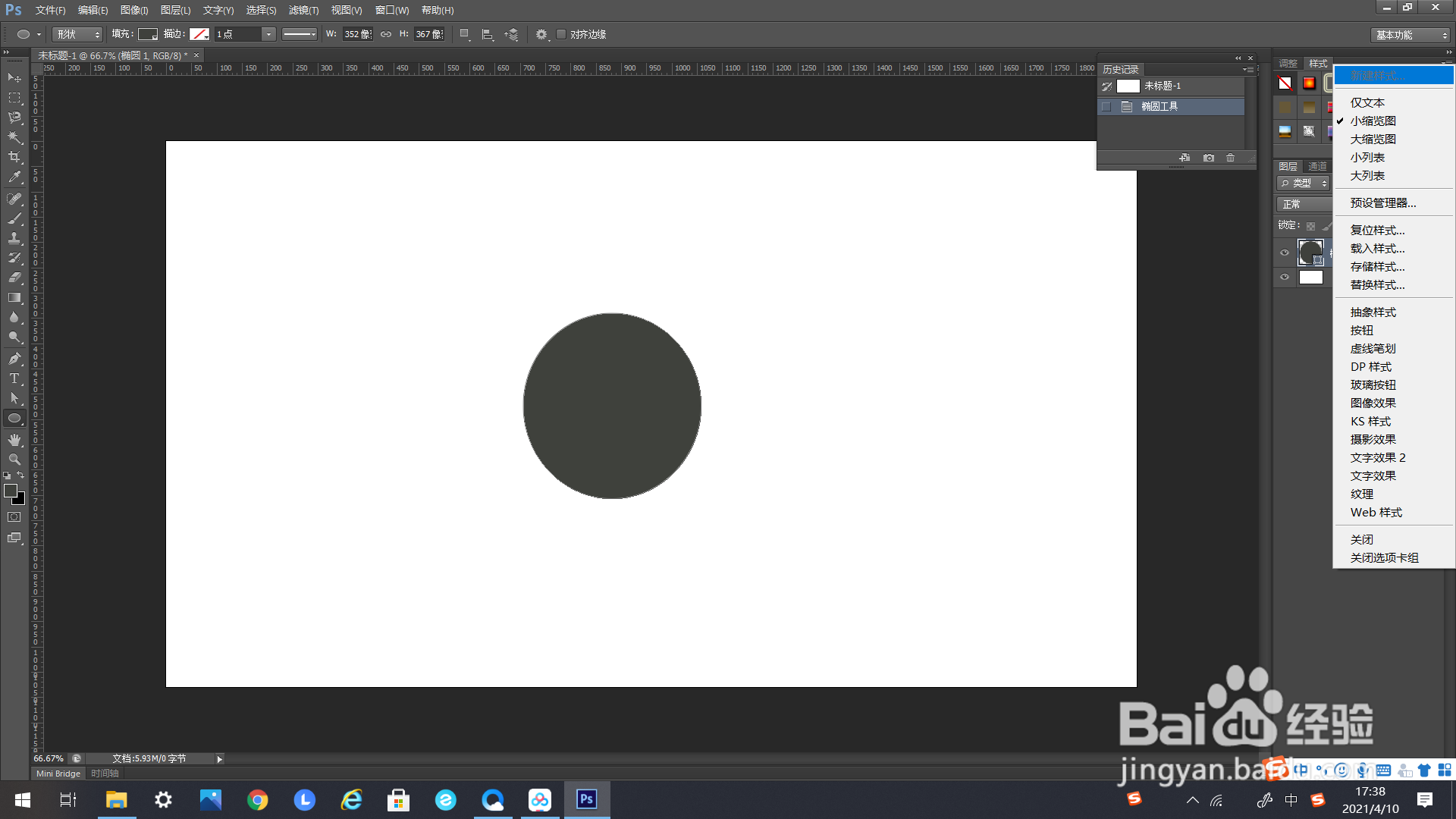
8、点击这个标志,弹出下选框。

PS如何添加“紫红和洋红”的样式

9、在弹出的下选框里找到“抽象样式”,点击。

PS如何添加“紫红和洋红”的样式

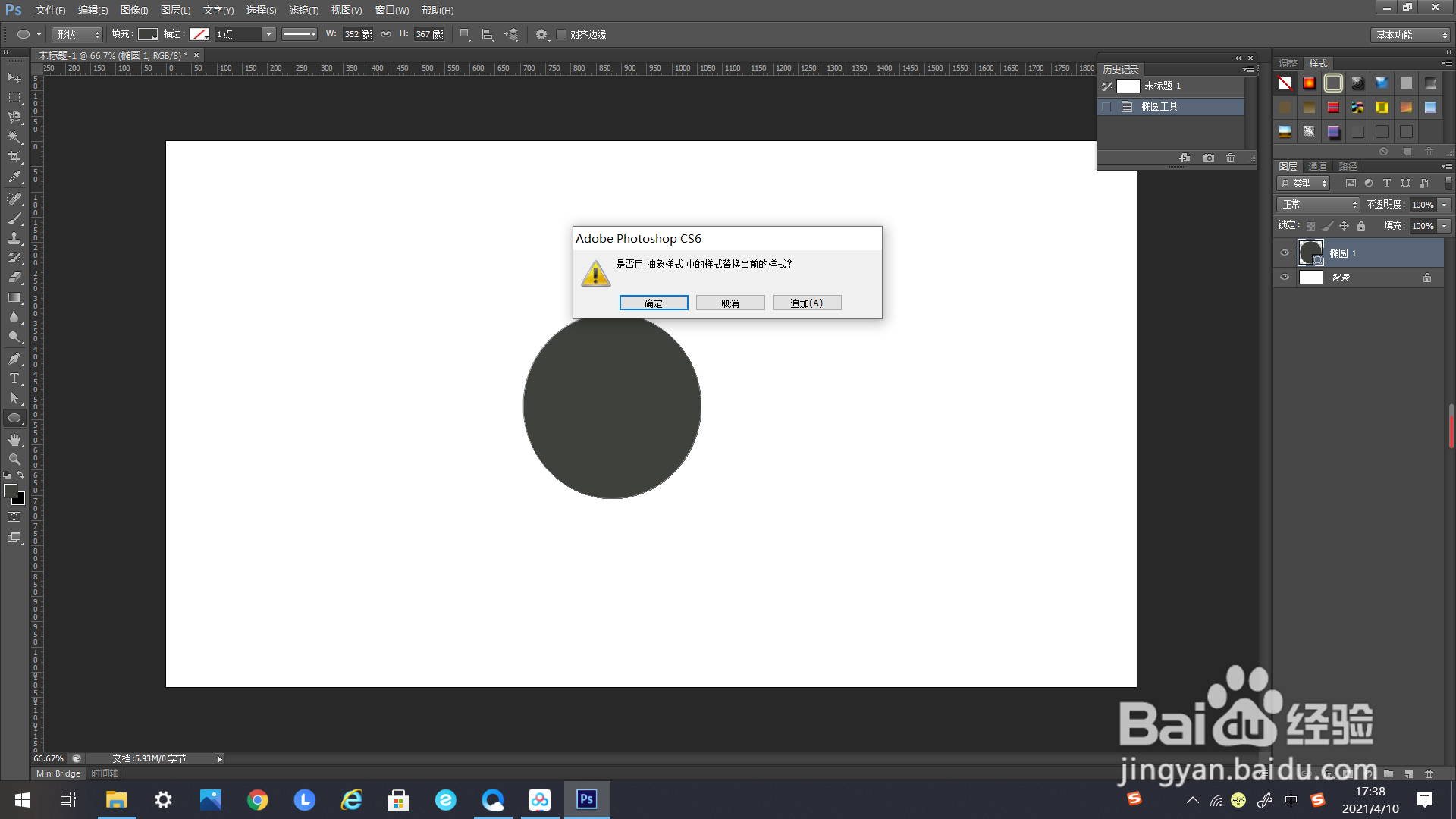
10、点击弹出追加样式的编辑框。

PS如何添加“紫红和洋红”的样式

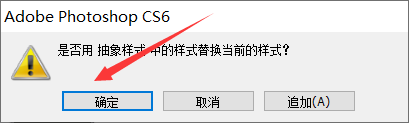
11、在追加样式的编辑框里选择确定,点击。

PS如何添加“紫红和洋红”的样式

12、点击后弹出抽象样式的样式选择框。

PS如何添加“紫红和洋红”的样式

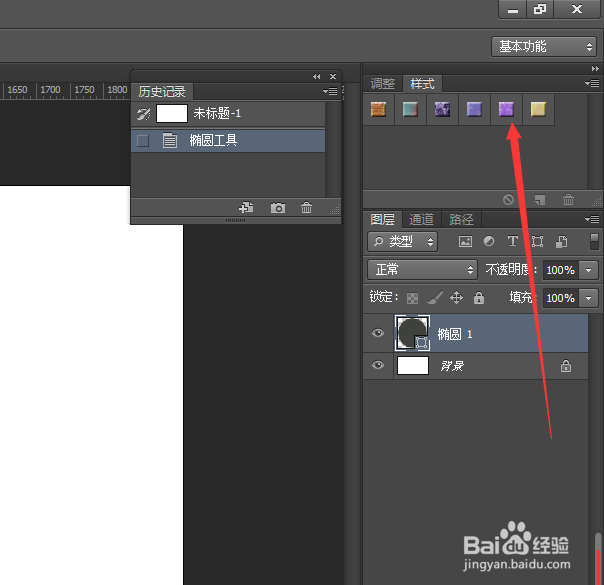
13、如下方箭头所示,找到“样式”的选择框里的“紫红和洋红”。

PS如何添加“紫红和洋红”的样式

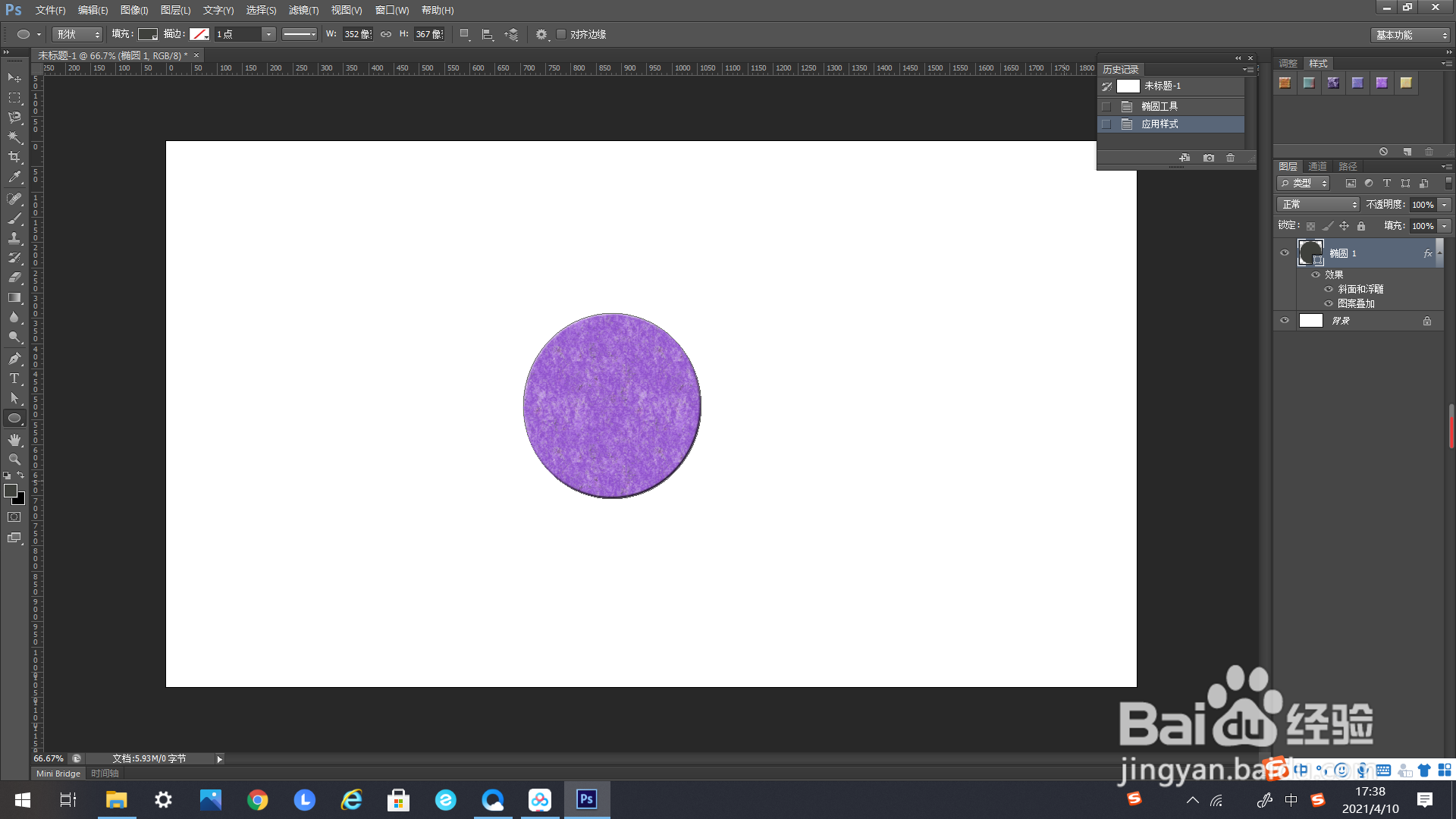
14、点击一下,椭圆的样式就变为“紫红和洋红”了。

PS如何添加“紫红和洋红”的样式

  • PS图像合成二图层蒙版制作广告宣传
  • photoshop中填充、描边和羽化操作
  • 怎样在ps中给图片设置添加杂色效果
  • 用photoshop制作彩虹的渐变效果
  • PS教程:选框工具怎么使用?
  • 热门搜索
    重庆市旅游景点大全 骨盆前倾如何矫正 怎么查驾驶证信息 如何养成易瘦体质 如何调节电脑屏幕亮度 浙江天台山旅游攻略 如何申请qq号 避孕套尺寸怎么看 赶集网怎么发布信息 袜子批发哪里最便宜