Word怎么设置字体,但自动区分中文与英文

 时间:2026-04-30 04:20:40

1、启动Word2010,本例以 Word 2010为例进行讲解,其他版本的操作方法类似,只需要找到对应的菜单及功能键即可

Word怎么设置字体,但自动区分中文与英文

2、单击“文件”菜单,我们需要对整个Word文档的字体格式选项进行设置

Word怎么设置字体,但自动区分中文与英文

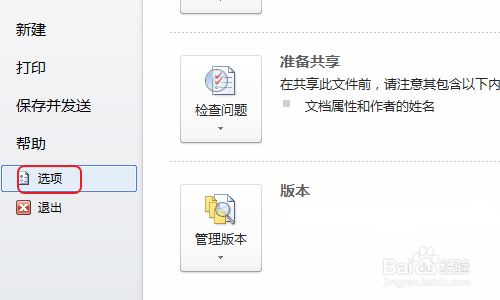
3、在文件菜单下找到“选项”按钮,打开去操作窗口

Word怎么设置字体,但自动区分中文与英文

4、如下图找到“中文字体也应用于西文”选项,然后将其勾掉,然后回到文档编辑主界面

Word怎么设置字体,但自动区分中文与英文

5、首先全选文章内容,你可以先设置中文字体再设置英文字体,当然你也可以先设置英文字体再设置中文字体,反正此时中英文字体设置互相不会受影响

Word怎么设置字体,但自动区分中文与英文

Word怎么设置字体,但自动区分中文与英文

6、最后给出一个效果图供用户参考,如果您喜欢,您可以收藏并关注作者,本人会不定期的推出各种各样的小技巧,当然如果您有其他疑问也可私信作者直接提问,感谢您的支持!

Word怎么设置字体,但自动区分中文与英文

  • 没有打印机也可以使用打印预览
  • 怎样在Word2003中显示或隐藏编辑标记
  • PaperWord查重系统的论文纠错功能如何使用?
  • STC89C52RC 单片机C语言教程
  • word2016中文字分栏怎么怎么实现中间带竖线?
  • 热门搜索
    治高血压的最好方法 怎么看自己的ip地址 word怎么调整行距 税费怎么算 粉丝怎么做好吃 鸡脚怎么做好吃 爱沐空间产品怎么样 怎么做火锅 工资证明怎么写 男人和女人怎么生孩子