1、最终效果图

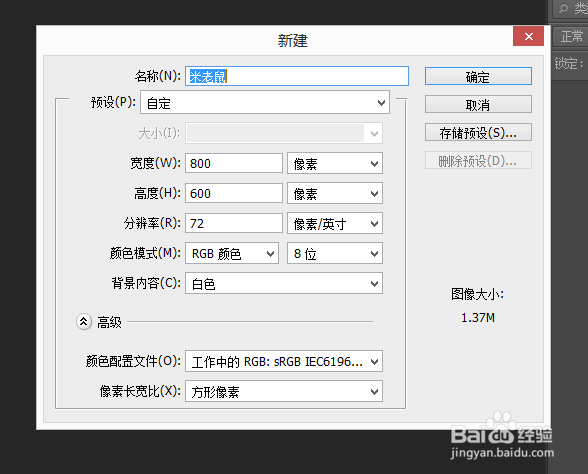
2、首先从网上找一张米老鼠的参考图片。然后打开PS,新建一个文档,命名为:米老鼠 〈快捷键[Ctrl+N]〉 文档大小:800*600像素。如图所示:
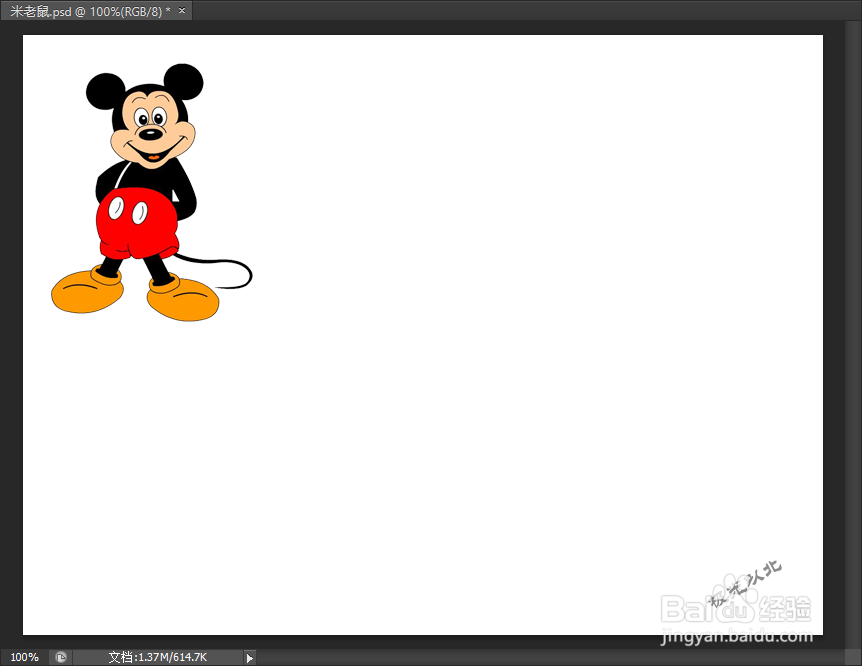
3、将找的参考图置入到新建的文档中,缩小,放置左上角以作参考。〈自由变换快捷键[Ctrl+T]〉 如图所示:
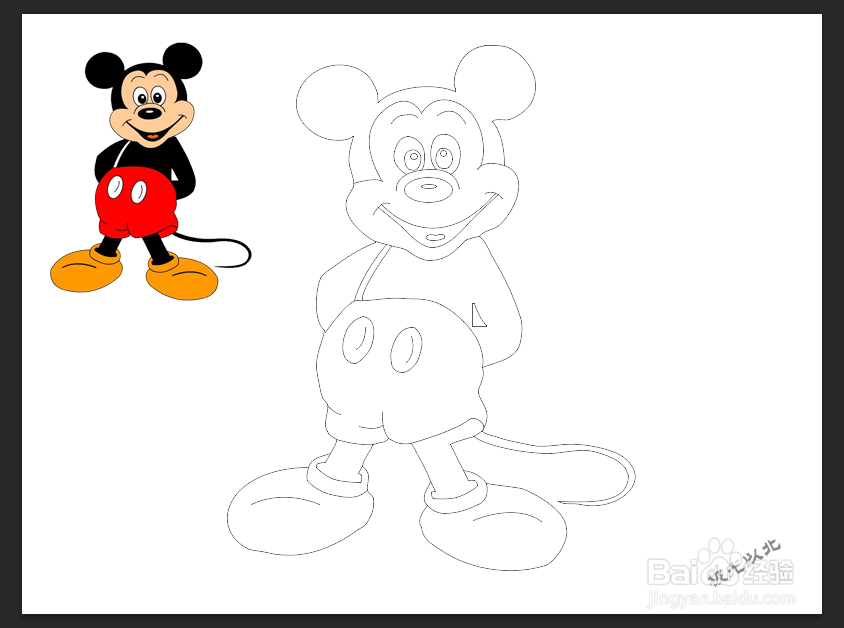
4、用钢笔工具开始勾勒米老鼠身上的线条。保存为路径。具体方法1,选中钢笔工具,并选择路径,2,开始勾画米老鼠,用绘图区的选择工具和自由选择工具去调节线条弧度 〈用钢笔工具绘制时,按下[Ctrl]可切换自由选择工具〉 ,3,类似于眼睛的地方可以直接使用圆等工具去画。
注意事项:因为后期要染色,所以路径最好分开画,多建几个路径

5、现在对路径进行描边,先进入画笔调节面板,选择普通圆画笔,将画笔平滑开启,硬度调为100,颜色选为黑色,参数如下图所示:

6、调节好画笔后新建一个图层,命名为线稿,之后进入路径面板,路径面板下方第二个为用画笔描边路径,点击即可使用刚才所选择的画笔描边。
如图所示:


7、现在开始颜色填充。再新建一个图层,命名为填充 黑色,之后进入路径面板,路径面板下方的第三个虚线圈为将路径作为选区载入,选择好黑色区域的封闭路径后,点击作为选区载入,此时的选区就是所需填充黑色的地方。之后填充黑色。 〈填充前景色为[Alt+Delete];填充后景色为[Ctrl+Delete]〉

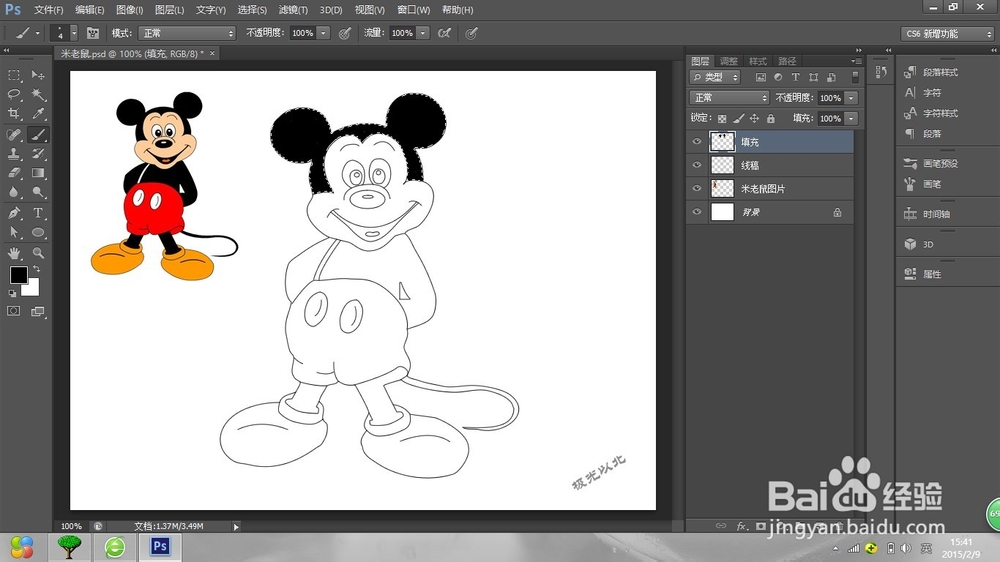
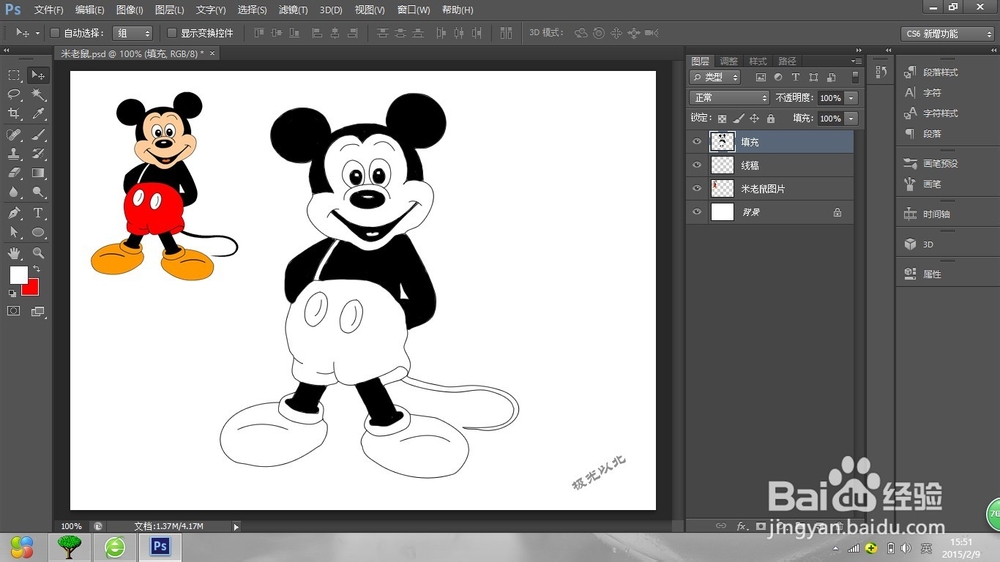
8、分别建立不同颜色的图层,并依照上述方法填充颜色。如图所示:
注意:背景一般为白色,注意不要忘记了白色的填充哦。


9、最后删除参考图片;选中米老鼠的所有图层,合并起来,调整好位置,添加一个喜欢的背景吧。
合并图层的快捷键:合并不保留之前的图层[Ctrl+E];合并并保留之前的图层[Ctrl+Alt+E]

