ps中如何自定义画笔?

 时间:2026-04-23 02:32:30

1、1.打开ps软件。

ps中如何自定义画笔?

2、2.点击“文件”,新建一个画布。

ps中如何自定义画笔?

ps中如何自定义画笔?

3、3.把需要定义为画笔的图片直接拖入到刚刚新建的画布中。(本次示范为一个小人)

ps中如何自定义画笔?

4、4.在图层中,选中小人所在的图层,右击,选中栅格化图层,将图片进行栅格化。

ps中如何自定义画笔?

5、5.利用魔棒工具选中黑色小人,建立选区。

ps中如何自定义画笔?

6、6.点击菜单栏中的“编辑”——“定义画笔预设”。

ps中如何自定义画笔?

7、7.定义画笔的名称,点击“确定”,画笔定义完成,可以使用了。

ps中如何自定义画笔?

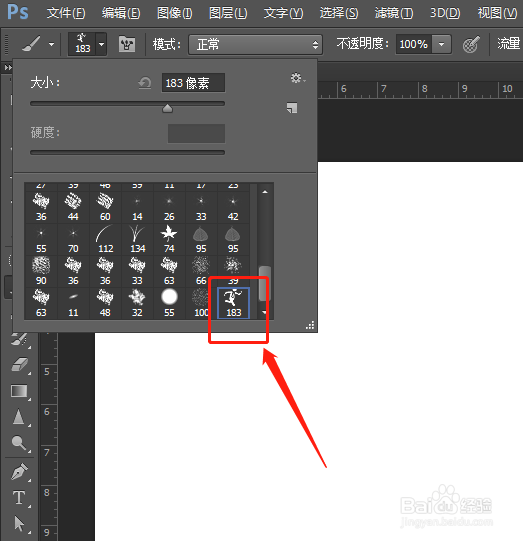
8、8.在工具栏中选中画笔工具,找到183刚刚定义的小人人,点击选择,出现了人形画笔。

ps中如何自定义画笔?

ps中如何自定义画笔?

9、9.利用人形画笔可以轻松的绘制出人形图案

ps中如何自定义画笔?

  • PS中的快速蒙版如何使用?
  • Ps怎么创建矢量蒙版
  • 如何用PS调整颜色的色相和饱和度
  • ps怎样做出多彩的渐变色
  • PS方法:如何使用“矢量蒙版”工具设计图片?
  • 热门搜索
    哈尔滨旅游必去景点 福建旅游路线 西班牙旅游攻略 国美怎么样 58同城找工作怎么样 锋范怎么样 海南旅游介绍 如何去静电 绩效目标怎么写 如何恢复出厂设置