如何用WPS Excel判断是否达标?

 时间:2026-02-16 03:20:28

1、下图是员工2020年3月11日的生产数量,当数量大于或等于1200个表示达标,如何判断每个员工是否达标,用“达标”和“不达标”表示。
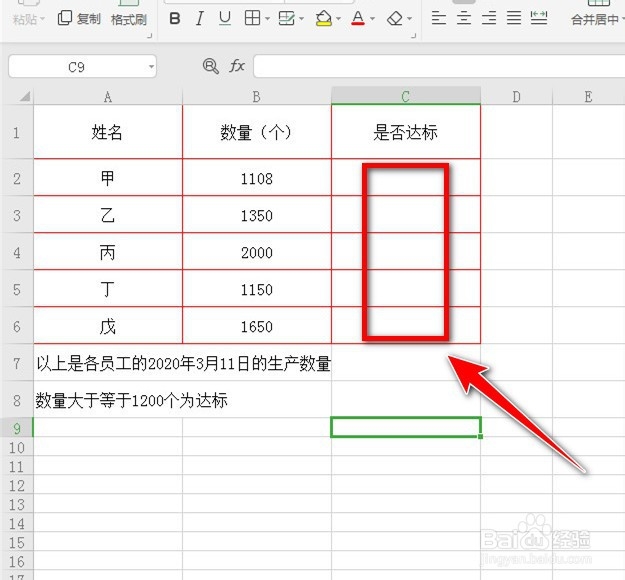
如何用WPS Excel判断是否达标?

2、点击C2单元格,再点击“fx”插入函数的图标。

如何用WPS Excel判断是否达标?

3、出现“插入函数”的对话框后,在“查找函数”输入“IF”后,选中该函数,再点击底下的“确定”。

如何用WPS Excel判断是否达标?

4、由于数量大于等于1200为达标,而数量也只有整数,所以在“测试条件”输入B2>1119,“真值”输入“达标”,“假值”输入“不达标”,点击“确定”。

如何用WPS Excel判断是否达标?

5、此时,甲员工的数量显示为“不达标”。

如何用WPS Excel判断是否达标?

6、在C2单元格往下拉进行填充,这样其他员工是否达标也显示出来了。

如何用WPS Excel判断是否达标?

1、利用IF函数可判断结果。

  • Subtotal分类汇总函数计算包含隐藏数据的求和
  • wps表格怎么设置输入必须以特定字符开头?
  • Excel2016数组公式怎么定义为名称
  • wps表格怎么使用INT函数?
  • 统计单条件/多条件以外数据的方法
  • 热门搜索
    我的世界领地指令大全 横批大全 巴赫简介 卢沟桥简介 群名称大全 什么都不会怎么找工作 建造师证怎么考 电子邮箱地址怎么填 挠脚心视频大全 重庆简介