excel做汇总,多表如何同时操作

 时间:2026-02-12 05:48:40

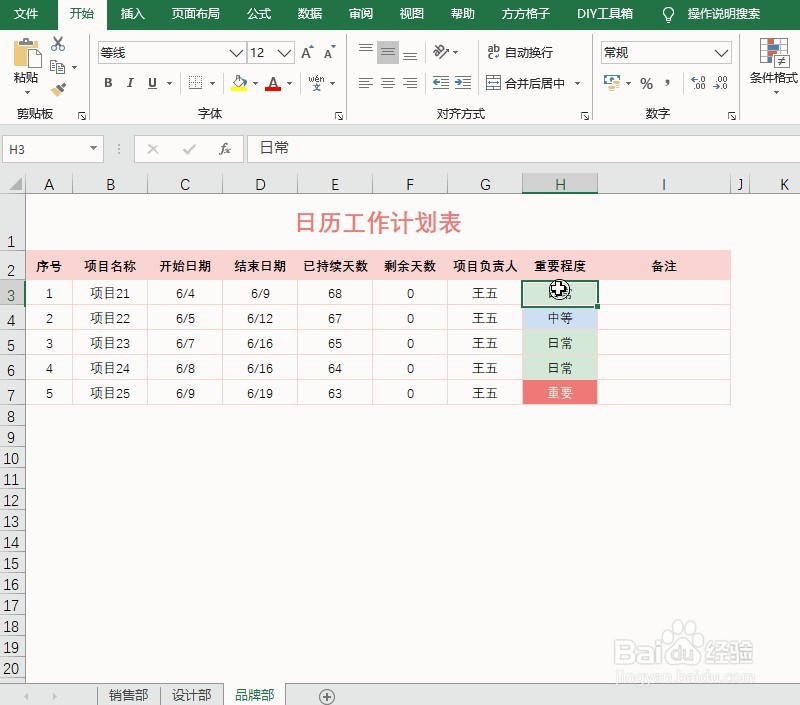
今天我们做这样一个分享,就是excel做汇总,多表如何同时操作。如下图所示的日历工作计划表,如何按照重要程度汇总计数项目数量  
  

excel做汇总,多表如何同时操作

工具/原料

excel方方格子插件(可自行百度“方方格子”进行了解)

方法/步骤

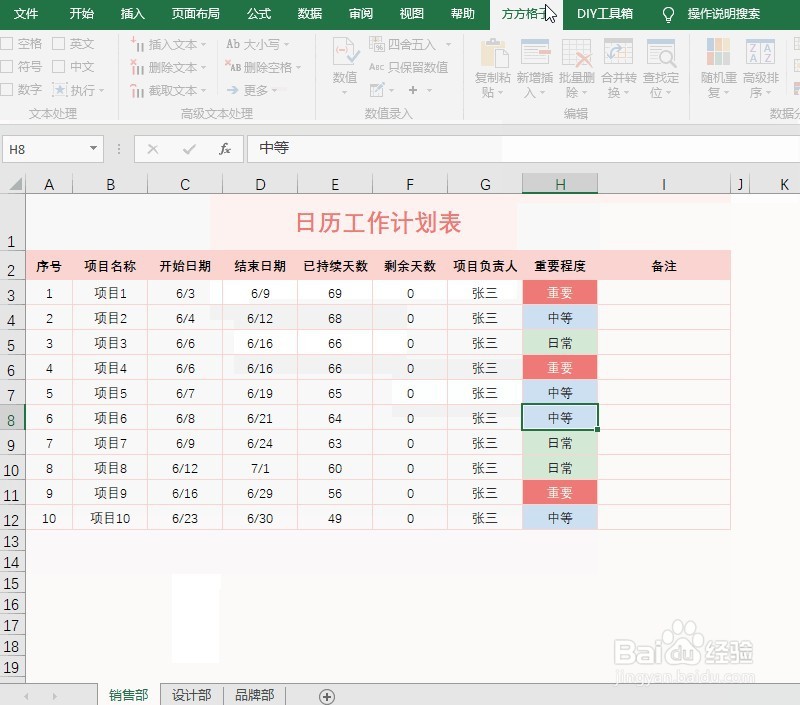
01、这个方法说来也简单,就是需要安装插件,然后离码单击方方格子插件按钮  
  

excel做汇总,多表如何同时操作

02、接着选择其中的汇总拆分选项  


excel做汇总,多表如何同时操作

03、然后选择汇总多簿操作  


excel做汇总,多表如何同时操作

04、接着添加要操作的文件,并单击下一步  


excel做汇总,多表如何同时操作

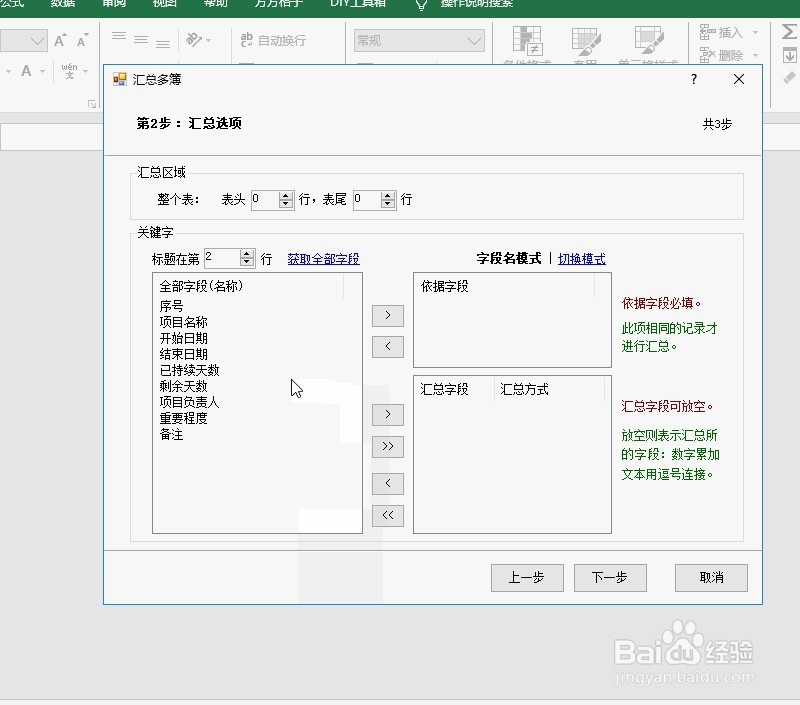
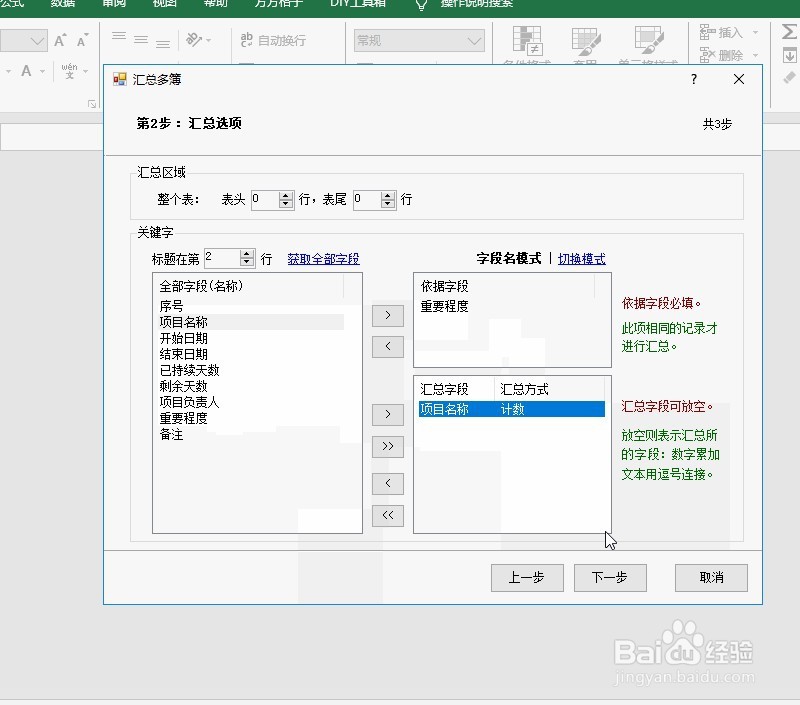
05、设置标题所在行为第2行,并单击获取全部字段  


excel做汇总,多表如何同时操作

06、添加施联陵依据字段为重要程度,添加汇总字段为项压孝目名称,并修改项目名称为计数操作  
  

excel做汇总,多表如何同时操作

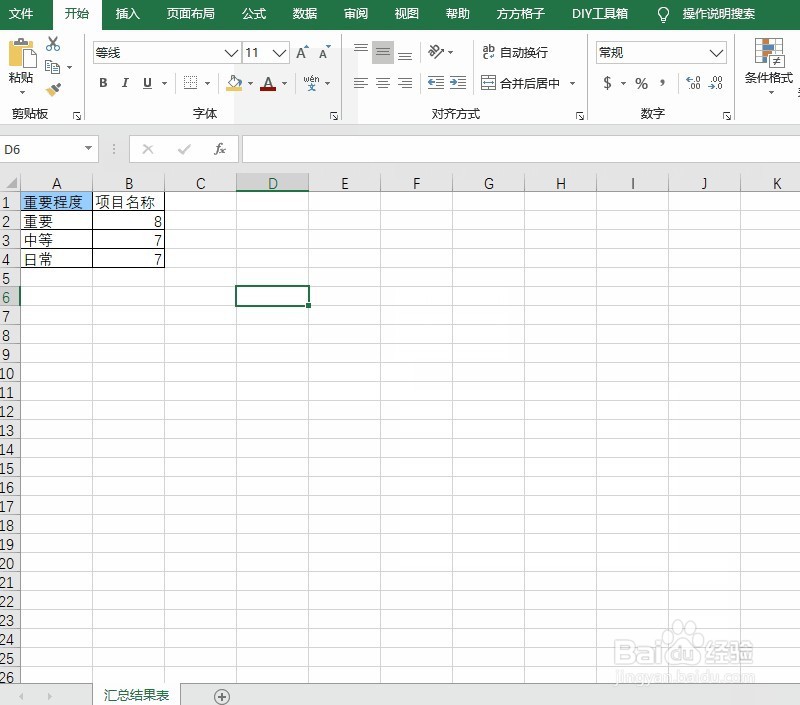
07、好了确定后即可看到汇总结果  


excel做汇总,多表如何同时操作

动图操作如下

excel做汇总,多表如何同时操作

注意事项

感谢关注和分享

  • 如何在Excel表格中快速提取文字或者数字?
  • 如何从excel表中提取自己需要的数据
  • Excel怎么快速批量提取数据表中的部分内容?
  • 怎么对不规则的文本和数字进行分离
  • Excel怎么批量清除文字里面的空格
  • 热门搜索
    厌学怎么办 衣服上的机油怎么洗掉 被子怎么洗 胃寒怎么调理 卡诗顿手表怎么样 怎么养仓鼠 word怎么加页码 猜拳怎么玩 苹果4s怎么升级系统 甘油三酯高是怎么治疗