如何使用PS在石头图片上刻字

 时间:2026-04-24 00:20:45

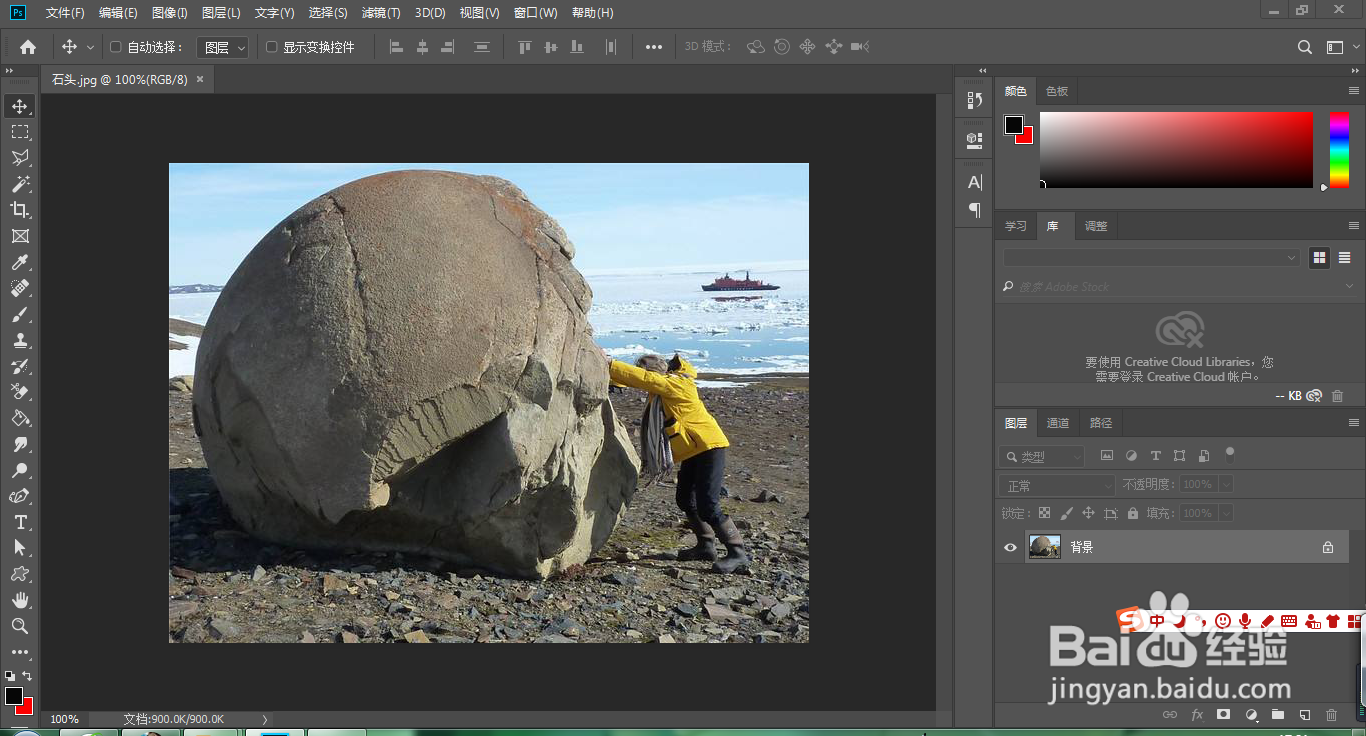
1、首先我们准备好两张素材,一张石头一张文字的图片。我们先将石头图片拖入PS工作界面。
如何使用PS在石头图片上刻字

2、然后将文字素材拖入同一场景,调整好大小。

如何使用PS在石头图片上刻字

3、接下来我们关闭石头素材图片,让画布只显示文字,然后直接点击左上角文件按钮。

如何使用PS在石头图片上刻字

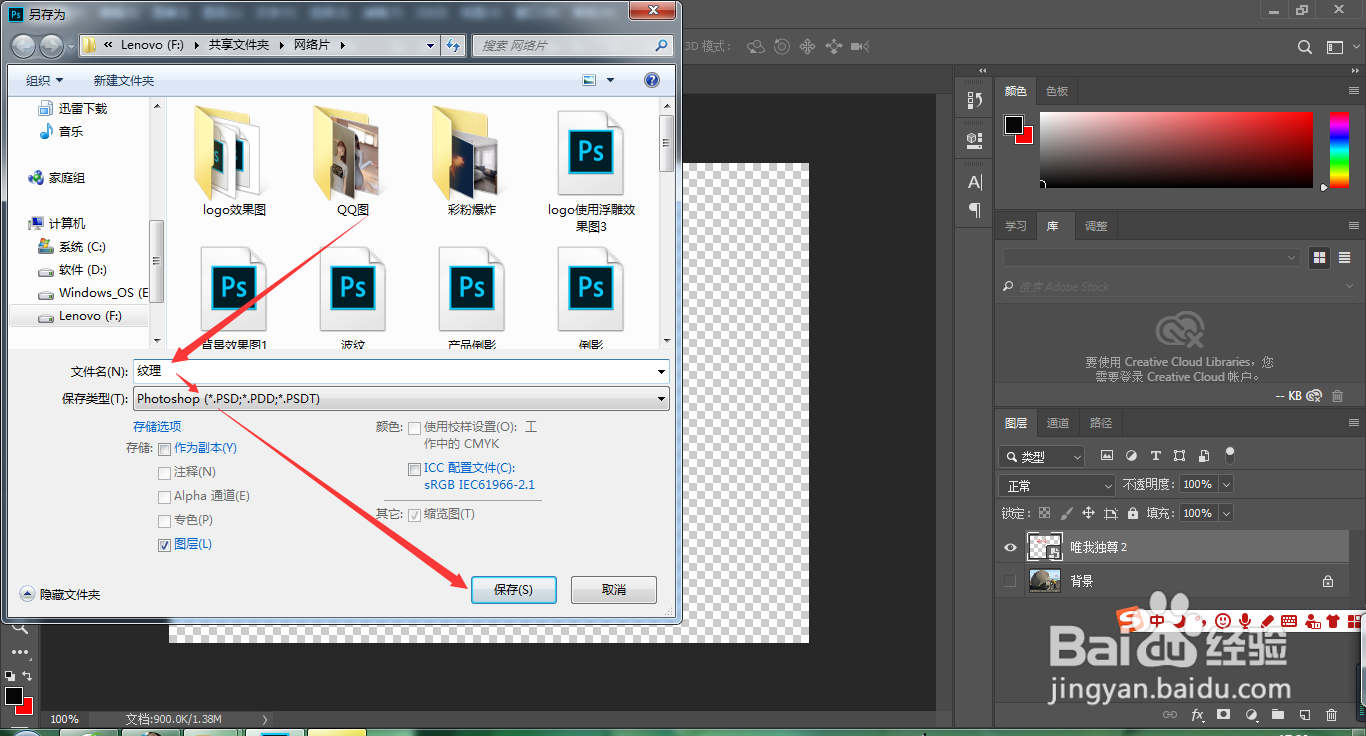
4、选择另存为,直接保存为PSD格式(这里要注意路径,等下要用到。)。

如何使用PS在石头图片上刻字

如何使用PS在石头图片上刻字

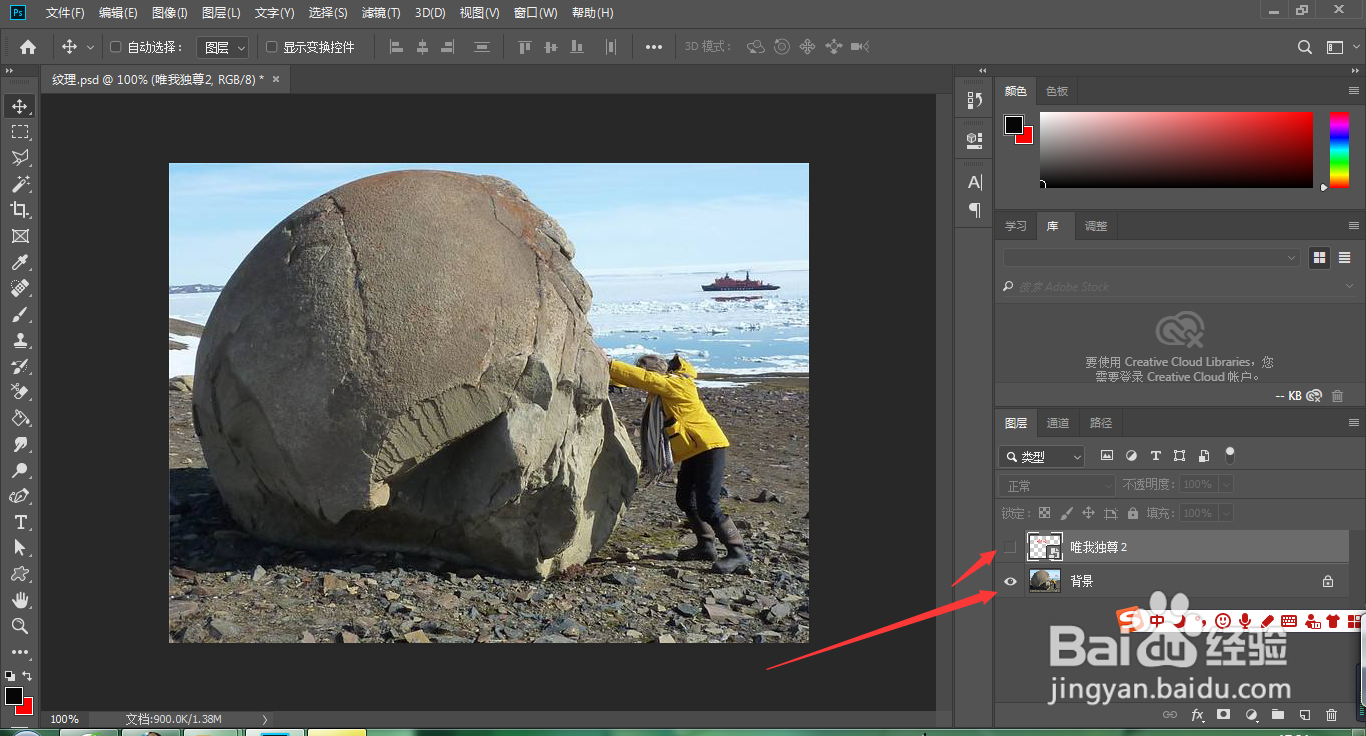
5、回到画布,我们打开石头图层,关闭文字图层,然后点击滤镜按钮。在滤镜菜单栏中找到滤镜库,点击。
如何使用PS在石头图片上刻字

如何使用PS在石头图片上刻字

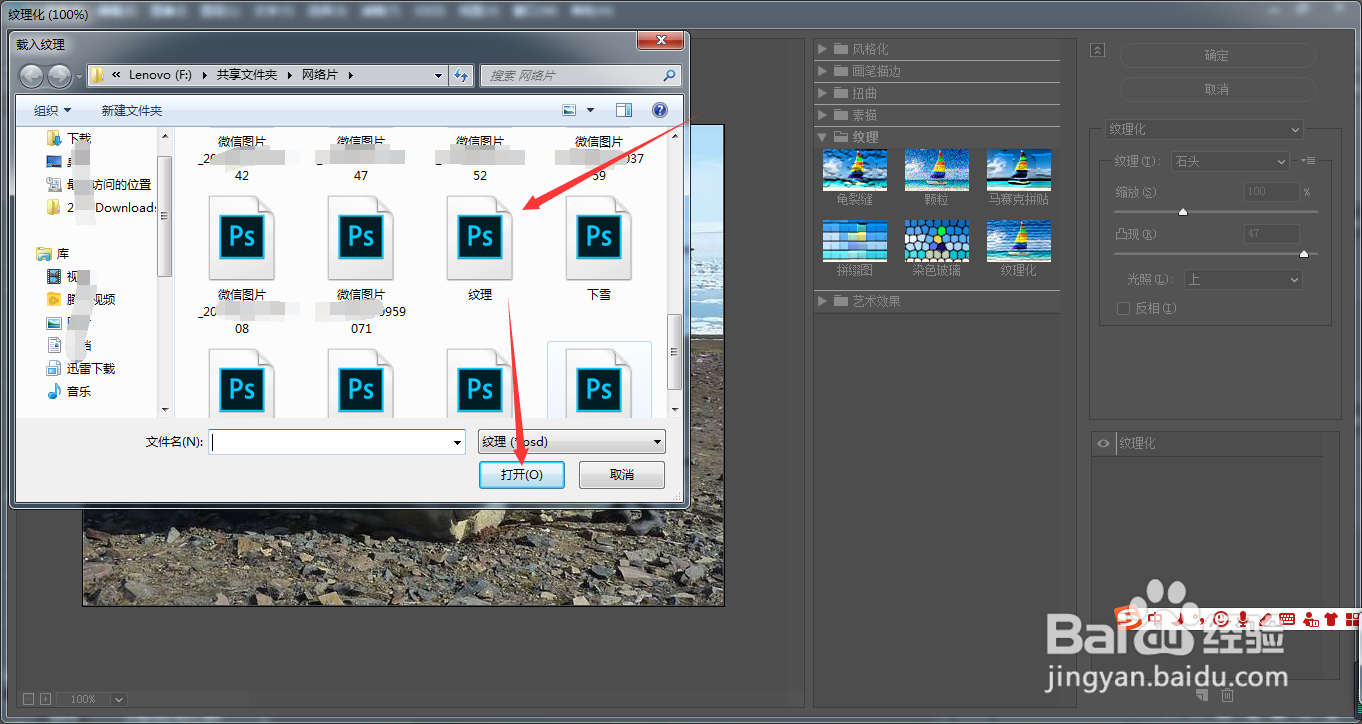
6、进入滤镜界面,我们点击右侧三道杠,选择“载入纹理”,然后在弹出的对话框中我们找到刚刚保存的文件。点击打开。
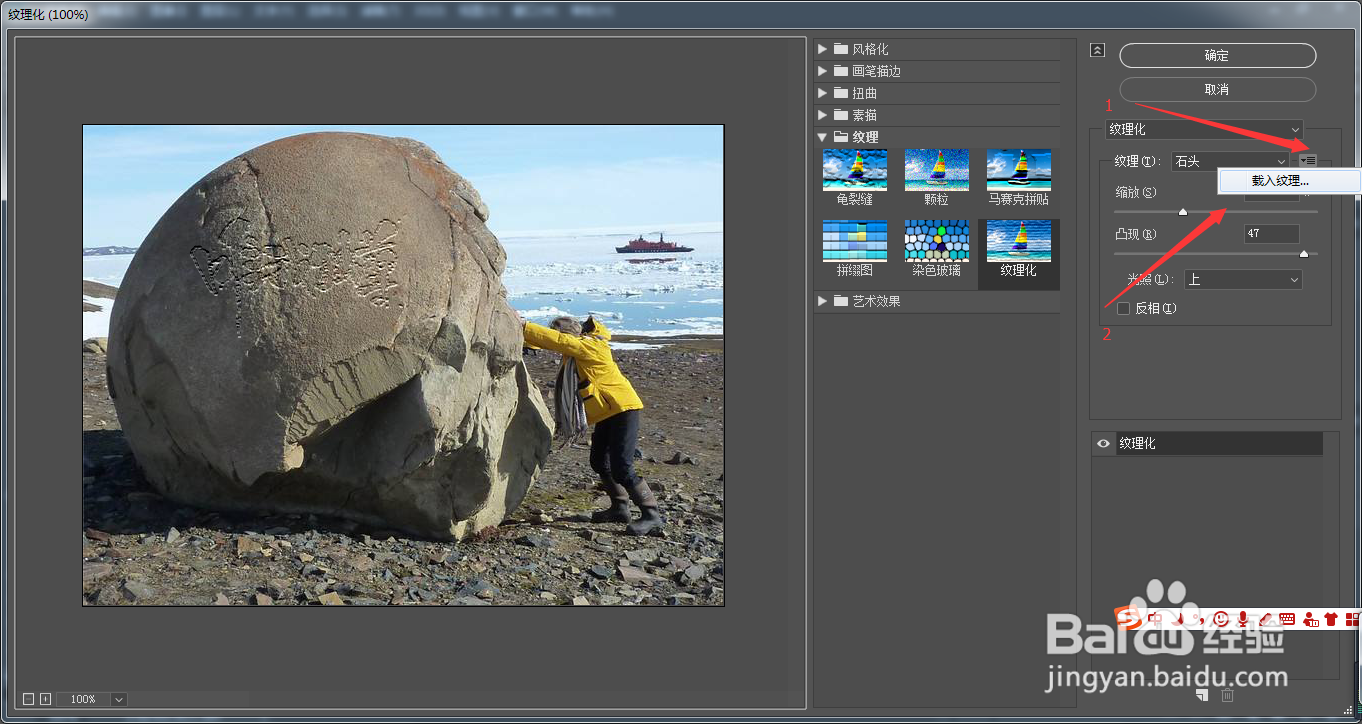
如何使用PS在石头图片上刻字

如何使用PS在石头图片上刻字

7、这时我们滤镜左侧还没有变化,我们要调整“凸现”,向右移,直到达到自己想要的凸现效果。然后点击确定。
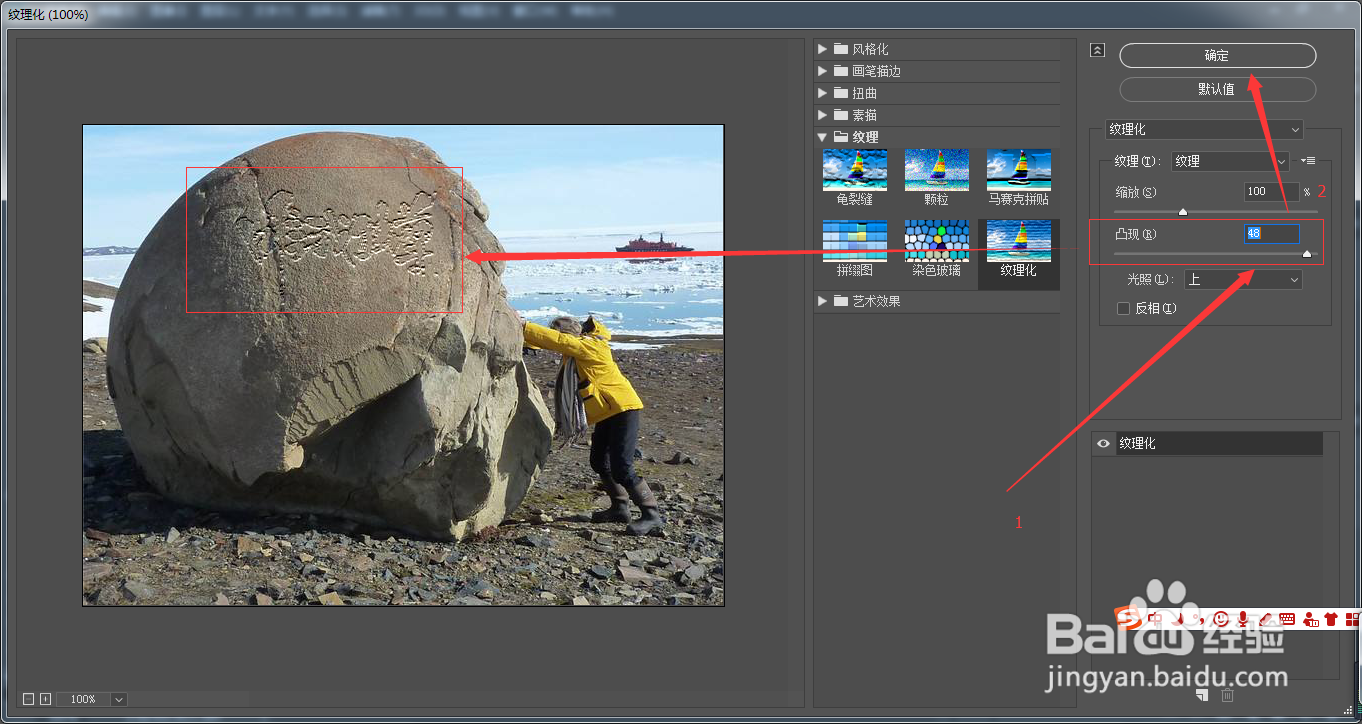
如何使用PS在石头图片上刻字

8、回到画布后我们卡伊看到石头上已经刻上文字了,这时候我们将文字图层也打开。然后点击它的模式。

如何使用PS在石头图片上刻字

9、将模式改为正片叠底即可。

如何使用PS在石头图片上刻字

  • 在ps中怎样在石头上进行刻字呢?
  • PS怎么做石头刻字效果?
  • ps怎样石头刻字?
  • ps中如何制作石头刻字效果?
  • 用滤镜制作石头刻字效果
  • 热门搜索
    怎么申请qq靓号 如何修改图片 幽门螺旋杆菌阳性是什么意思 健康生活小常识 小学生如何写好作文 mmap文件怎么打开 血渍时间长了如何洗 试客联盟怎么玩 怎么用面包机做蛋糕 生活启示录演员表