WPS2019 Word怎么制作人事管理培训总结表

 时间:2026-04-22 02:37:59

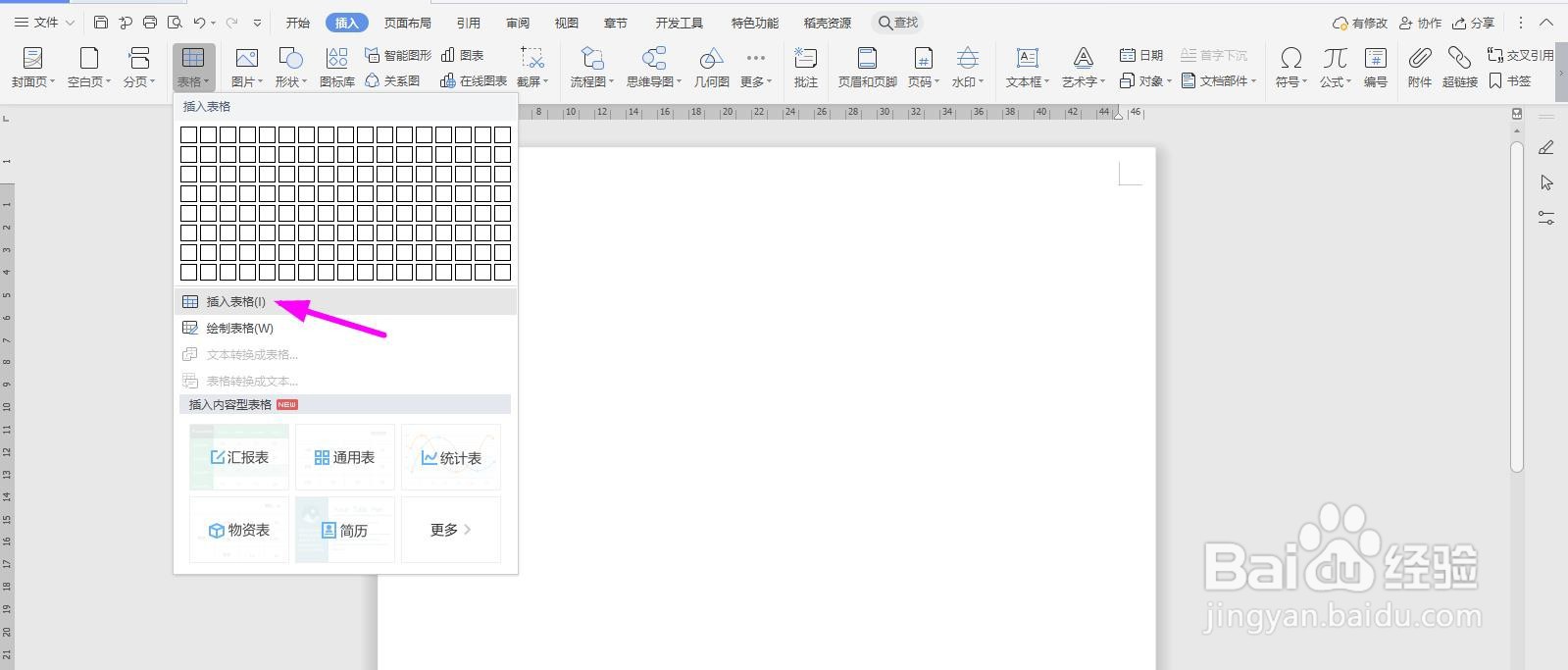
1、打开Word文档,点击导航栏上的“插入-表格”,选择“插入表格”
WPS2019 Word怎么制作人事管理培训总结表

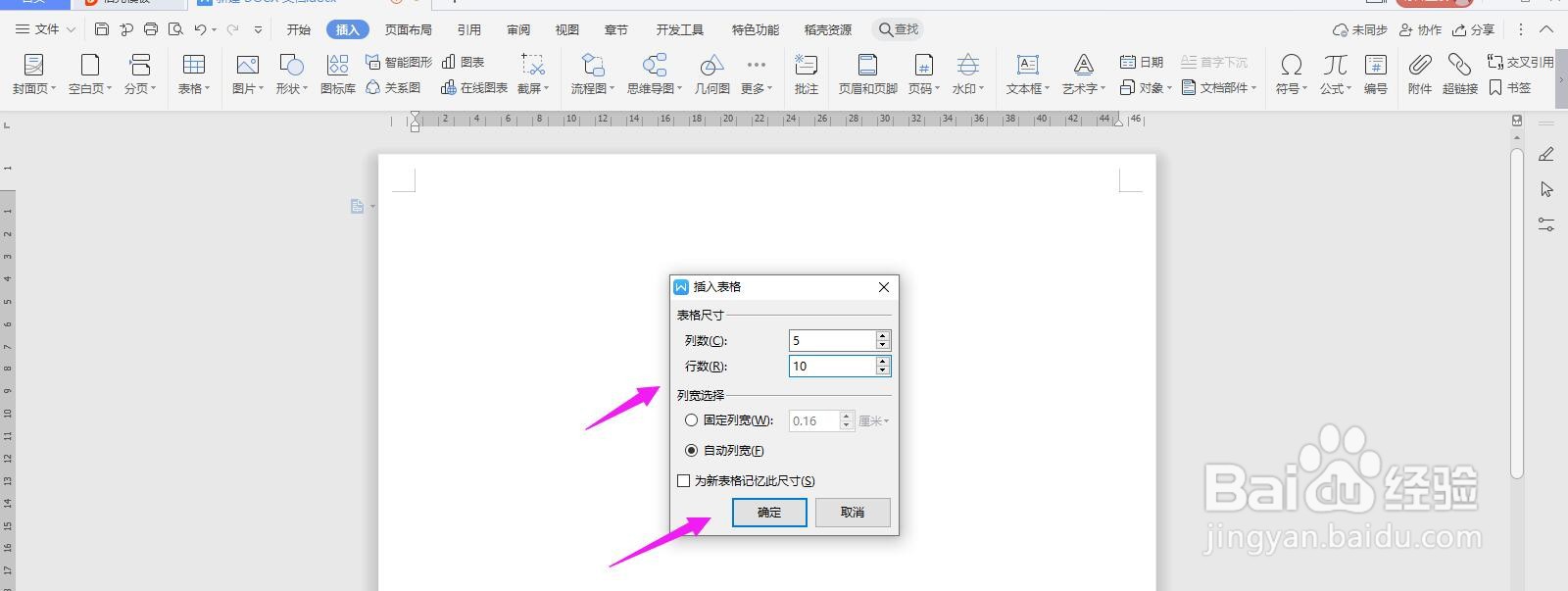
2、插入“5列;10行”表格,点击“确定”

WPS2019 Word怎么制作人事管理培训总结表

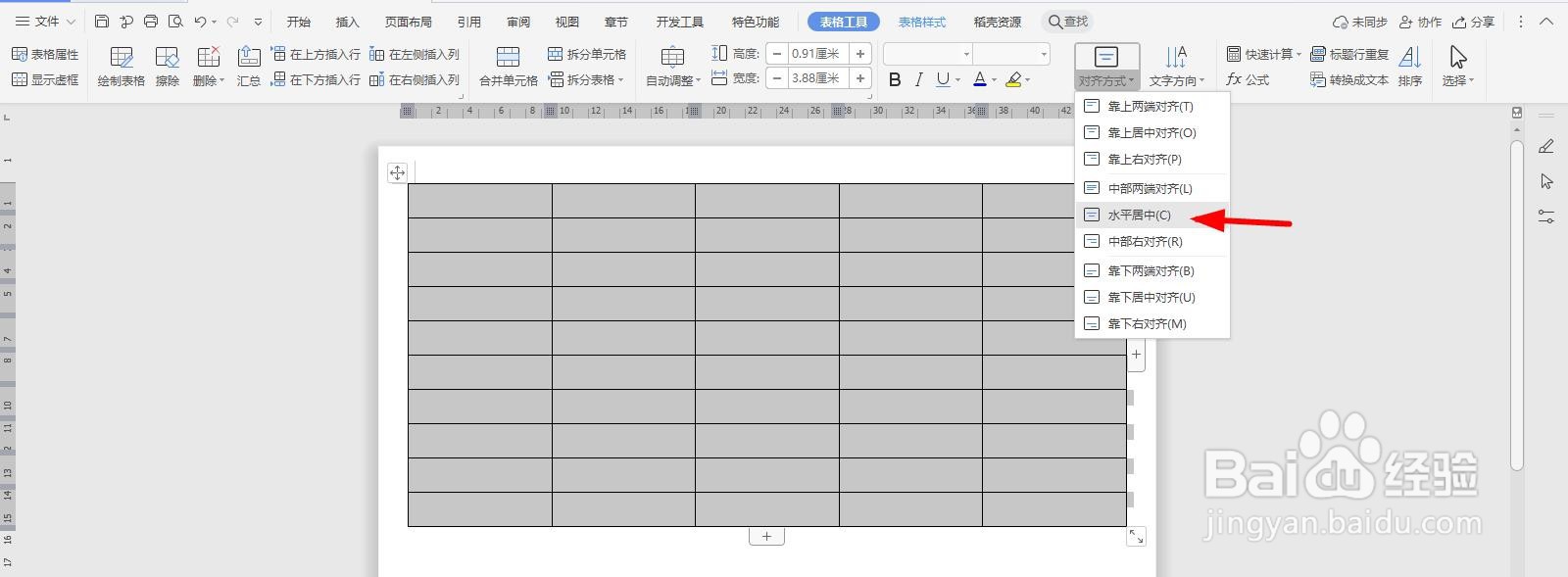
3、选中表格,点击“表格工具-对齐方式”中的“水平居中”

WPS2019 Word怎么制作人事管理培训总结表

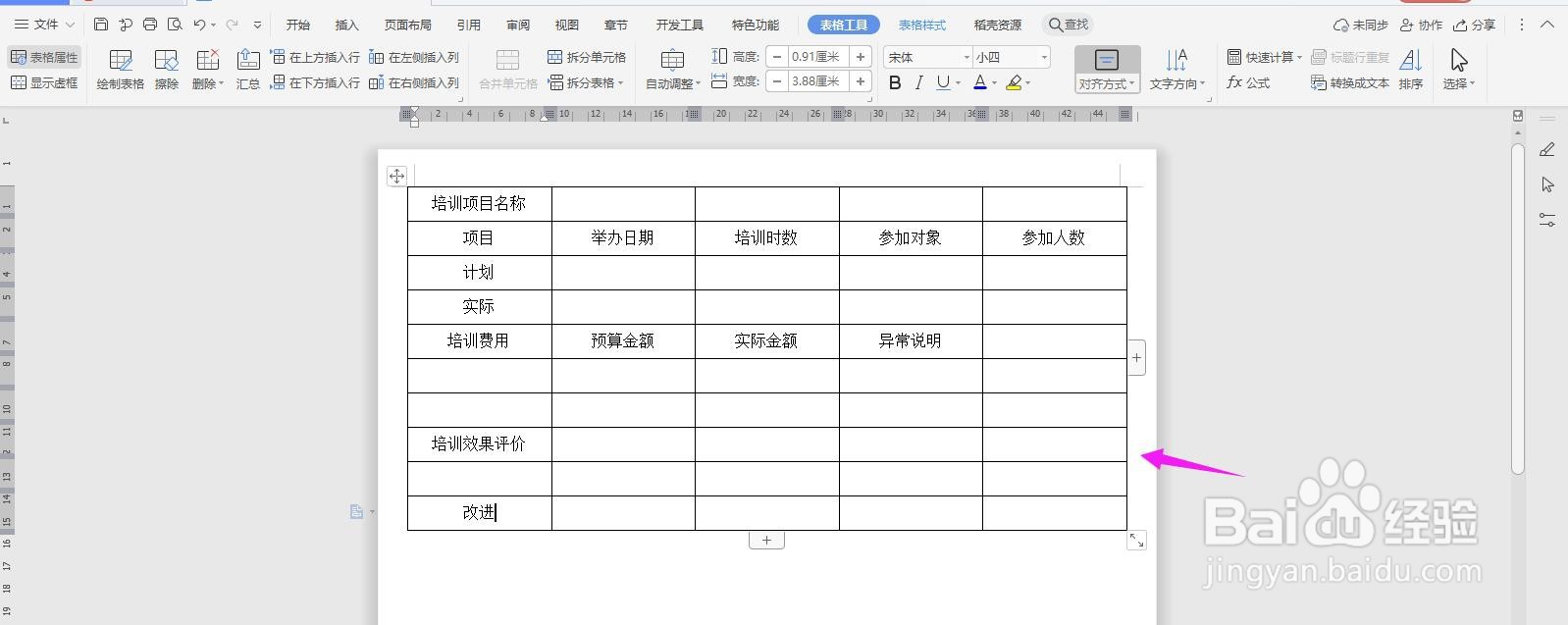
4、按照下面的内容,一一输入

WPS2019 Word怎么制作人事管理培训总结表

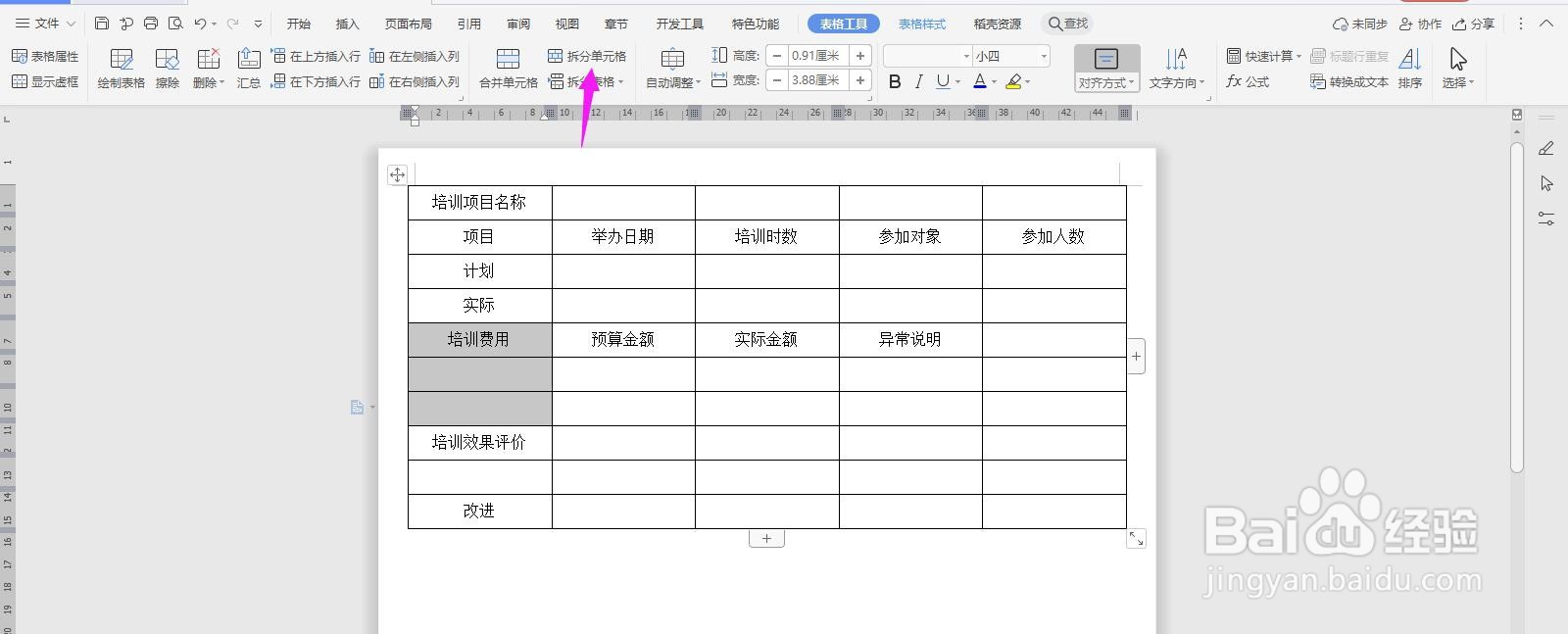
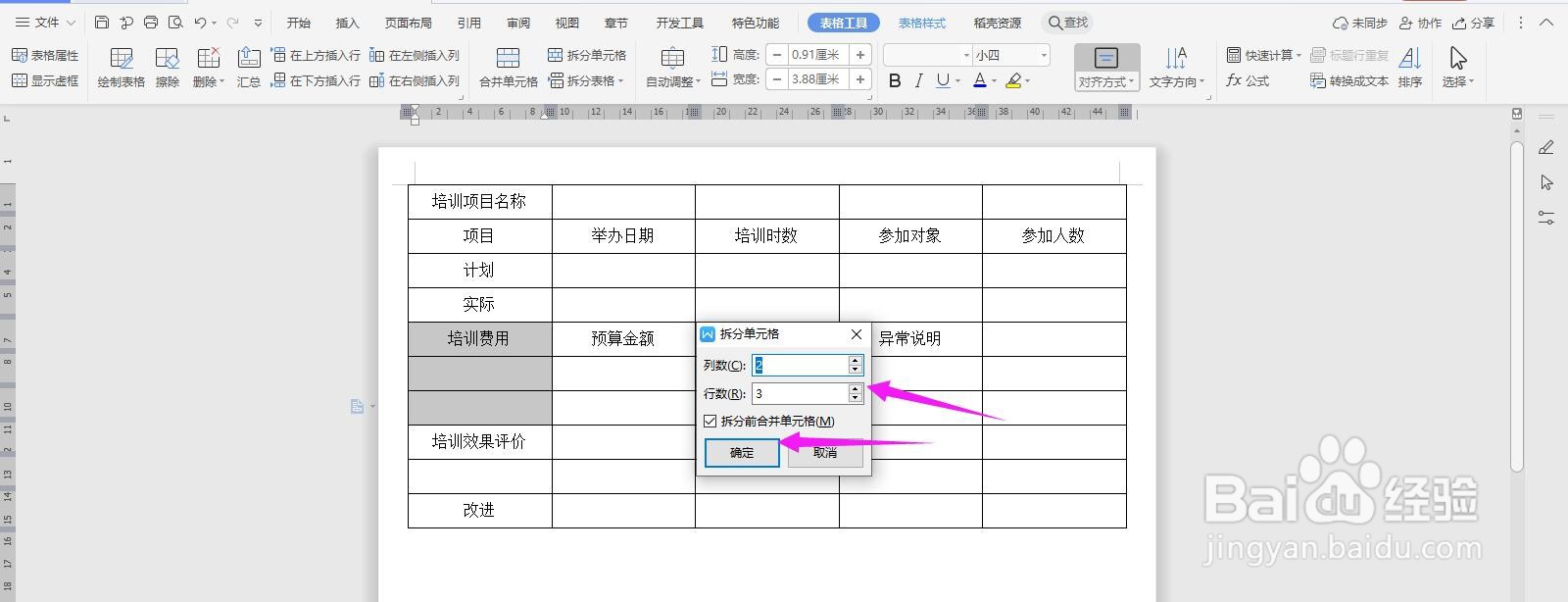
5、选中单元格,点击“拆分单元格”

WPS2019 Word怎么制作人事管理培训总结表

6、拆分“2列;3行”点击“确定”

WPS2019 Word怎么制作人事管理培训总结表

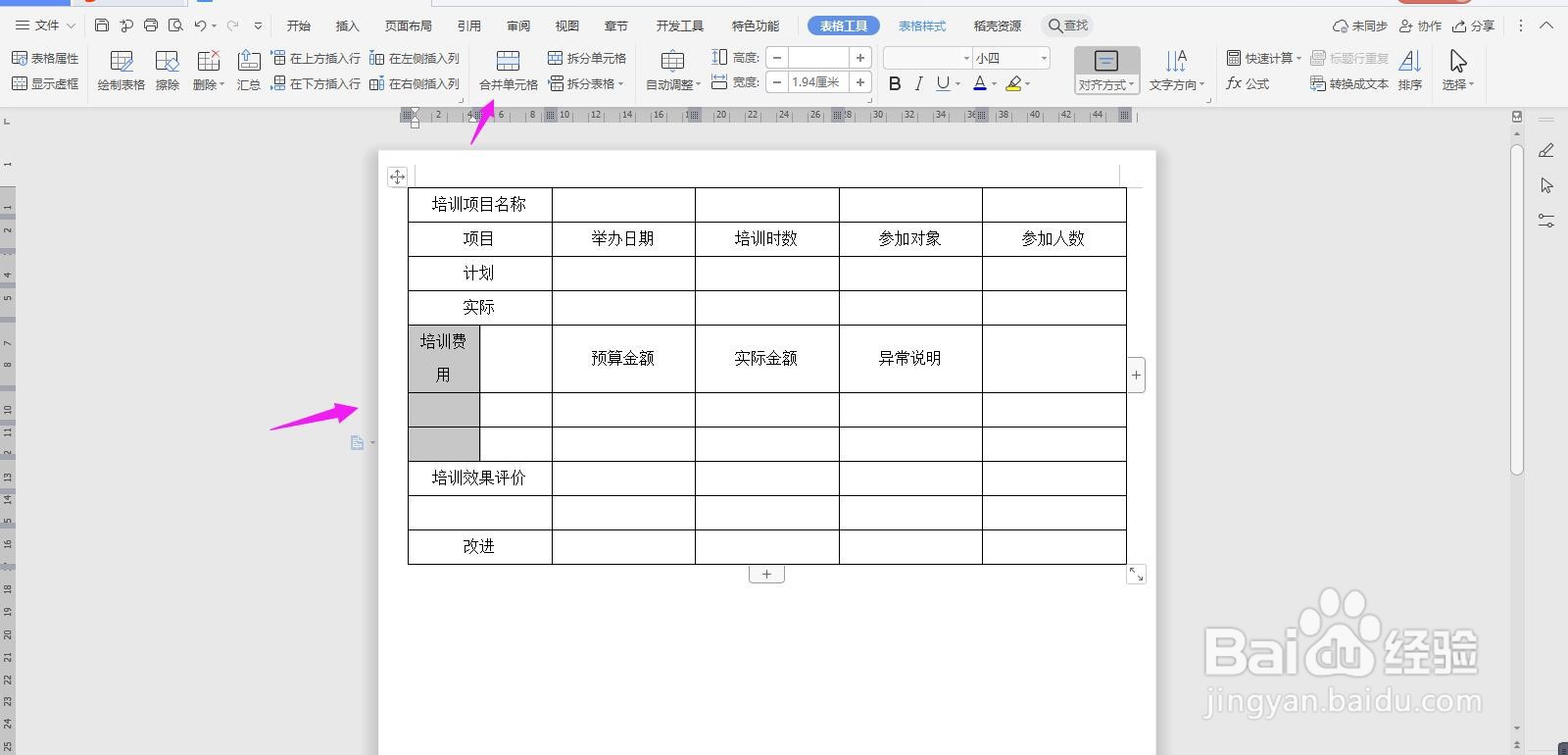
7、选中下面的单元格,点击“合并单元格”

WPS2019 Word怎么制作人事管理培训总结表

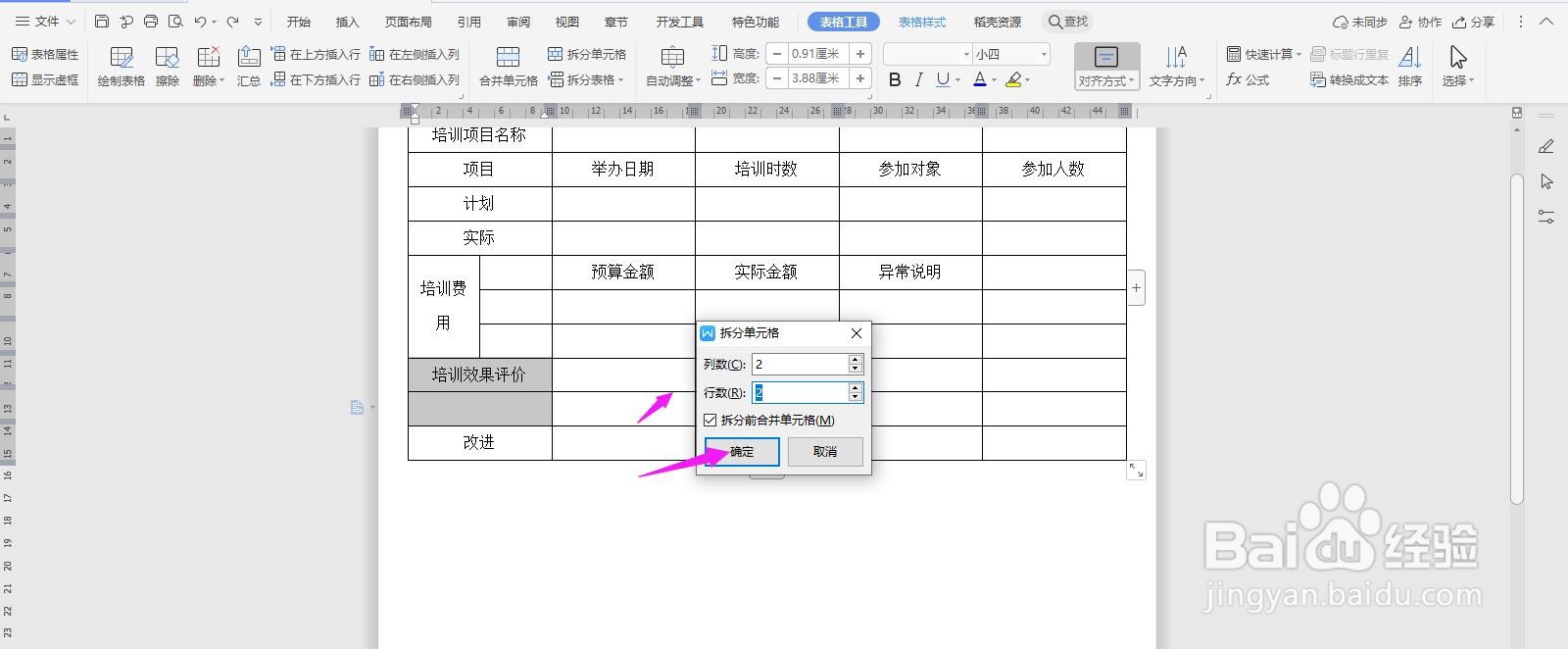
8、下面单元格也是如此,选中点击“拆分单元格”,拆分“2列;2行”

WPS2019 Word怎么制作人事管理培训总结表

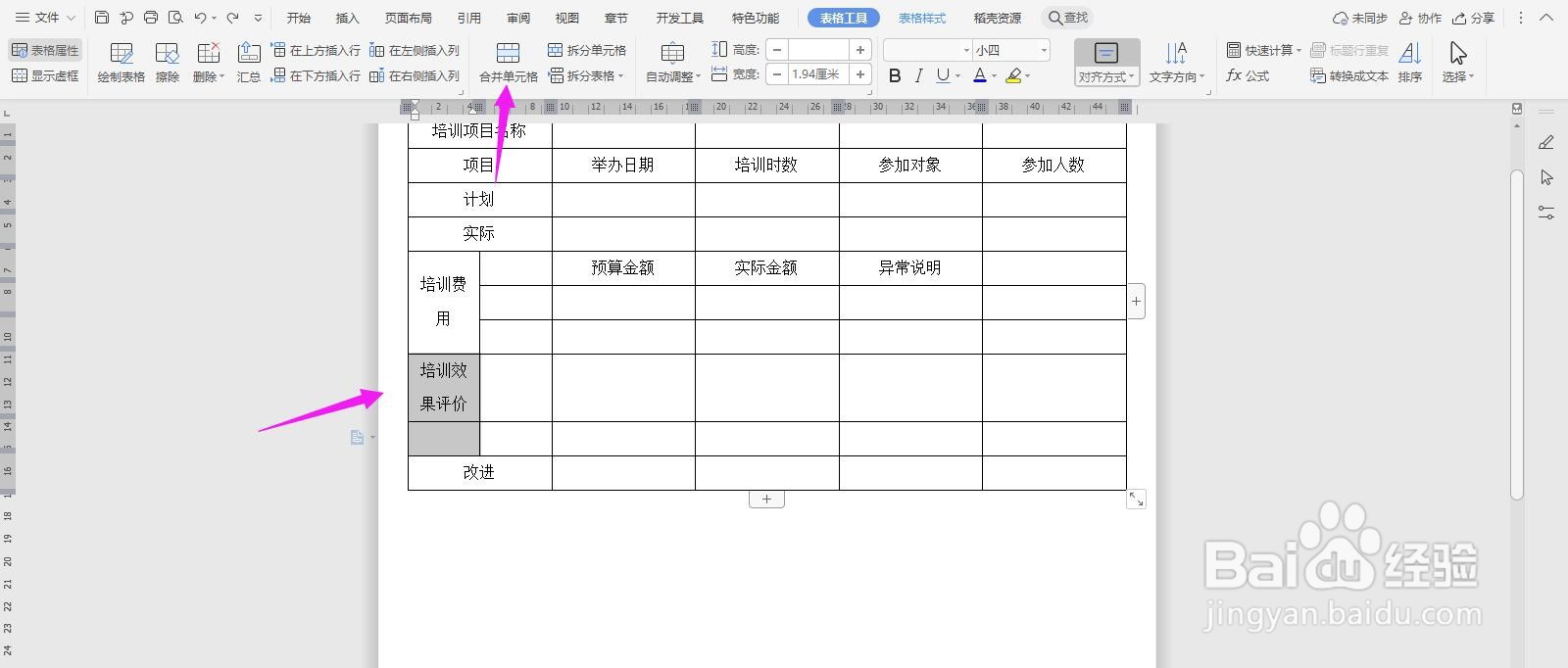
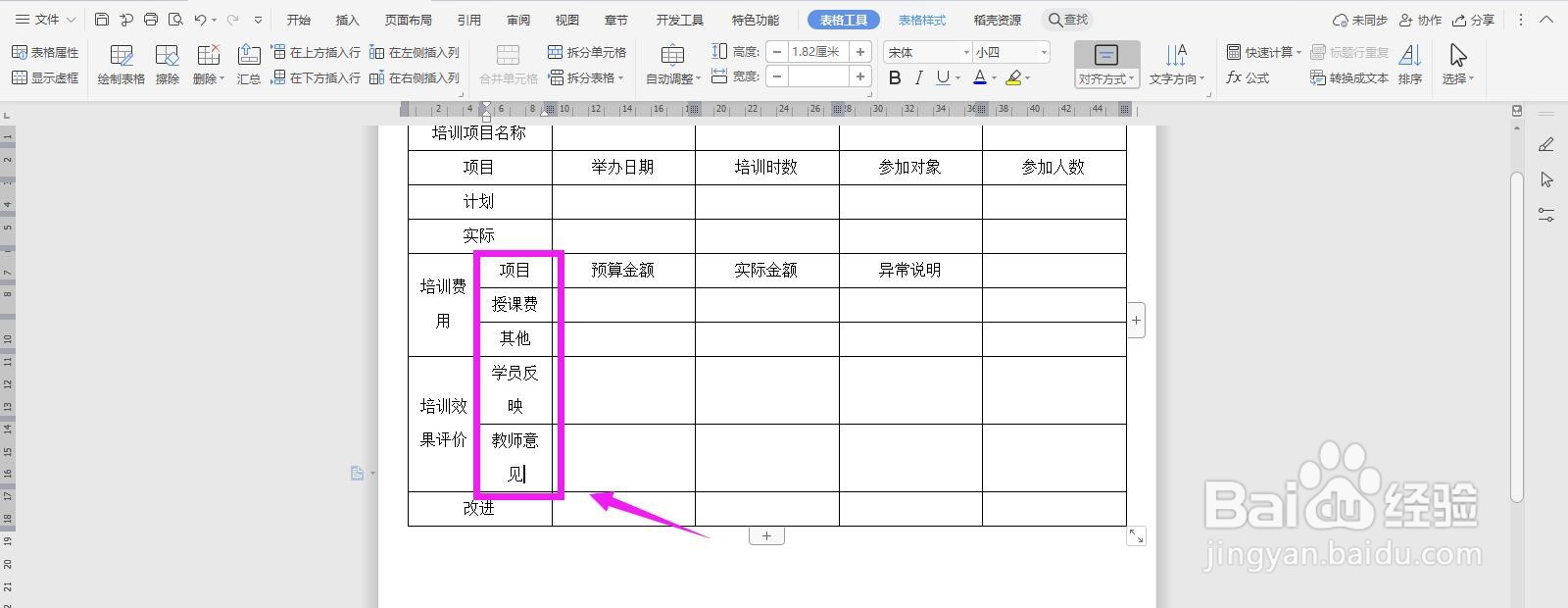
9、然后并合并单元格,如下图所示

WPS2019 Word怎么制作人事管理培训总结表

10、并一一输入对应的内容,如下图所示

WPS2019 Word怎么制作人事管理培训总结表

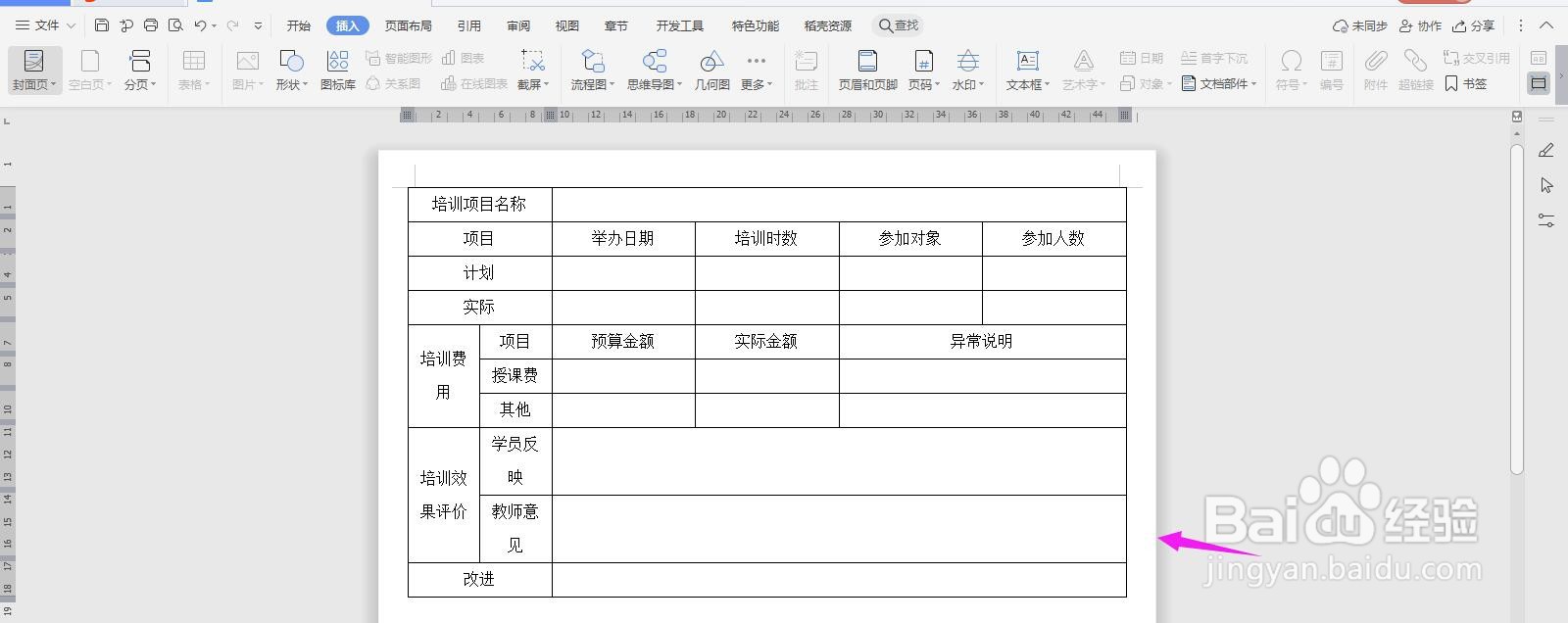
11、再分别将下面的单元格选中,点击“合并单元格”

WPS2019 Word怎么制作人事管理培训总结表

12、如下图所示

WPS2019 Word怎么制作人事管理培训总结表

13、然后在表格上方输入“人事管理培训总结表”,居中、加粗、放大,这样表格就制作完成了

WPS2019 Word怎么制作人事管理培训总结表

  • WPS2019 Word怎么制作培训效果跟踪表
  • WPS2019 Word怎么制作新员工入职面谈表
  • WPS2019 Word怎么制作人事管理办公工作说明书
  • WPS2019 Word怎么制作企业招聘面谈表
  • WPS2019 Word怎么制作人事管理员工请假单
  • 热门搜索
    电脑c盘怎么格式化 茶叶的保存方法 孩子脚臭怎么办 甜菜根怎么吃 失眠了怎么办怎么尽快入睡 苹果手机价格大全 凉拌金针菇的家常做法 内痔疮的最佳治疗方法 带鱼怎么做好吃 花朵图片大全