PS练习六十一直排文字工具

 时间:2026-04-22 08:15:31

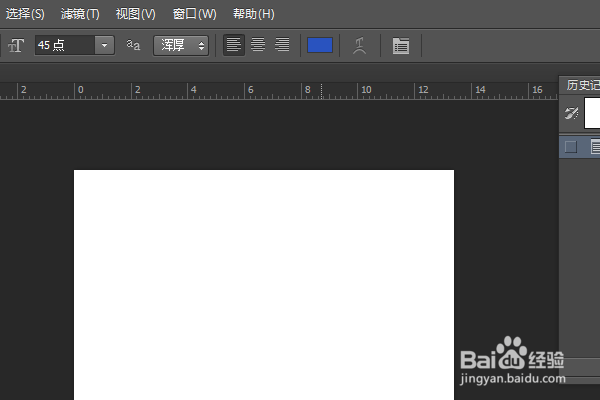
1、如下所示,

打开PS软件,进入到工作界面

PS练习六十一直排文字工具

2、如下所示,

ctrl+n,新建一个空白的画布,作为后面的颜色所用

PS练习六十一直排文字工具

3、如下所示,

在左边的工具箱中点击“直排文字工具”,激活该命令,

PS练习六十一直排文字工具

4、在画布上点击一下,就出现了可编辑的光标,

注意这个光标,与横排文字工具的光标相比,这个光标是水平的

PS练习六十一直排文字工具

5、如下所示,

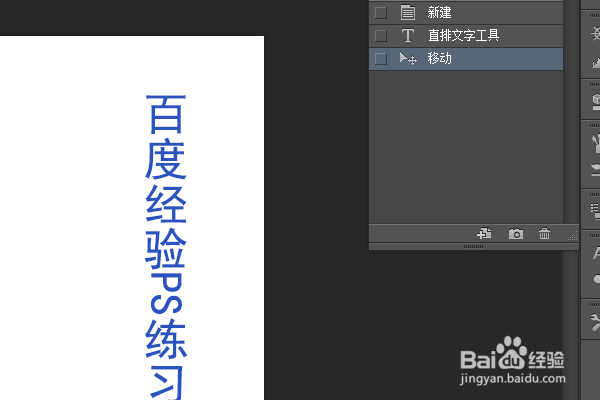
输入文字“百度经验PS练习”,

可以看到文字是竖直排列的,这就是直排文字的效果。

PS练习六十一直排文字工具

6、如下所示,

移动文字,是整个直排文字一起移动,然后看历史记录,明显记录着“”直排文字工具“”,

至此 ,

这个操作演示就结束了。
PS练习六十一直排文字工具

  • ps怎么用通道扣人物的发丝?
  • ps怎么制作双11海报文字
  • ps的一些小知识
  • 如何在PS中制作花瓣效果
  • photoshop绘制小花
  • 热门搜索
    凉粉怎么做好吃 脖子疼怎么办 怎么做干花 绩效工资怎么算 你怎么舍得我难过吉他谱 鸽子怎么画 ie浏览器怎么升级 铁树怎么养 净利润怎么算 怎么样减肥最快最有效