华为手机短信不显示在屏幕上怎么设置

 时间:2026-02-14 19:08:16

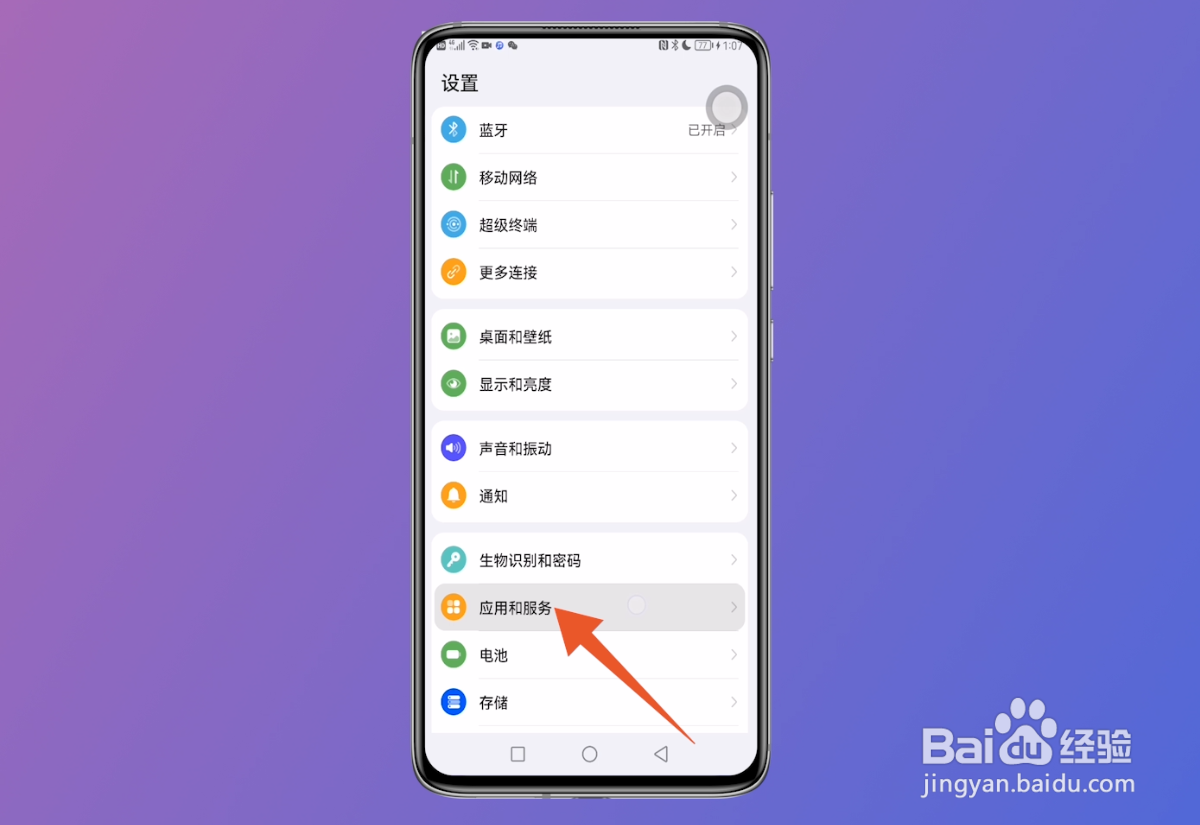
1、点击应用和服务

打开华为手机上的系统设置,点击页面中的【应用和服务】。
华为手机短信不显示在屏幕上怎么设置

2、点击信息

把下一个页面打开之后,在应用设置列表找到【信息】并点击。

华为手机短信不显示在屏幕上怎么设置

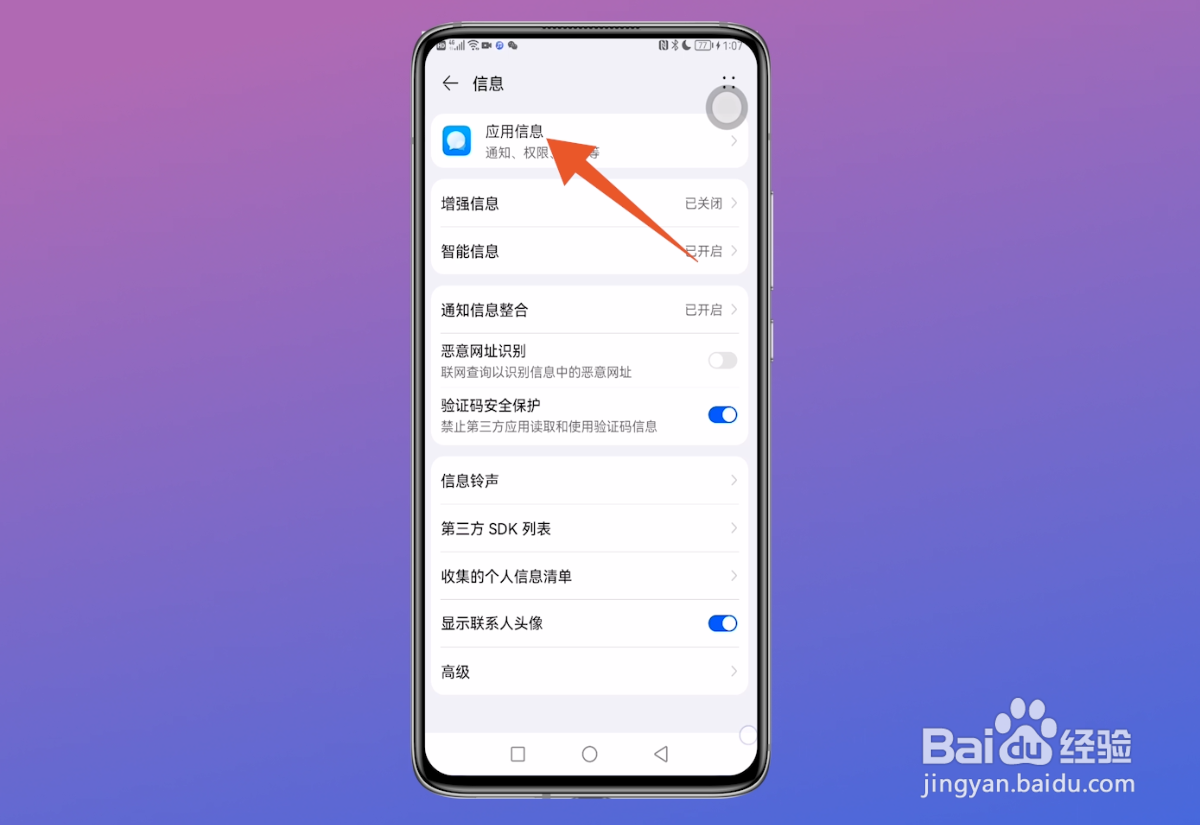
3、点击应用信息

切换到信息这个页面之后,点击页面上方的【应用信息】。

华为手机短信不显示在屏幕上怎么设置

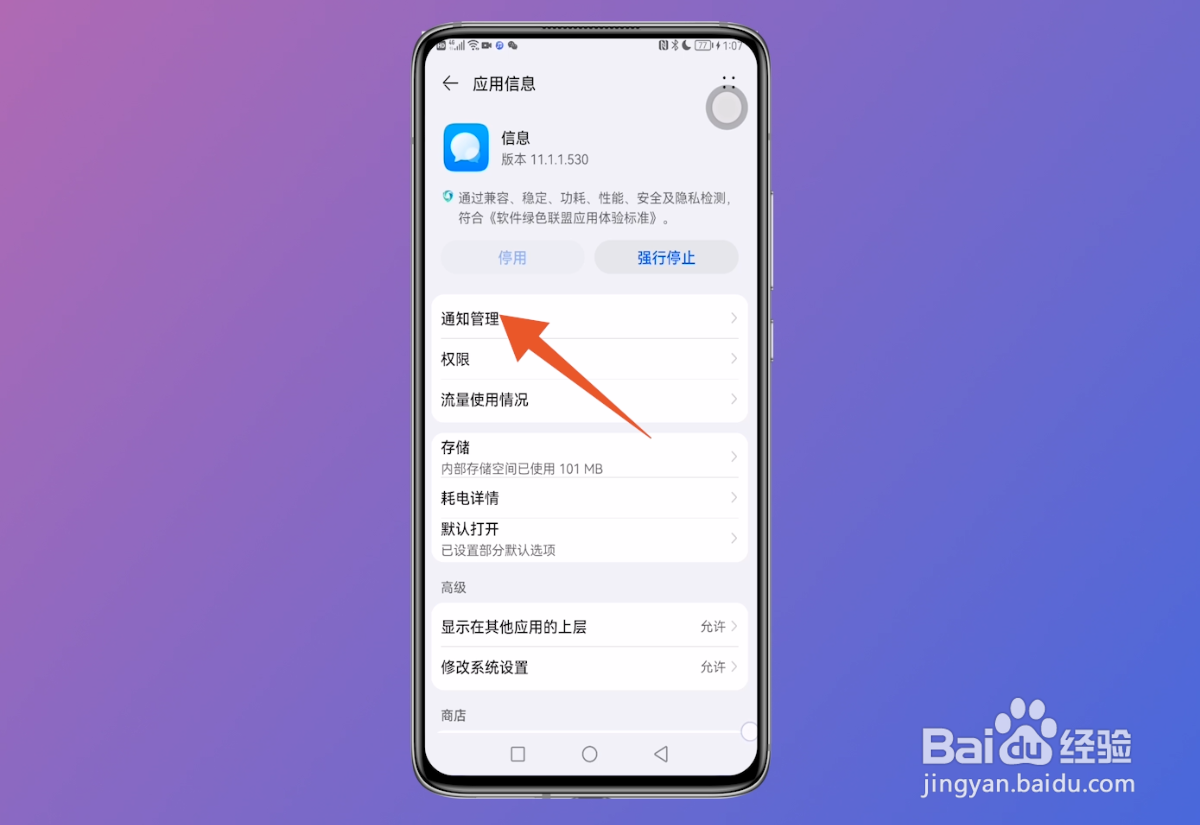
4、点击通知管理

进入新的页面之后,找到页面中的【通知管理】选项并点击。

华为手机短信不显示在屏幕上怎么设置

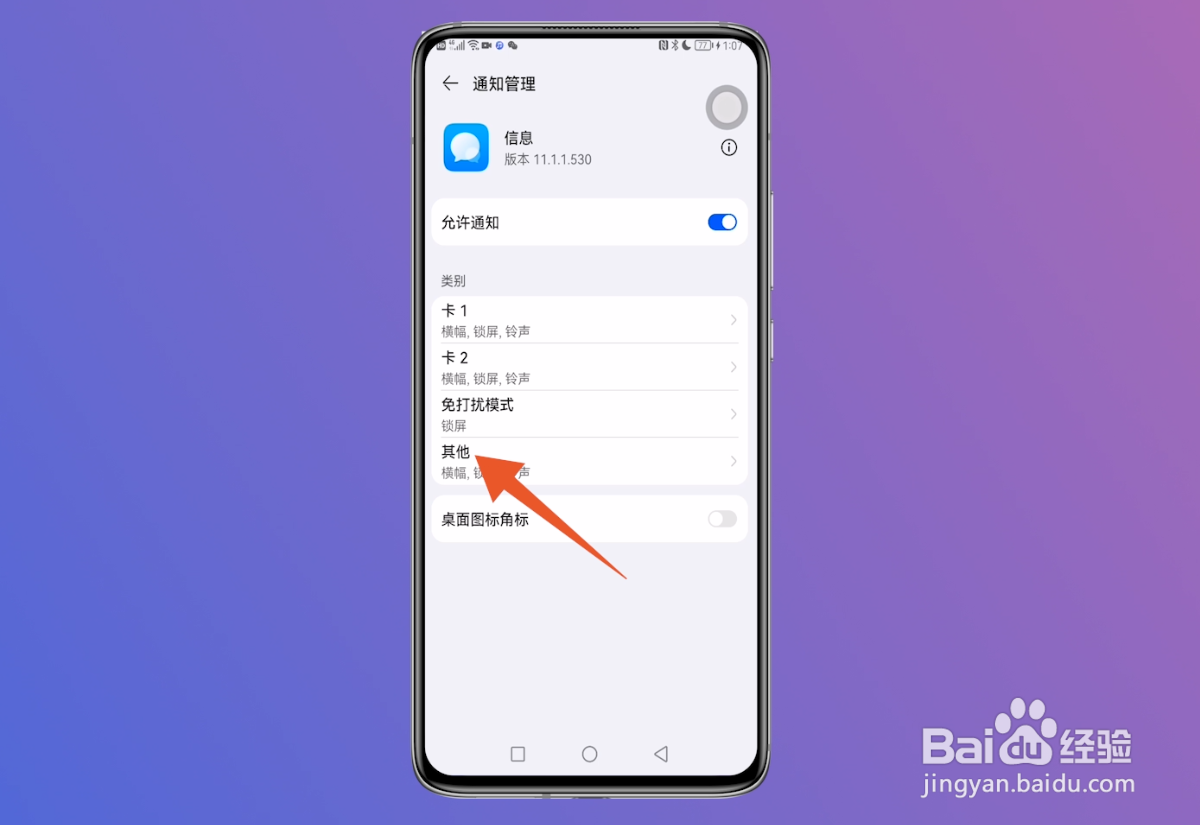
5、点击其他选项

切换到通知管理这个页面后,选择并点击页面中的【其他】选项。
华为手机短信不显示在屏幕上怎么设置

6、关闭横幅通知

打开页面之后,找到页面中的【横幅通知】并将其关闭,关闭之后,手机短信就不会在屏幕顶部悬浮显示。

华为手机短信不显示在屏幕上怎么设置

7、点击锁屏通知

如果想要手机短信不显示在屏幕上,点击页面中的【锁屏通知】。

华为手机短信不显示在屏幕上怎么设置

8、选择不显示

在弹出来的设置窗口中,勾选【不显示】这个选项,手机收到短信的时候,就不会显示在屏幕上。

华为手机短信不显示在屏幕上怎么设置

  • 华为手机怎么样设置短信不显示在屏幕上
  • 华为手机信息不显示在屏幕上怎么设置
  • 华为手机信息不显示在屏幕上怎么设置
  • 华为手机短信不显示在屏幕上怎么设置
  • 华为手机短信怎么在屏幕上方显示
  • 热门搜索
    睢怎么读 太平洋保险怎么样 黄桥烧饼的做法 茉莉花怎么养 黄桃罐头的做法 腌辣椒最好吃的做法 打嗝不止怎么办 教你止嗝小方法 鸡汤怎么炖好喝又营养 微博怎么改名 为什么晚上睡不着觉