如何利用ppt制作翻牌动画效果

 时间:2026-05-06 13:19:53

1、首先启动ppt2010,执行插入-图片命令,插入一组三张图片。

如何利用ppt制作翻牌动画效果

2、分别选择图片,依次执行裁剪-纵横比方形1:1命令,将图片裁剪为方形。

如何利用ppt制作翻牌动画效果

3、对裕良铲齐三张图片,执行插入-形状命令,依次插入三个矩形,并覆盖三张图片。

如何利用ppt制作翻牌动画效果

4、依次肥散修改三个正方形的形状填充为红色、黄色、蓝色,并设置形状轮廓为无。

如何利用ppt制作翻牌动画效果

5、选择第一个正方形,执行动画-添加动画命令,选择更多退出动画里的收缩动画,婶科修改持续时间为0.25.

如何利用ppt制作翻牌动画效果

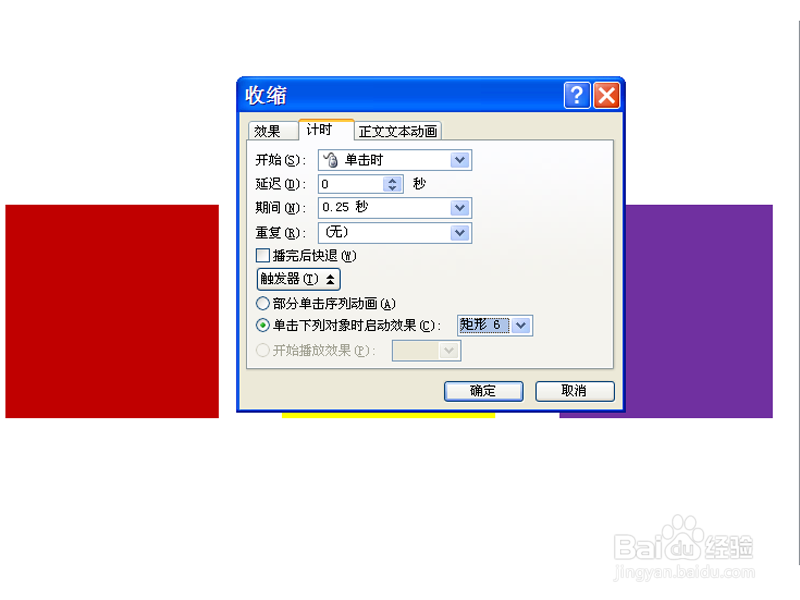
6、调出效果选项,切换到计时选项卡,设置触发器为矩形本身。

如何利用ppt制作翻牌动画效果

7、接着选择下面的图片,执行动画-添加动画命令,添加进入里的展开效果,持续时间为0.25.

如何利用ppt制作翻牌动画效果

8、在动画窗格中交换动画顺序,并设置图片从上一项开始之后,查看效果。

如何利用ppt制作翻牌动画效果

9、重复步骤5-8,依次设置剩下的内容,这样就制作完成了翻牌动画。

如何利用ppt制作翻牌动画效果

  • 如何用PPT制作翻牌动画效果
  • 如何用PPT如何制作翻牌效果
  • 如何给PPT添加翻牌动画效果
  • PPT:2018,开“蛋”有惊喜
  • 触发器ppt怎么弄的
  • 热门搜索
    甲状腺激素的作用 荷叶的作用 巫峡以什么而闻名 听音乐用什么软件好 运动会项目有哪些 消防安全手抄报知识 苦荞的功效和作用 高中物理必修一知识点 清教运动 引经据典什么意思