如何在vmware中安装FreeBSD10.3过程图解

 时间:2026-04-24 19:14:40

1、首先在vmware workstation新建一台虚机,暂时不要安装系统,如图所示

如何在vmware中安装FreeBSD10.3过程图解

如何在vmware中安装FreeBSD10.3过程图解

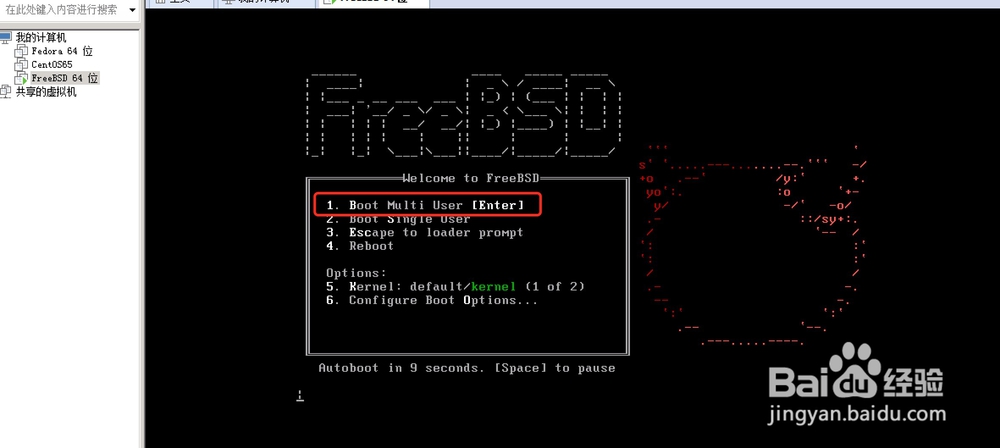
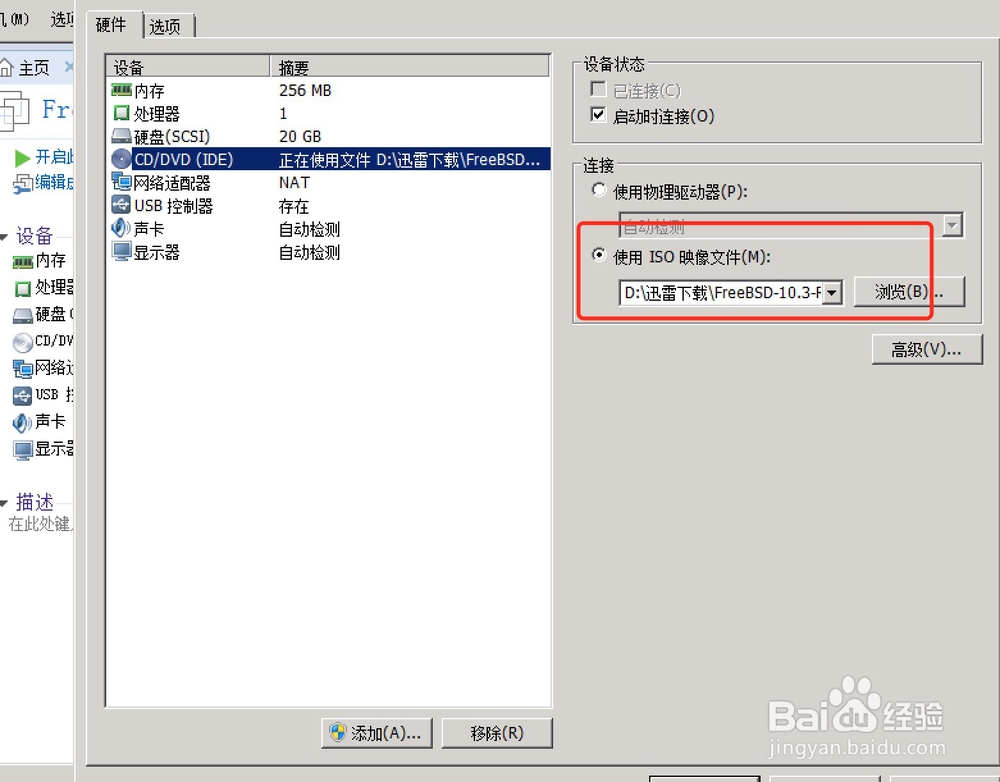
2、将下载好的iso镜像,挂载到此虚机上,点击开启此虚机,默认选择即可 >> boot multi user如图所示
如何在vmware中安装FreeBSD10.3过程图解

如何在vmware中安装FreeBSD10.3过程图解

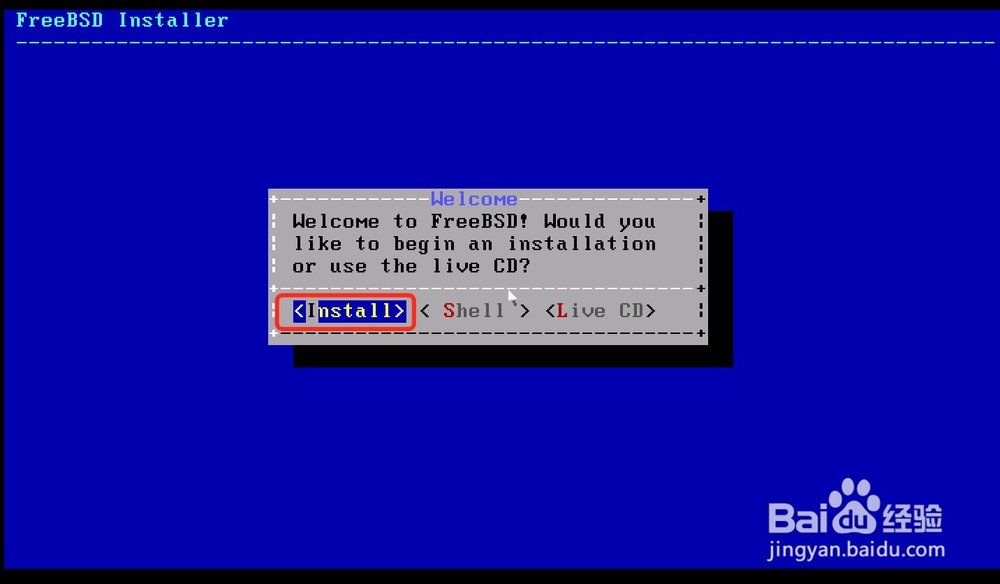
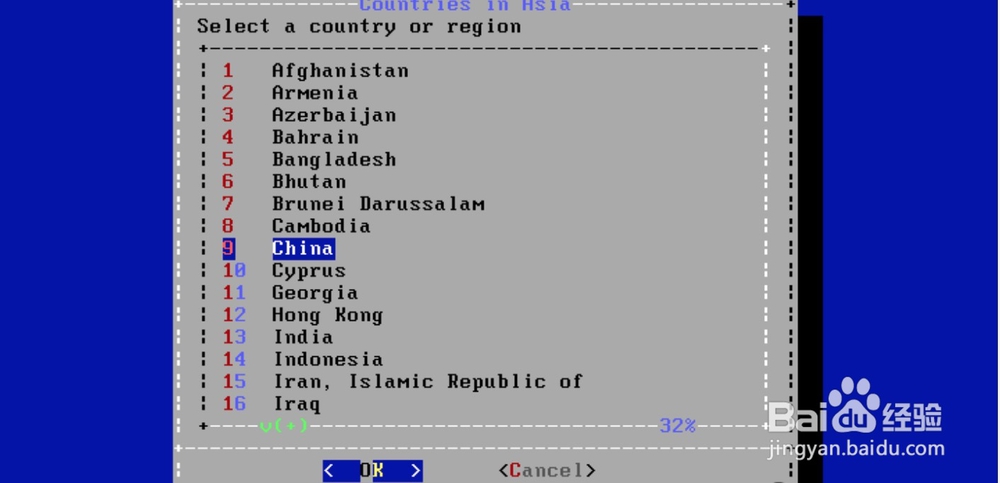
3、选择开始安装该系统 >> install,如图操作

如何在vmware中安装FreeBSD10.3过程图解

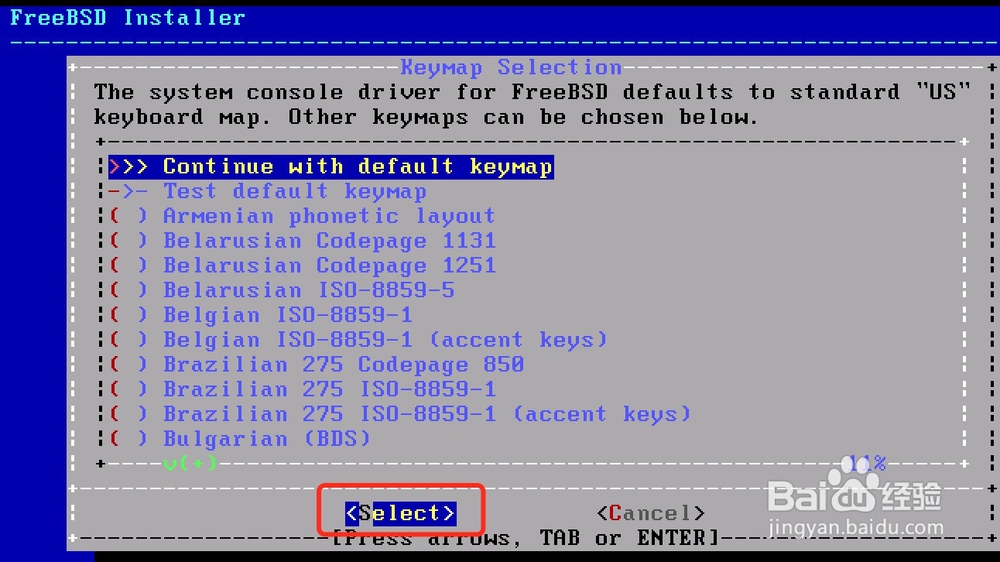
4、 选择默认的键盘设置 >> 直接按enter键即可

如何在vmware中安装FreeBSD10.3过程图解

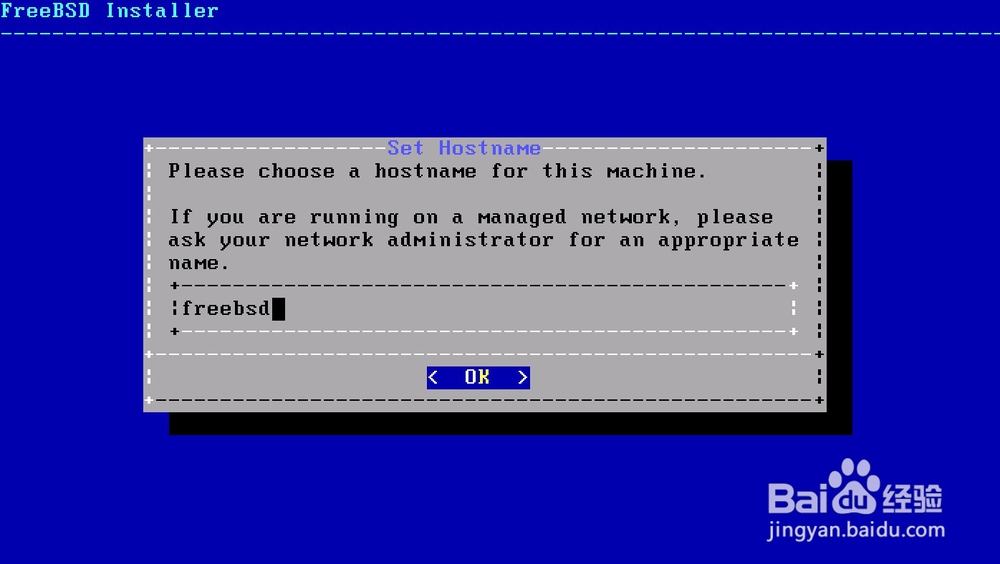
5、 配置主机名 >> freebsd,也可以设置直接回车就可

如何在vmware中安装FreeBSD10.3过程图解

6、选择安装套件 >> 建议全部选择,如图操作

如何在vmware中安装FreeBSD10.3过程图解

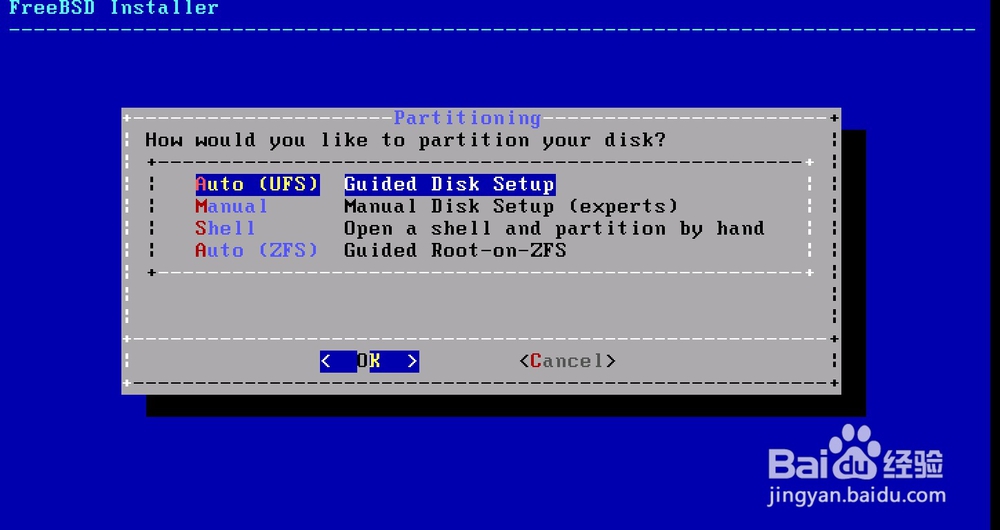
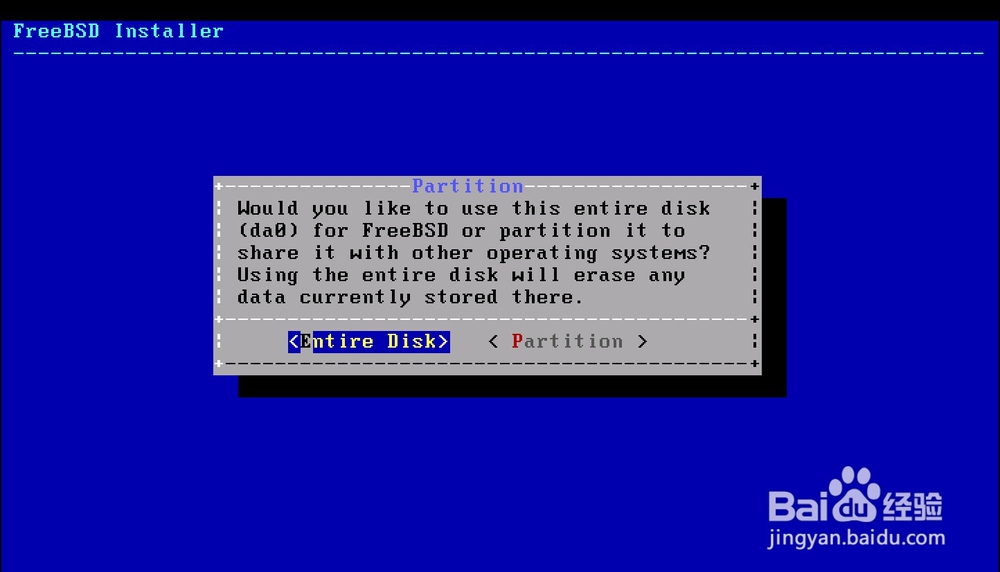
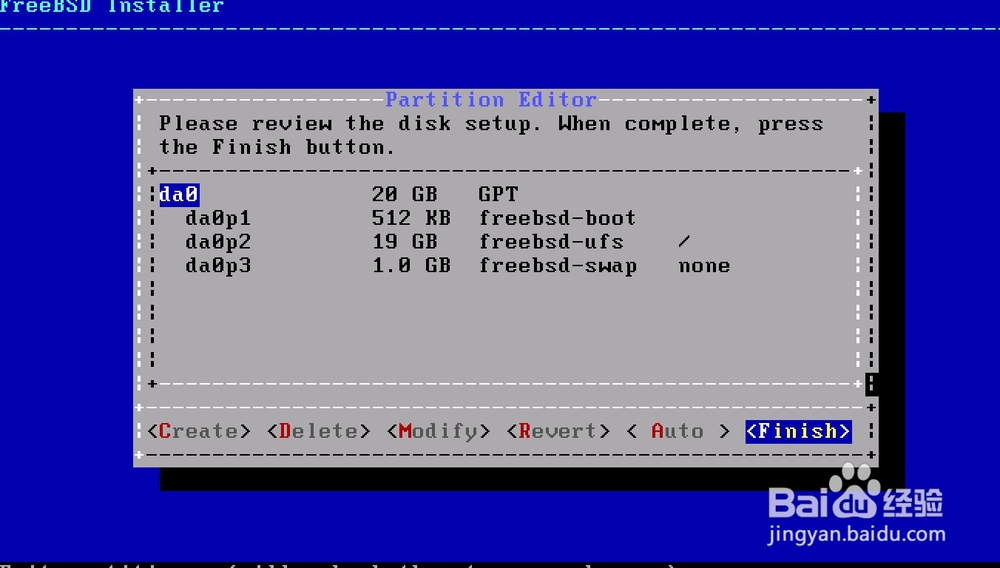
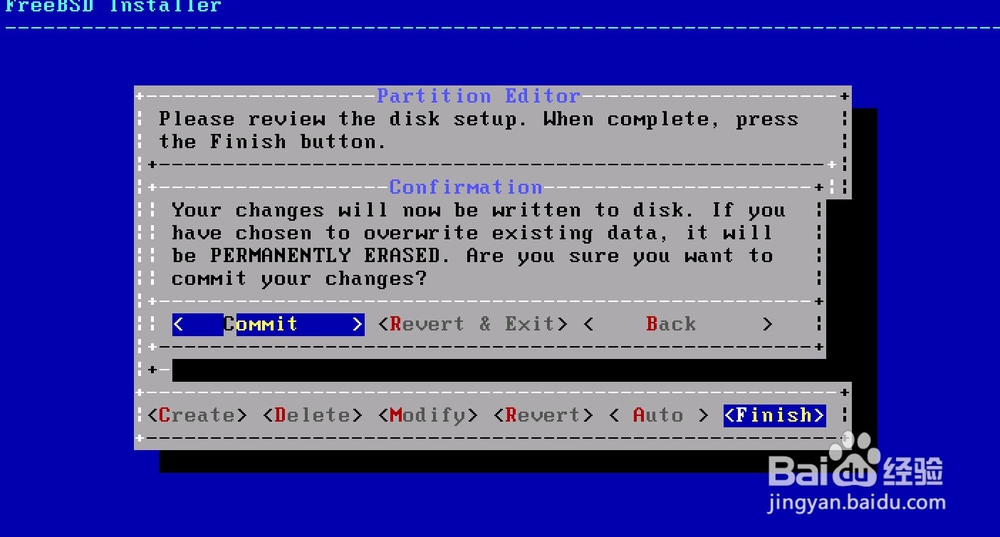
7、选择分区方式 >> 自动UFS,安装默认选择如图所互诸示

如何在vmware中安装FreeBSD10.3过程图解

如何在vmware中安装FreeBSD10.3过程图解

如何在vmware中安装FreeBSD10.3过程图解

如何在vmware中安装FreeBSD10.3过程图解

如何在vmware中安装FreeBSD10.3过程图解

如何在vmware中安装FreeBSD10.3过程图解

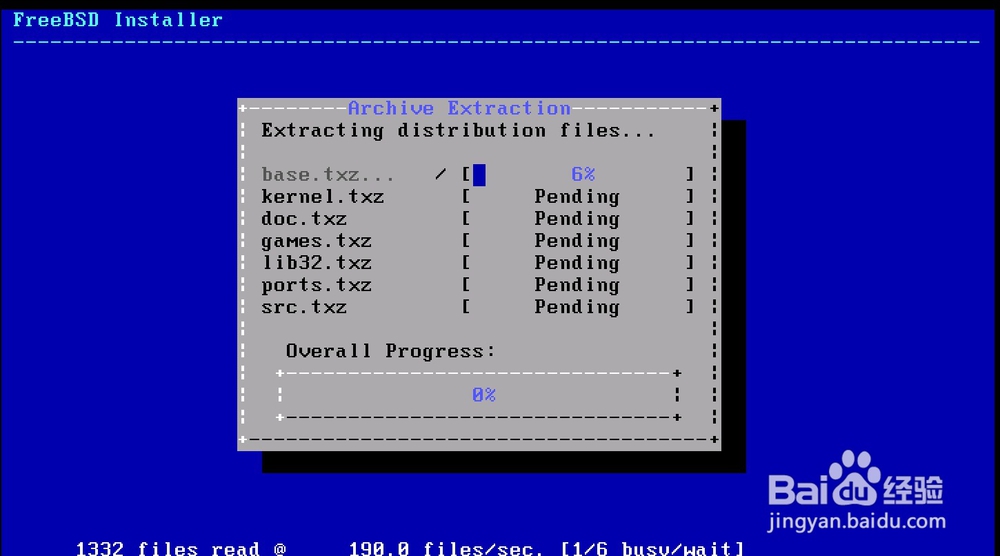
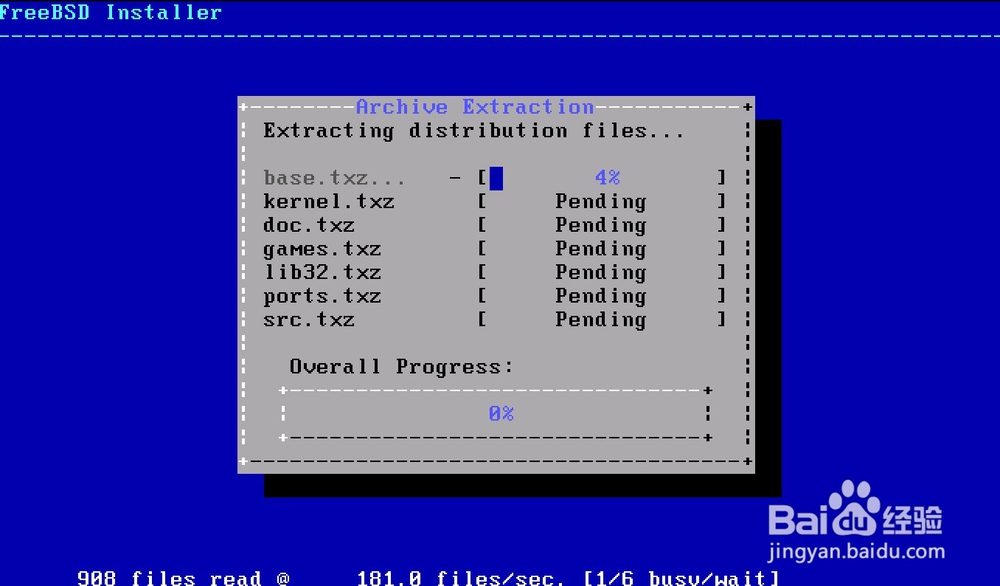
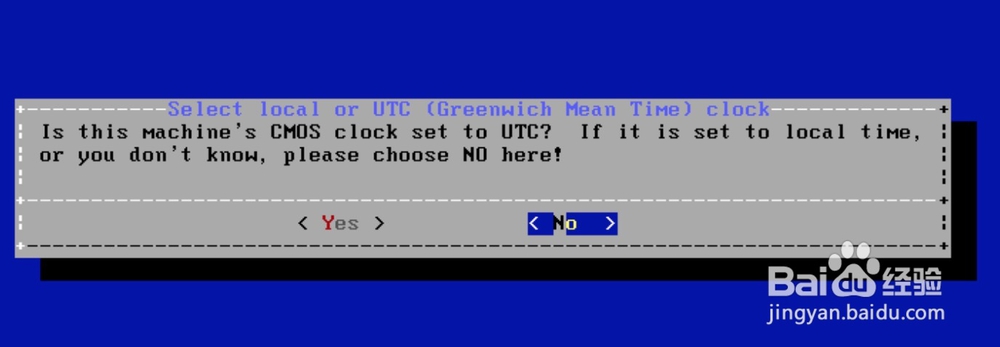
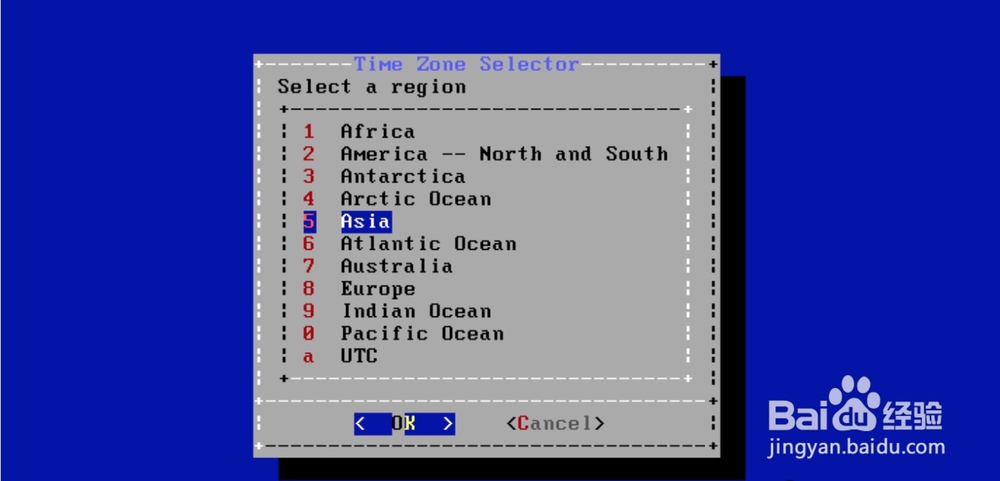
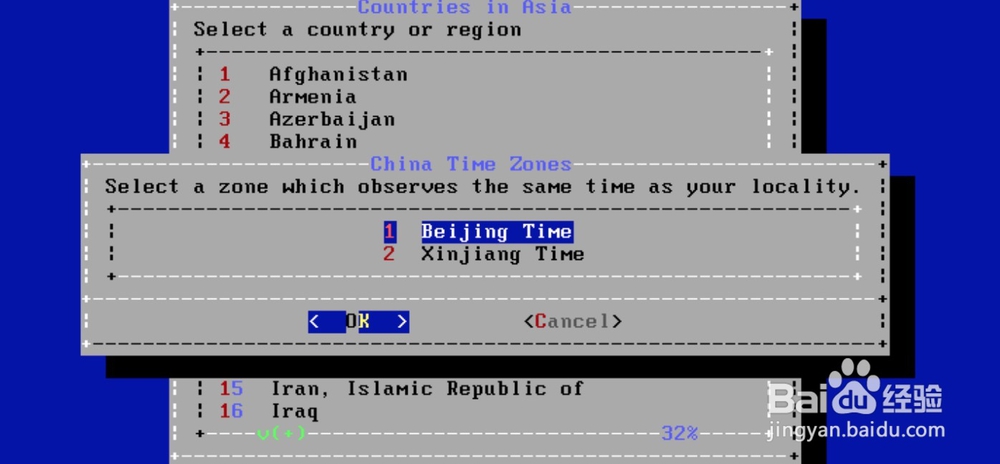
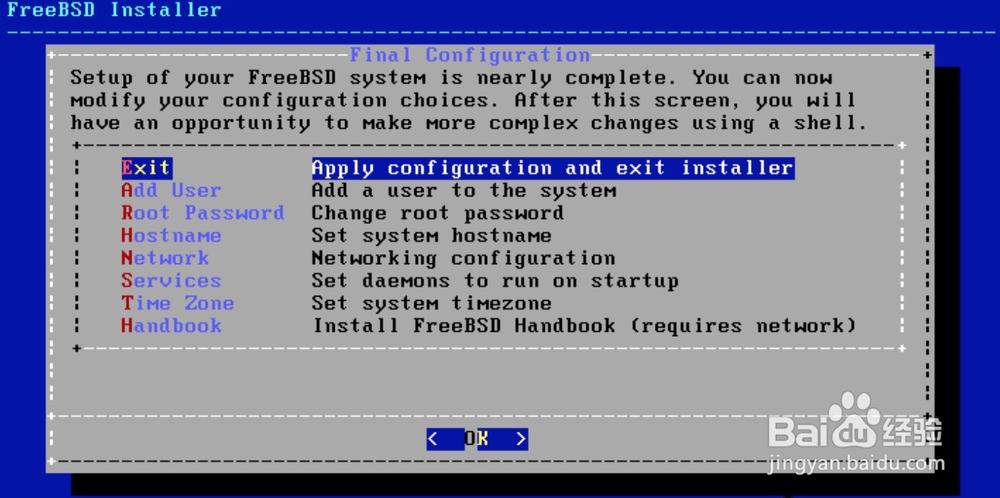
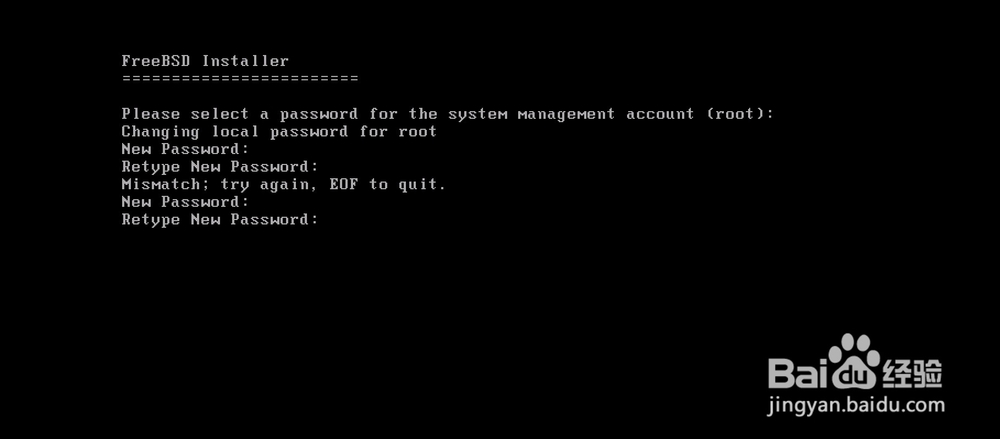
8、设置Root密码、网络配置、时区配置这里ipv6就不铲季介缝佛截绍,如图所示
如何在vmware中安装FreeBSD10.3过程图解

如何在vmware中安装FreeBSD10.3过程图解

如何在vmware中安装FreeBSD10.3过程图解

如何在vmware中安装FreeBSD10.3过程图解

如何在vmware中安装FreeBSD10.3过程图解

如何在vmware中安装FreeBSD10.3过程图解

如何在vmware中安装FreeBSD10.3过程图解

9、系统配置提示安装完成,如图所示

如何在vmware中安装FreeBSD10.3过程图解

如何在vmware中安装FreeBSD10.3过程图解

如何在vmware中安装FreeBSD10.3过程图解

如何在vmware中安装FreeBSD10.3过程图解

如何在vmware中安装FreeBSD10.3过程图解

  • 如何屏蔽局域网内的迅雷下载?
  • win10睡眠时间怎么设置
  • 如何制作Win7修复光碟
  • VMware Workstation 10虚拟机连接默认主机声卡
  • deepin20怎么设置壁纸和屏保
  • 热门搜索
    大脑供血不足怎么办 箸怎么读 斗鱼怎么开直播 泰康人寿怎么样 为什么大便不成形 詈怎么读 肺结节是怎么回事 龙卷风是怎么形成的 恐龙是怎么灭绝的 波士顿龙虾的做法大全