Excel隔1行插入1行的排序操作法,如此简单!

 时间:2026-04-23 05:09:38

1、首先打开excel表格

Excel隔1行插入1行的排序操作法,如此简单!

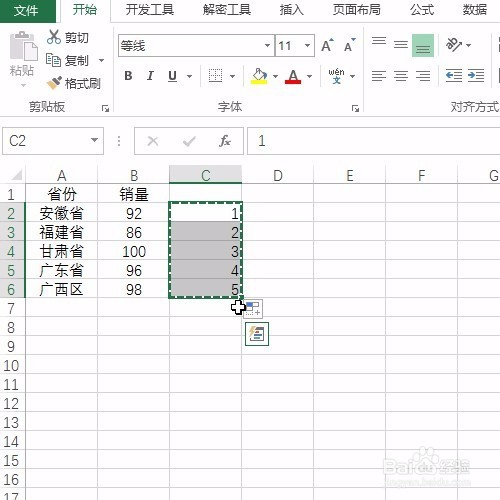
2、然后呢在右侧列输入连续序号

下拉复制序号

Excel隔1行插入1行的排序操作法,如此简单!

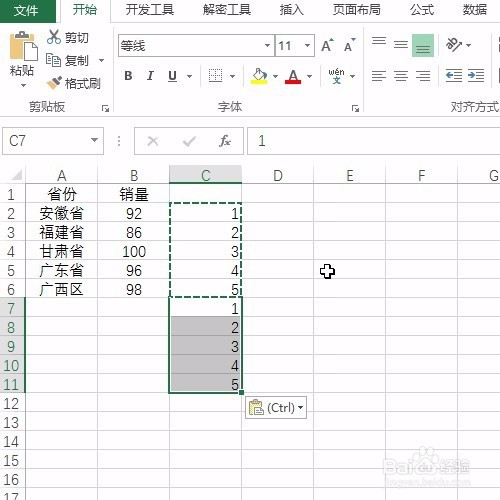
3、然后复制序号   粘贴到下方

Excel隔1行插入1行的排序操作法,如此简单!

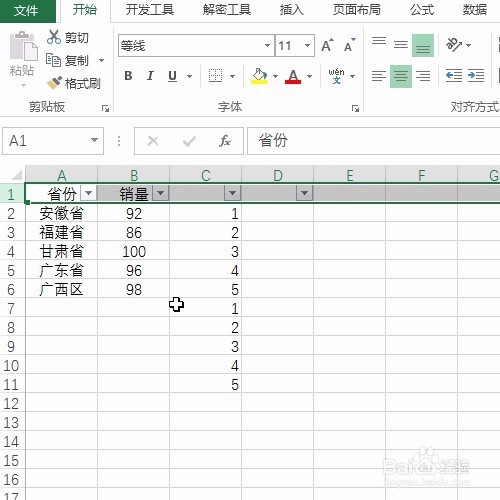
4、接着选中首行进行排序

Excel隔1行插入1行的排序操作法,如此简单!

5、选择升序操作

Excel隔1行插入1行的排序操作法,如此简单!

6、即可看到每隔1行插入了1行

Excel隔1行插入1行的排序操作法,如此简单!

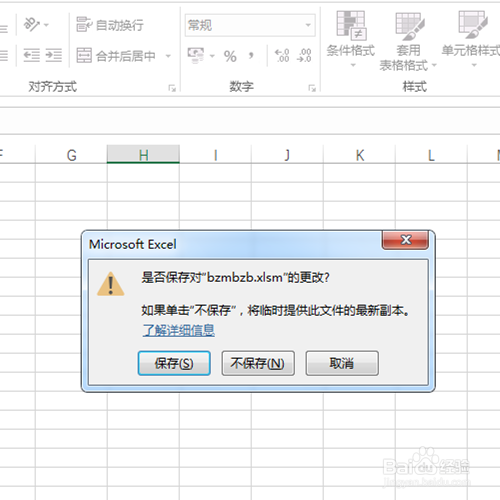
7、最后保存文件

Excel隔1行插入1行的排序操作法,如此简单!

  • Excel表格如何按照内容排序
  • excel表格怎么排序
  • excel怎么让内容排序
  • Excel 的排序与筛选
  • excel表格怎么排序成自己想要的顺序
  • 热门搜索
    白衬衣发黄怎么洗 黄河在哪里 苏e是哪里的车牌 我在哪里 如何开通手机银行 casio手表怎么样 在哪里可以看黄 中秋节怎么放假 怎么去黑头小窍门 信用卡怎么开通网银