PS教程:怎么给图片制作下雪的效果

 时间:2026-02-14 03:07:43

1、打开需要编辑的图片。

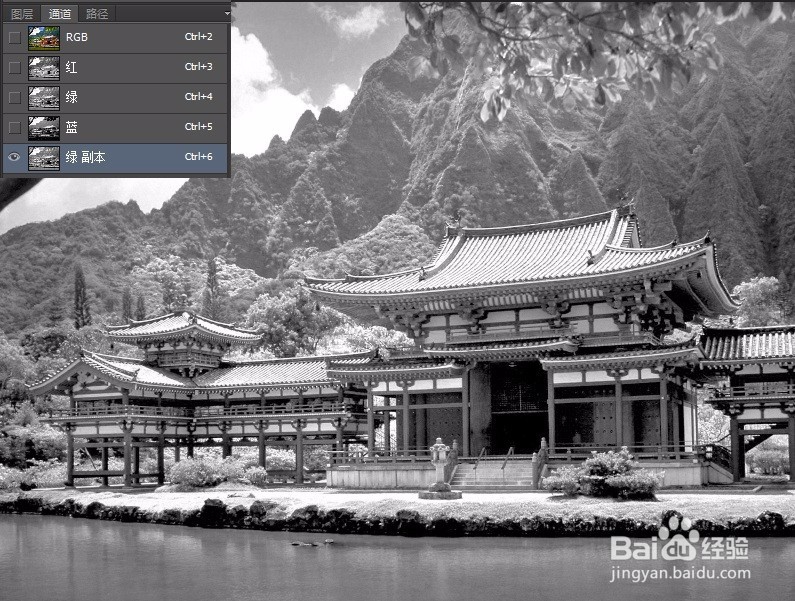
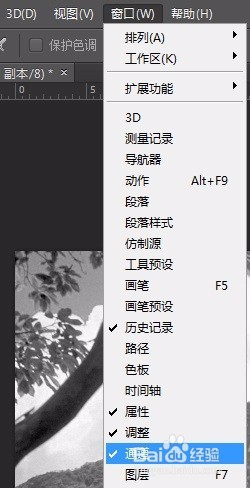
单击”窗口“/”通道“命令,打开”通道“面板。

将”绿“通道拖动到”创建新通道”按钮上进行复制,得到“绿 副本”通道。
PS教程:怎么给图片制作下雪的效果

PS教程:怎么给图片制作下雪的效果

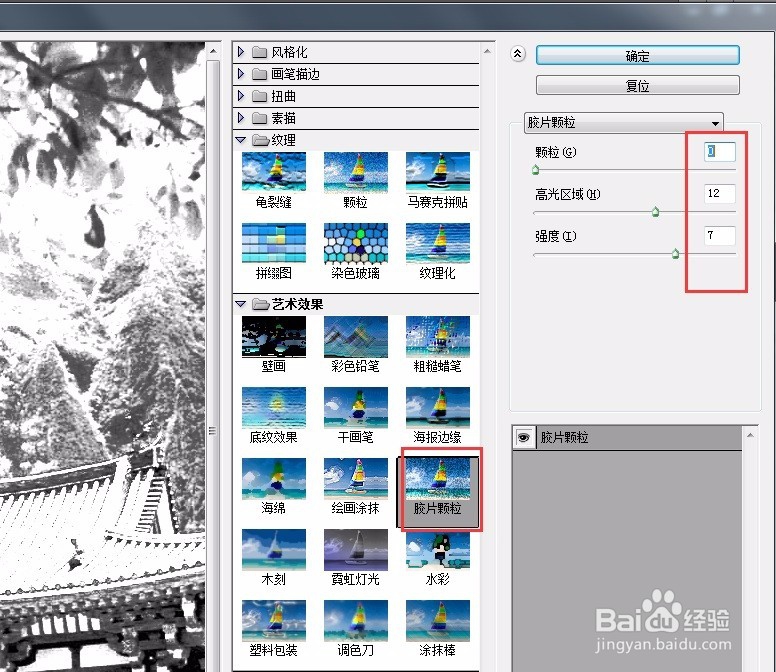
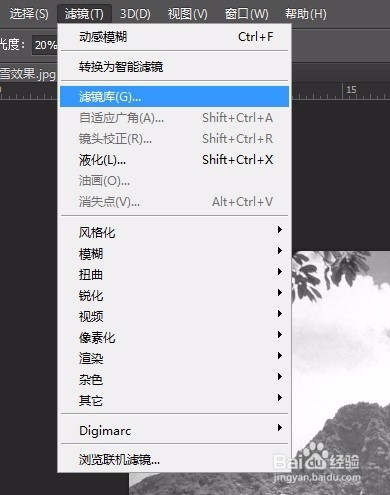
2、如图示,调出滤镜库,点击“艺术效果”,后点击“胶片颗粒”命令,在弹出的对话框内设置参数,单击确定。
PS教程:怎么给图片制作下雪的效果

PS教程:怎么给图片制作下雪的效果

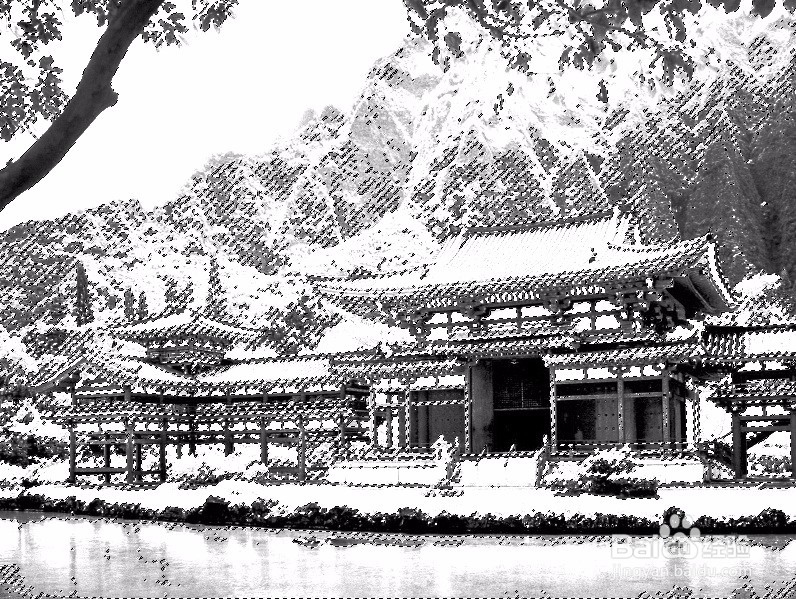
3、按住【Ctrl】键同时单击“绿 副本”通道缩览图,载入选区。

PS教程:怎么给图片制作下雪的效果

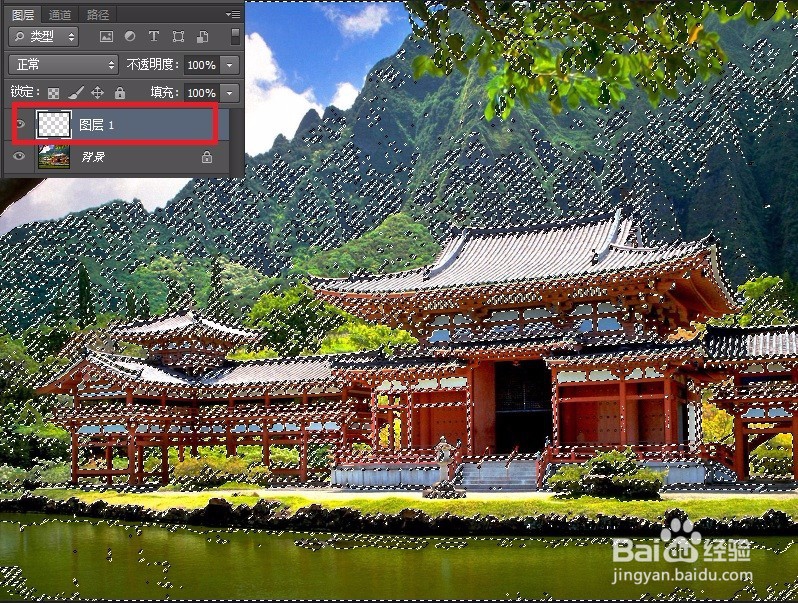
4、按【Ctrl+2】组合键,显示出复合通道。

在图层面板中,单击“创建新图层”按钮,新建“图层1”。
PS教程:怎么给图片制作下雪的效果

5、设置背景色为白色,按【Ctrl+Delete】填充“图层1”,然后按【Ctrl+D】取消选区。

PS教程:怎么给图片制作下雪的效果

PS教程:怎么给图片制作下雪的效果

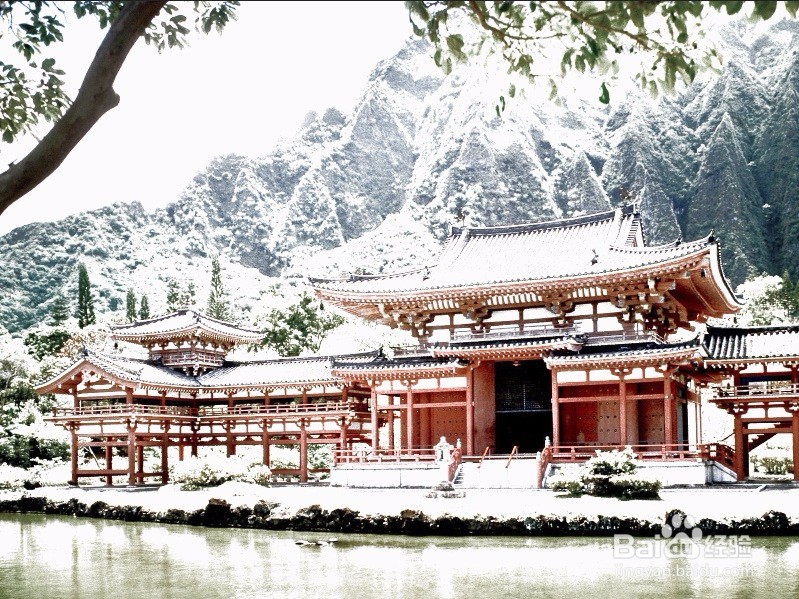
6、单击“创建新的填充或调整图层”按钮,选择“色阶”选项,在弹出的对话框内设置参数。

此时可查看雪景效果。

PS教程:怎么给图片制作下雪的效果

  • PS教程:怎么给图片制作下雨效果
  • ps教程---制作下雨效果图片
  • PS教程如何制作下雪的效果
  • photoshop怎么制作下雪效果图片
  • PS教程:PS怎么制作下雪效果 下雪效果图怎么做
  • 热门搜索
    高考落榜怎么办 韩国维娜化妆品怎么样 睾丸痛怎么回事 logo图片大全 手脚冰凉是怎么调理 减肚子最有效的方法 蜂蜜祛斑方法 早上好图片大全 烧饼修改器怎么用 六爻占卜方法