PS矫正照片透视畸变的两种方法

 时间:2026-02-11 23:28:24

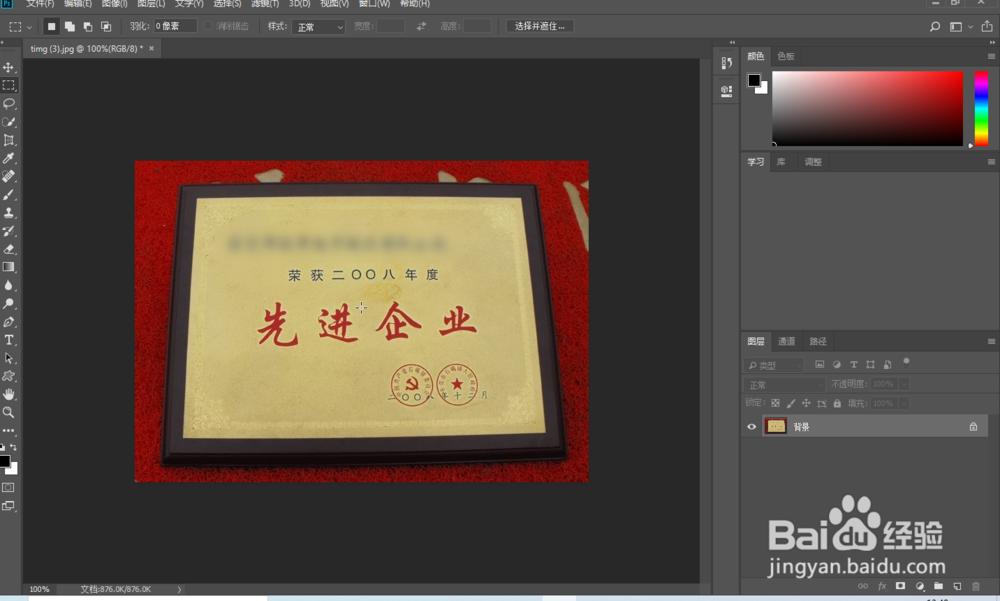
1、打开软件,将需要处理的图片拖到工作区域中。
PS矫正照片透视畸变的两种方法

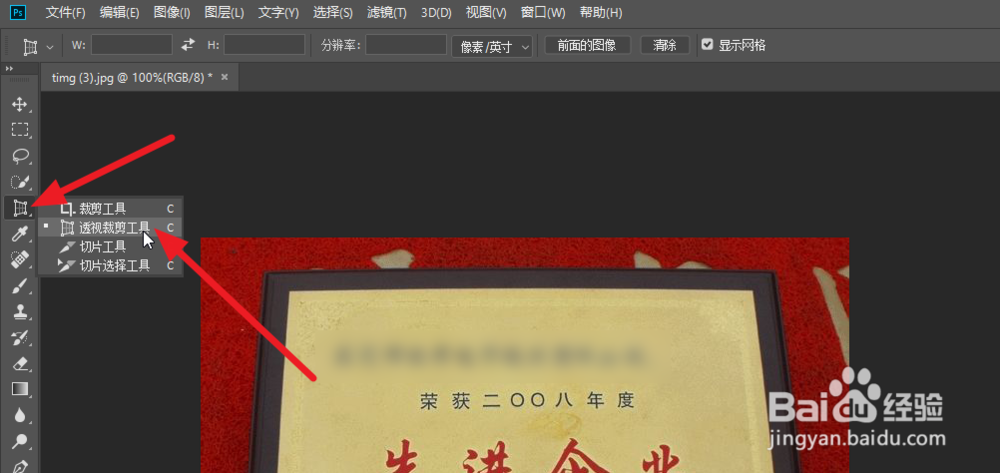
2、在左侧工具栏选择“透视裁剪工具”。

PS矫正照片透视畸变的两种方法

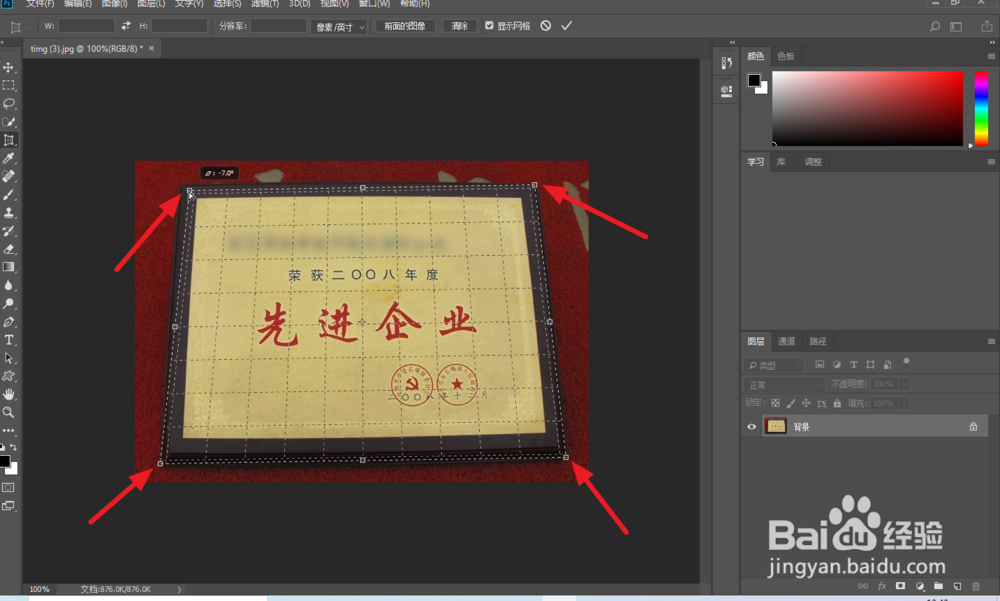
3、选择需要校正的图片内容的四个顶点,将其轮廓选择出来。

PS矫正照片透视畸变的两种方法

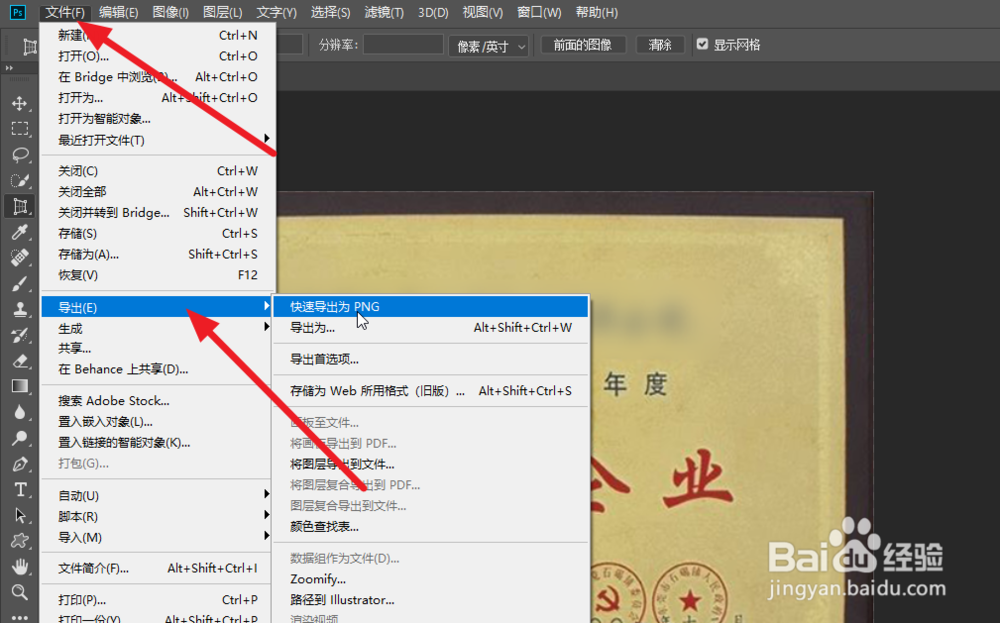
4、调整完成后点enter确定,就把图片矫正了。之后导出图片即可。

PS矫正照片透视畸变的两种方法

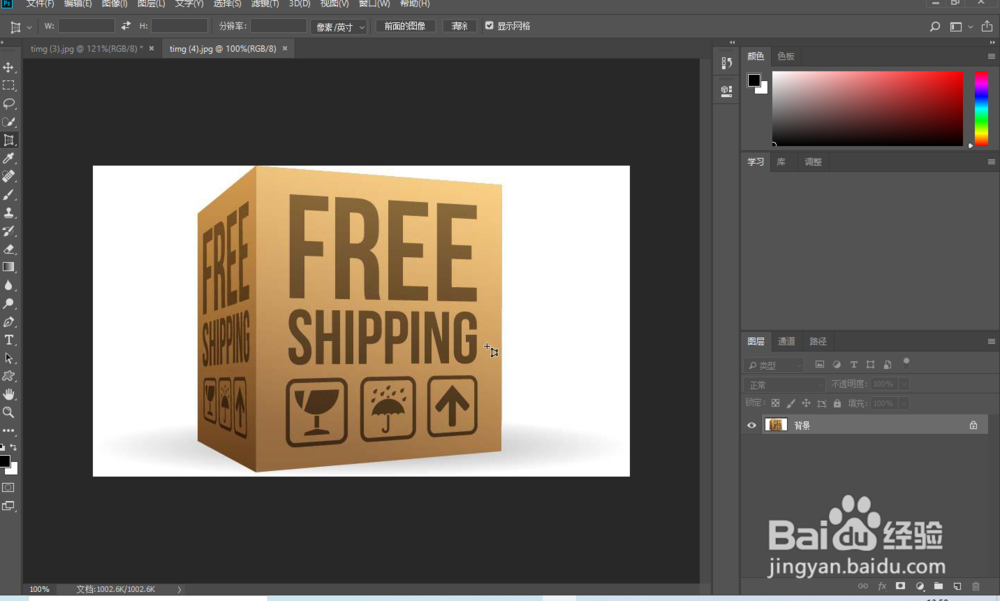
1、有时候我们需要矫正的是边而不是面,这时候需要用到另一个工具。

打开软件,导入需要处理的图片。
PS矫正照片透视畸变的两种方法

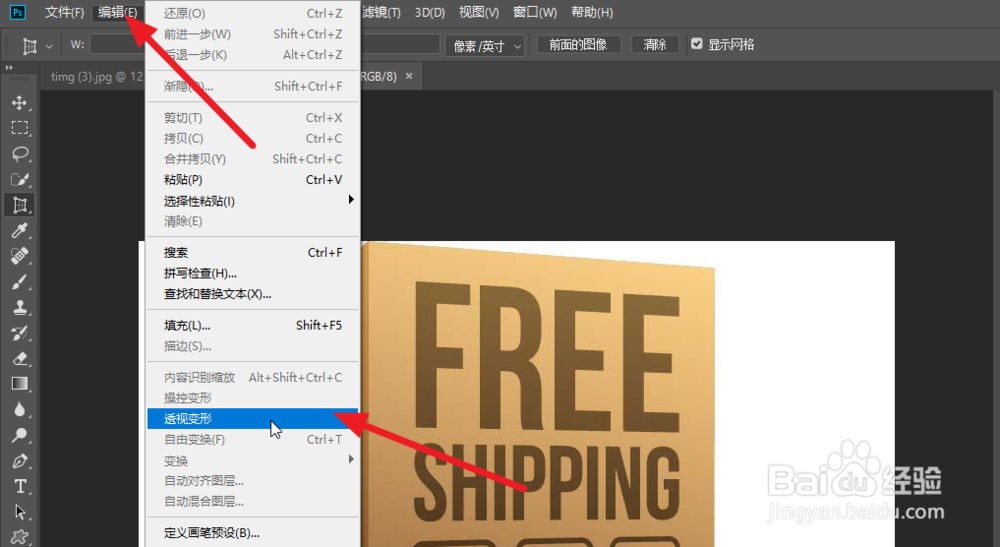
2、点“编辑”-“透视变形”。

PS矫正照片透视畸变的两种方法

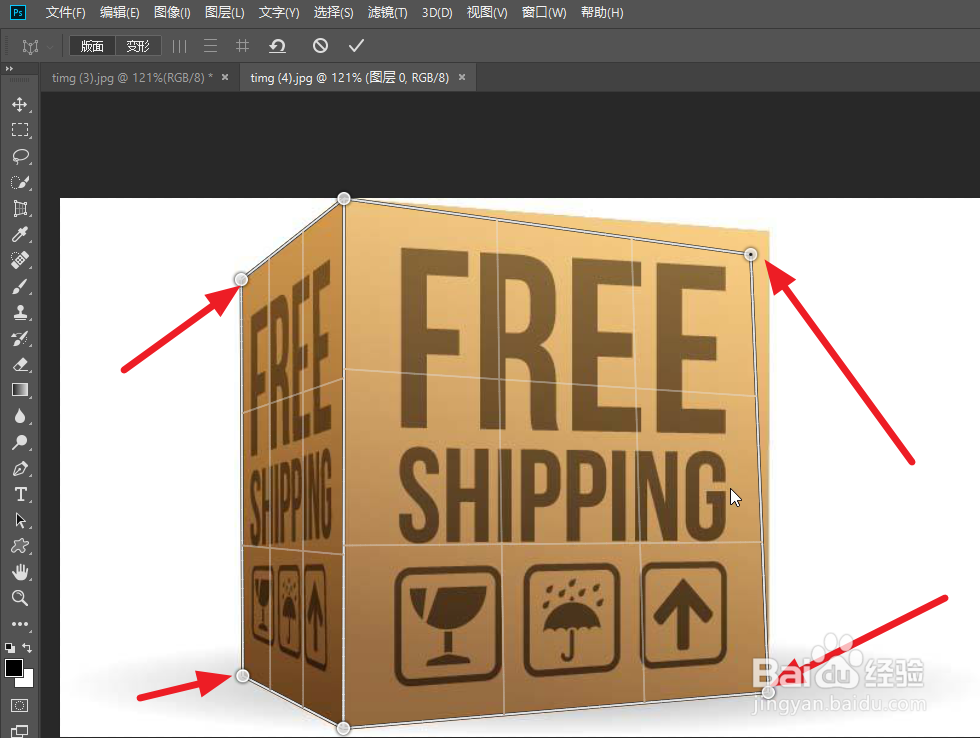
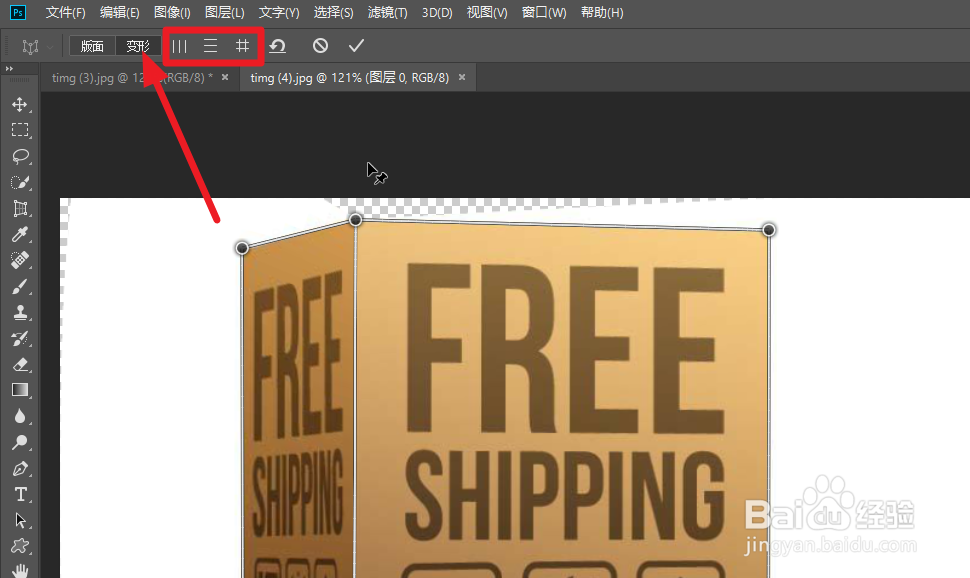
3、拖拽这些图钉到图片需要调整的角上。

PS矫正照片透视畸变的两种方法

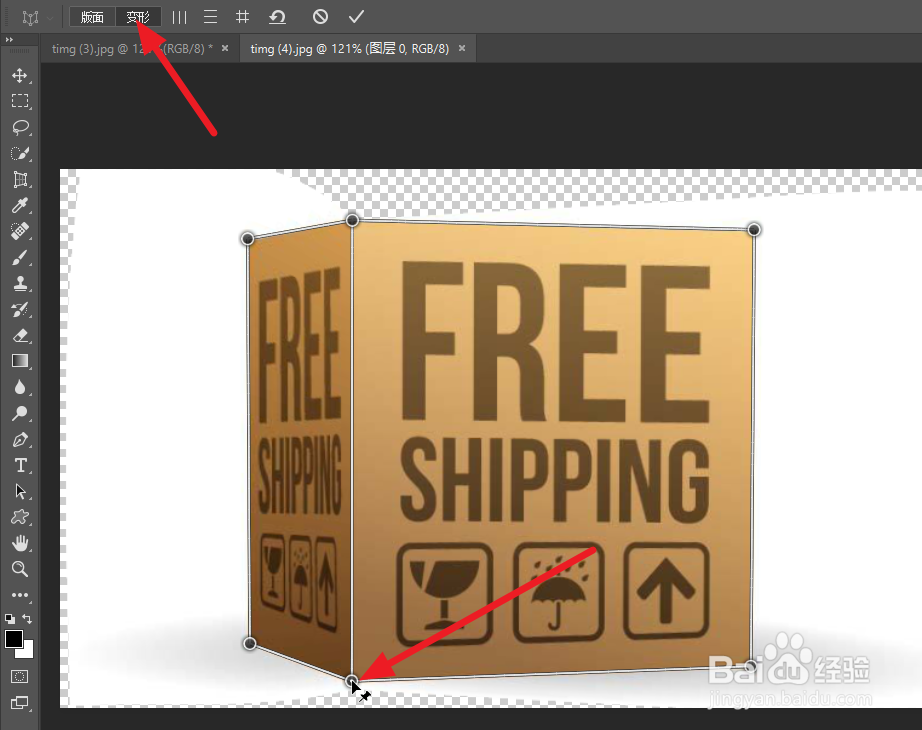
4、点工具栏的“变形”,后边的按钮分别是垂直调整、水平调整和垂直水平同时调整。
PS矫正照片透视畸变的两种方法

5、也可以鼠标拖拽图片上的图钉调整。

PS矫正照片透视畸变的两种方法

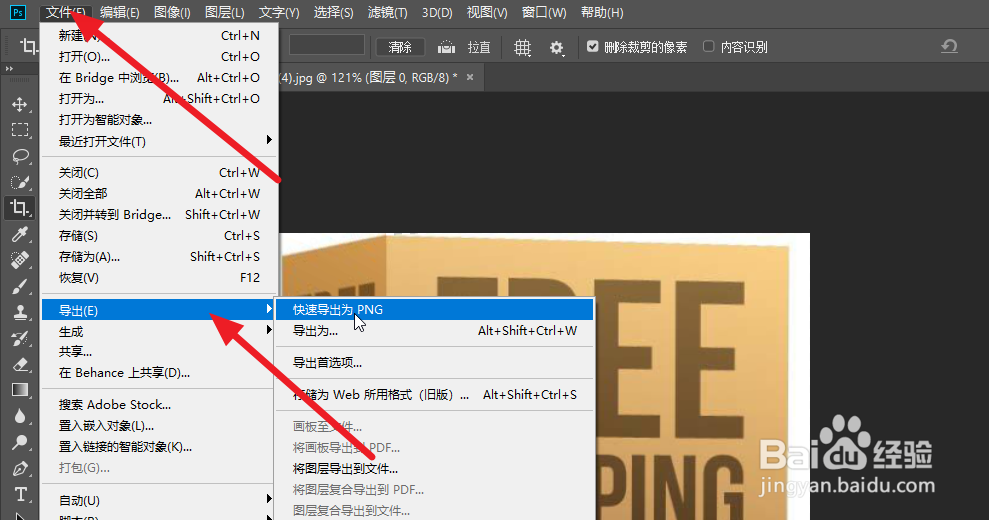
6、调整合适后将图片裁剪导出即可。

PS矫正照片透视畸变的两种方法

  • 在PS中如何画出任意占比的环形图
  • 怎么在PS软件中查看颜色的RGB的值
  • PS处理照片清晰度问题【提高图片清晰度】
  • ps如何把彩色图片转换为灰度图像
  • ps怎么把图片调整为黑白色
  • 热门搜索
    鸡蛋减肥法 上海简介 宣传部简介 如何运动减肥 迷茫了怎么办 怎么写新闻稿 植物大战僵尸修改器怎么用 巴图的简介 广州旅游攻略 针灸减肥的利弊